# adfinity — Handbuch (Volltext)
Das vollständige Benutzerhandbuch von adfinity, einem Marketing Operating
System der bundesweit.digital GmbH. Es beschreibt die Anwendung so, wie sie
tatsächlich arbeitet, und wird aus dem Produkt heraus gepflegt.
Kapitel einzeln: https://adfinity.cloud/handbuch
Landkarte der Website: https://adfinity.cloud/llms.txt
Letzte inhaltliche Änderung: 08.10.2026
Sprache: Deutsch
## 1. Was adfinity für dich tut
Teil: Erste Schritte
Quelle: https://adfinity.cloud/handbuch/was-adfinity-fuer-dich-tut
Stand: 26.08.2026
Kurz: Welche Aufgaben die App übernimmt, und welche bei dir bleiben.
adfinity bündelt Werbung und organische Beiträge für alle deine Kanäle an einer Stelle, dieses Kapitel zeigt, welche Arbeit die App dir abnimmt und welche Entscheidungen bei dir bleiben.
## Was du mit adfinity machst
**Bezahlte Anzeigen schalten.** Du baust eine Kampagne einmal und adfinity überträgt sie an die Plattform: Facebook und Instagram, TikTok und LinkedIn. Der Editor führt dich in sieben Schritten durch Kampagnenobjektiv, Zeitraum, Budget, Zielgruppe, Ziel und Gestaltung und prüft dabei, ob die Plattform diese Kombination überhaupt annimmt.
**Organische Beiträge planen.** Ein Beitrag geht in einem Durchgang an mehrere Kanäle: Facebook, Instagram, TikTok, LinkedIn, YouTube, Threads, Snapchat und das Google Unternehmensprofil. Texte, Medien, Beitragstyp und Zusatzfelder dürfen sich je Plattform unterscheiden, ohne dass du den Beitrag mehrfach anlegst.
**Auf Reaktionen antworten.** Kommentare und Nachrichten aller verbundenen Kanäle laufen in einem Posteingang zusammen. Was du wiederholt schreibst, legst du als Vorlage ab.
**Anfragen weiterverfolgen.** Wer über eine Anzeige ein Formular ausfüllt, landet als Lead in adfinity, mit Herkunft, Zeitpunkt und Zustand.
**Zahlen verstehen.** Berichte fassen zusammen, was Anzeigen und Beiträge bewirkt haben, über Plattformen hinweg und in Zeiträumen, die du selbst wählst.
**Texte und Bilder vorschlagen lassen.** adfinity kennt deine Marke und deine Zielgruppe und nutzt beides, wenn es Formulierungen oder Bilder vorschlägt. Wie gut die Vorschläge passen, hängt direkt daran, wie vollständig [Marke und Zielgruppe](https://adfinity.cloud/handbuch/marke-und-zielgruppe) gepflegt sind.
## Was bei dir bleibt
adfinity entscheidet nichts an deiner Stelle. Bei dir bleiben:
- **Die Strategie.** Was du bewerben willst, mit welcher Aussage und für wen.
- **Das Geld.** Budgets, Laufzeiten und die Frage, ob eine Anzeige weiterlaufen soll.
- **Die Freigabe.** Ob ein Beitrag oder eine Anzeige rausgeht, entscheidet ein Mensch, auf Wunsch nach dem Vier-Augen-Prinzip.
- **Die Konten.** Deine Seiten, Werbekonten und Profile bleiben deine; adfinity arbeitet mit einer Berechtigung, die du erteilst und jederzeit zurückziehen kannst.
## Was adfinity nicht kann
> **Was im Hintergrund passiert**
>
> adfinity besitzt keine der Plattformen. Jede Aktion, eine Anzeige senden, einen Beitrag veröffentlichen, einen Kommentar beantworten, Zahlen abrufen, ist ein Aufruf an die Schnittstelle von Meta, TikTok, LinkedIn, Google oder Threads. Daraus folgt die wichtigste Grenze des ganzen Handbuchs: **was eine Plattform über ihre Schnittstelle nicht anbietet, kann adfinity nicht anbieten.**
>
> Das ist keine Ausrede, sondern eine Erklärung für Unterschiede, die dir auffallen werden. TikTok erlaubt in der Community-Verwaltung weniger als Facebook. Manche Kennzahl gibt es bei einer Plattform nur für einen begrenzten Zeitraum. Und ein Beitrag, den du außerhalb von adfinity veröffentlicht hast, taucht erst auf, wenn die Plattform ihn beim nächsten Abgleich herausgibt.
Welche Grenzen das konkret sind, steht gesammelt im Anhang [Grenzen, Limits und was noch kommt](https://adfinity.cloud/handbuch/grenzen-und-limits).
## Häufige Fragen
**Brauche ich für jede Plattform ein eigenes Konto?**
Ja. adfinity verbindet sich mit den Konten, die du bei den Plattformen schon hast, es legt keine an. Welche Verbindung was freischaltet, steht in [Konten verbinden](https://adfinity.cloud/handbuch/konten-verbinden).
**Kann ich Instagram ohne Facebook nutzen?**
Für organische Beiträge und Anzeigen läuft Instagram über die Facebook-Verbindung: Instagram-Profile hängen an einer Facebook-Seite. Ein Instagram-Profil ohne verknüpfte Facebook-Seite erscheint in adfinity deshalb nicht.
**Was passiert mit meinen Daten bei den Plattformen?**
adfinity liest, was die Plattform über deine Seiten, Anzeigen und Beiträge herausgibt, und speichert es, damit Berichte auch dann funktionieren, wenn die Plattform alte Daten nicht mehr ausliefert. Geschrieben wird nur, was du auslöst.
**Ich sehe eine Funktion aus diesem Handbuch in meiner Ansicht nicht.**
Dann liegt es an einem von zwei Dingen: an deiner Rolle im Team oder an deinem Plan. Kapitel, die einen höheren Plan brauchen, sagen das oben ausdrücklich; was deine Rolle darf, steht in [Dein erster Rundgang](https://adfinity.cloud/handbuch/erster-rundgang).
---
## 2. Dein erster Rundgang
Teil: Erste Schritte
Quelle: https://adfinity.cloud/handbuch/erster-rundgang
Stand: 26.08.2026
Kurz: Navigation, Unternehmenswechsel und wo welche Funktion liegt.
Bevor du etwas anlegst, lohnt sich ein Rundgang: wo die Navigation was einsortiert, wie du zwischen Unternehmen wechselst und woran du erkennst, in welchem Unternehmen du gerade arbeitest.
## Der Aufbau des Bildschirms
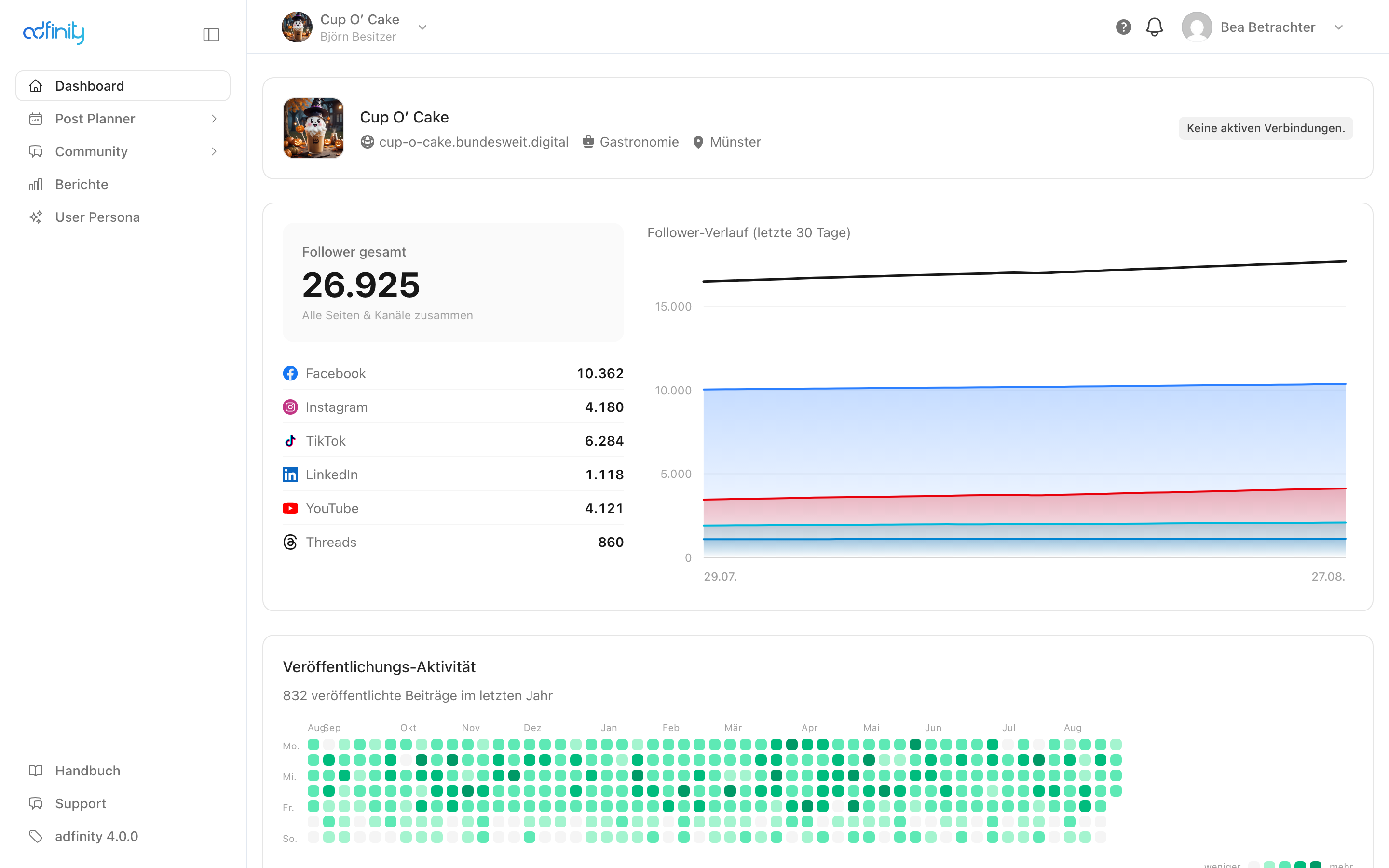
Links die Navigation, oben das aktive Unternehmen, rechts oben Benachrichtigungen und dein Profil.
Drei Bereiche, die immer da sind:
- **Links die Navigation.** Sie ist nach Aufgaben sortiert, nicht nach Plattformen, mit Ausnahme der Anzeigen, die je Plattform eine eigene Gruppe haben.
- **Oben die Kopfzeile.** Links steht das Unternehmen, in dem du arbeitest, darunter klein sein Inhaber. Rechts das Glockensymbol für Benachrichtigungen und dein Profilbild.
- **In der Mitte der Arbeitsbereich.** Er wechselt mit dem Navigationseintrag; alles andere bleibt stehen.
Welche Einträge du in der Navigation siehst, hängt von zwei Dingen ab: von deiner Rolle im Team und von deinem Plan. Zwei Kolleginnen mit unterschiedlichen Rollen sehen deshalb unterschiedlich viele Einträge, das ist Absicht und kein Fehler.
## Was wo liegt
| Navigation | Was darunter liegt |
| --- | --- |
| **Dashboard** | Der Einstieg mit den wichtigsten Zahlen des aktiven Unternehmens |
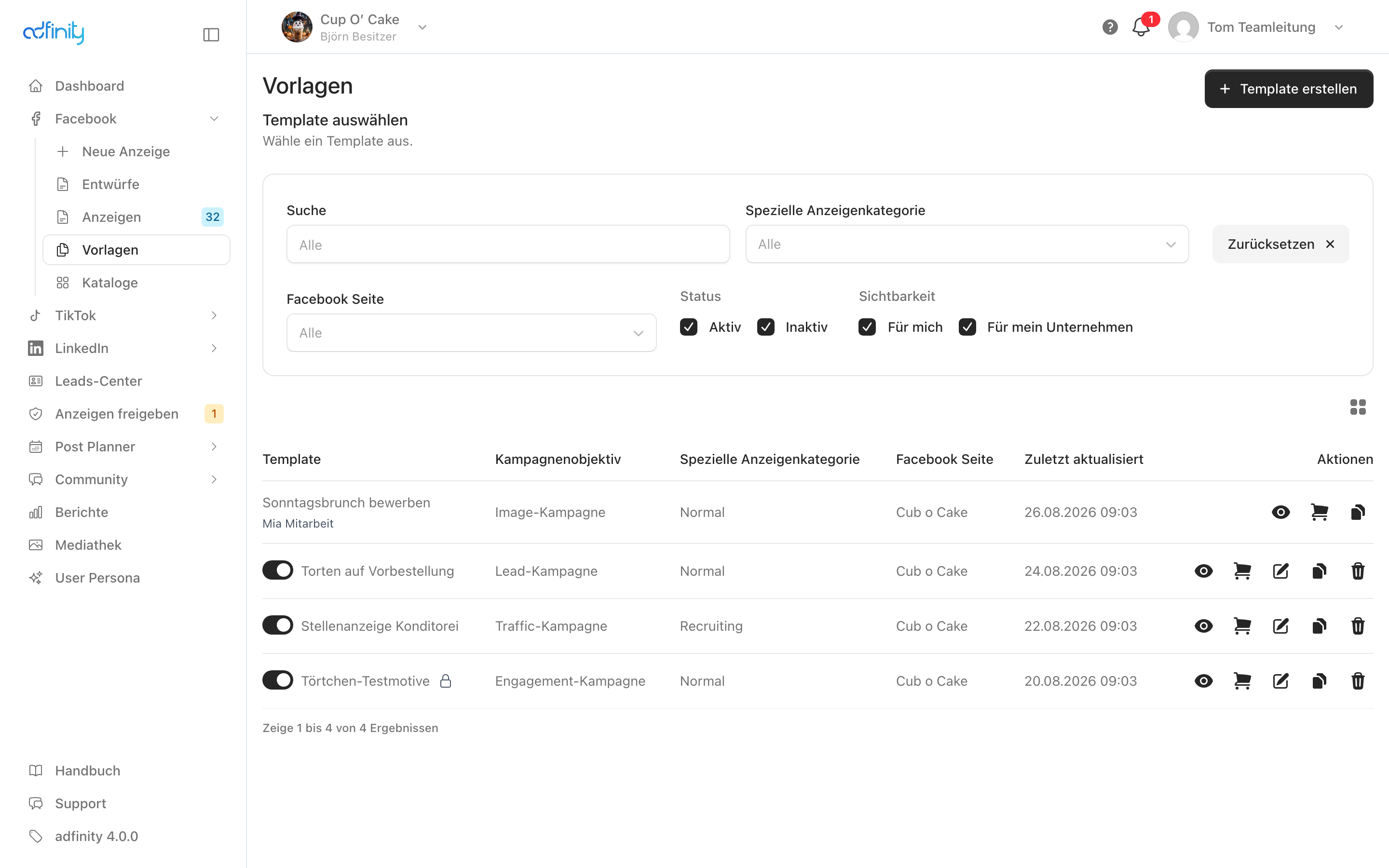
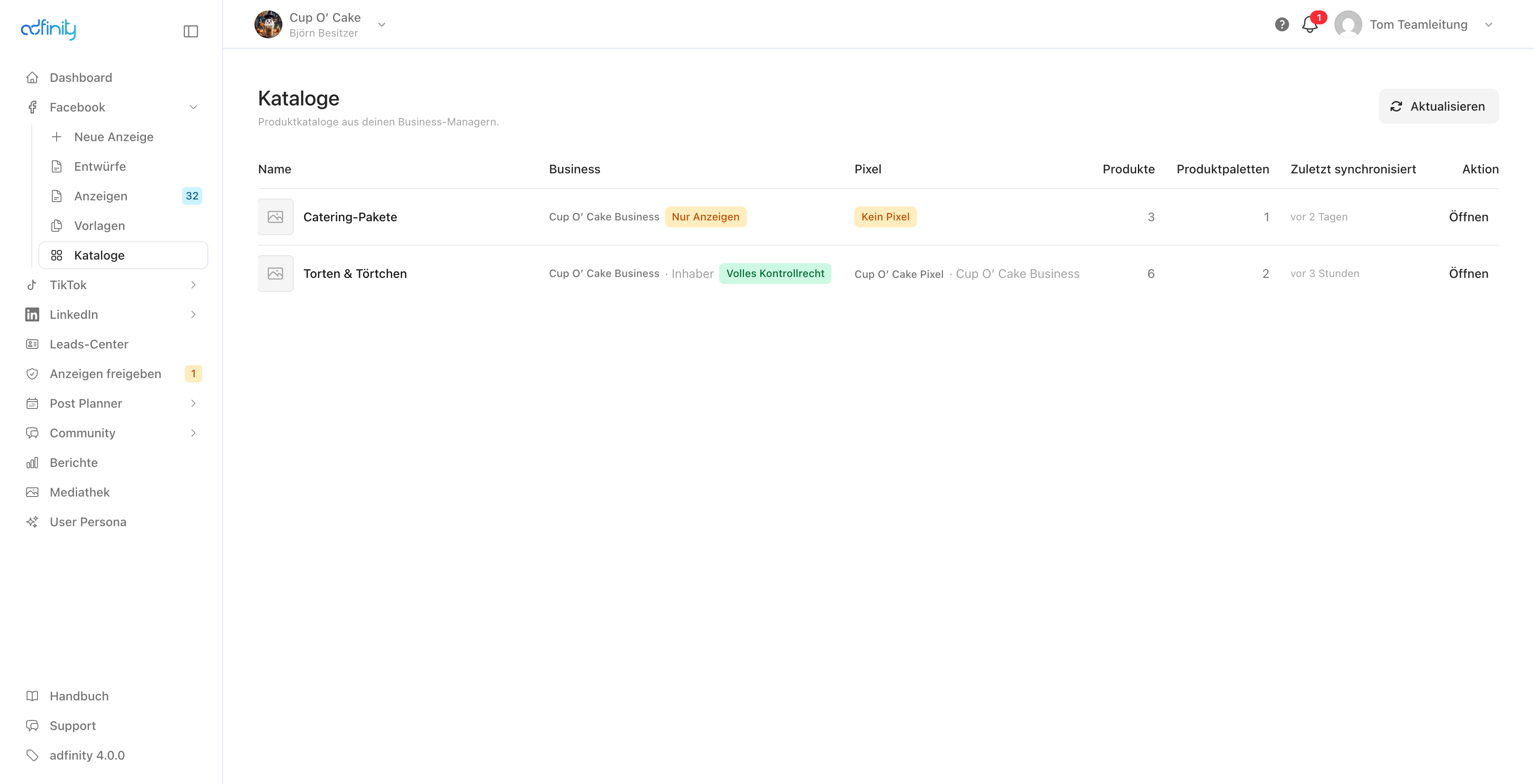
| **Facebook** | **Neue Anzeige**, **Entwürfe**, **Anzeigen**, **Vorlagen**, **Ads-Bibliothek**, **Kataloge** |
| **TikTok** | **Neue Anzeige**, **Entwürfe**, **Anzeigen** |
| **LinkedIn** | **Neue Anzeige**, **Entwürfe**, **Anzeigen** |
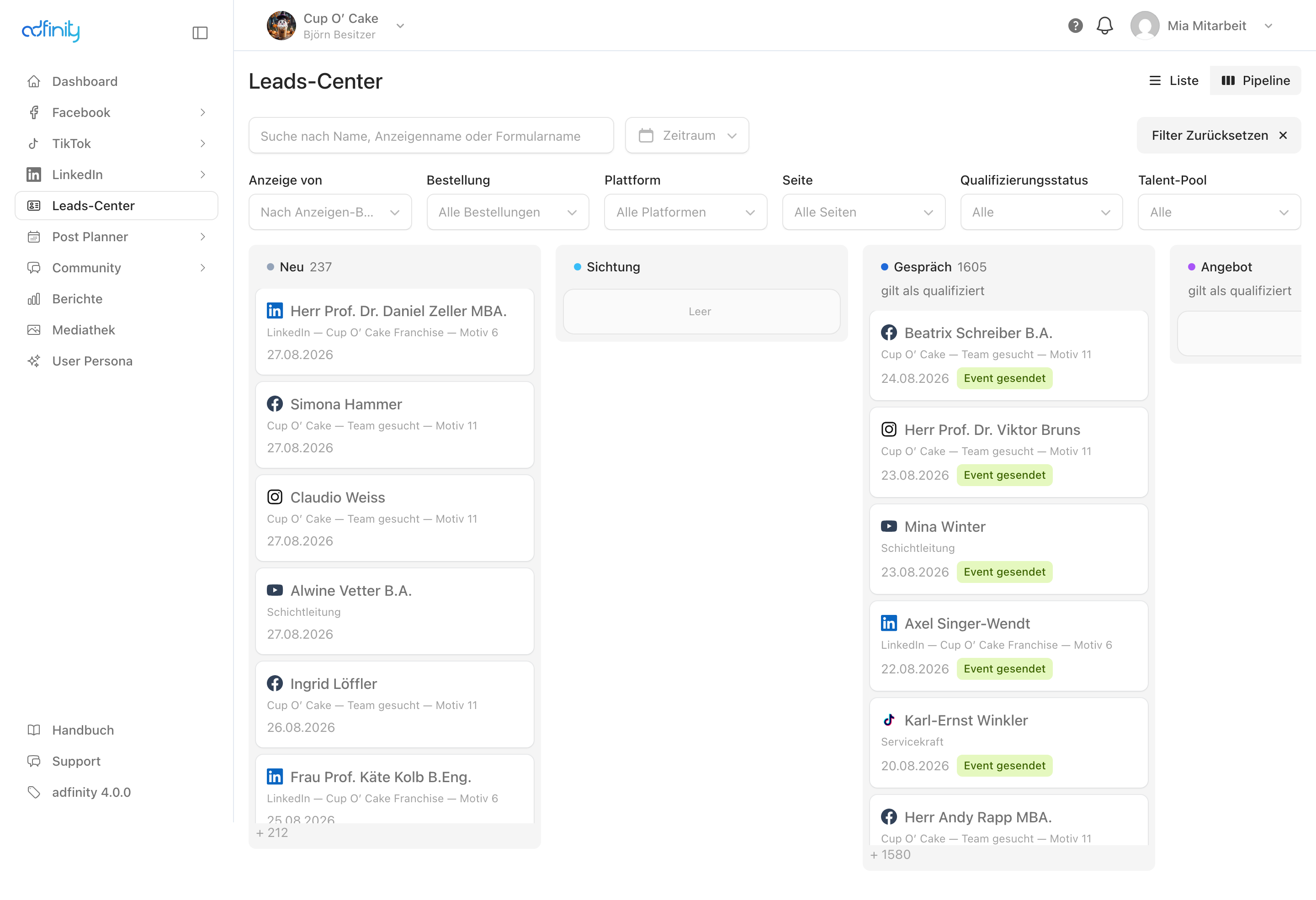
| **Leads-Center** | Anfragen aus Anzeigen, mit Phasen und Zuständigkeit |
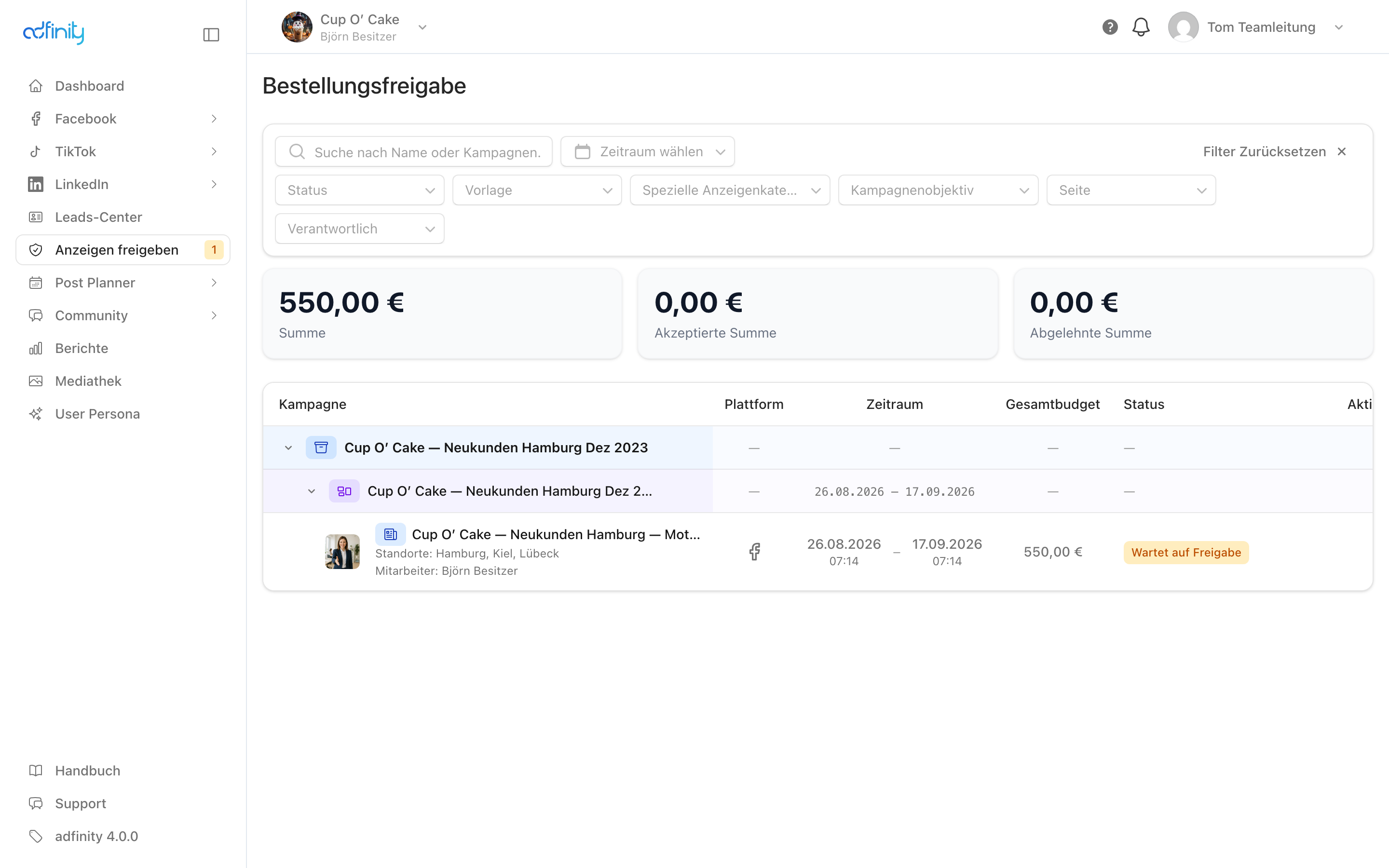
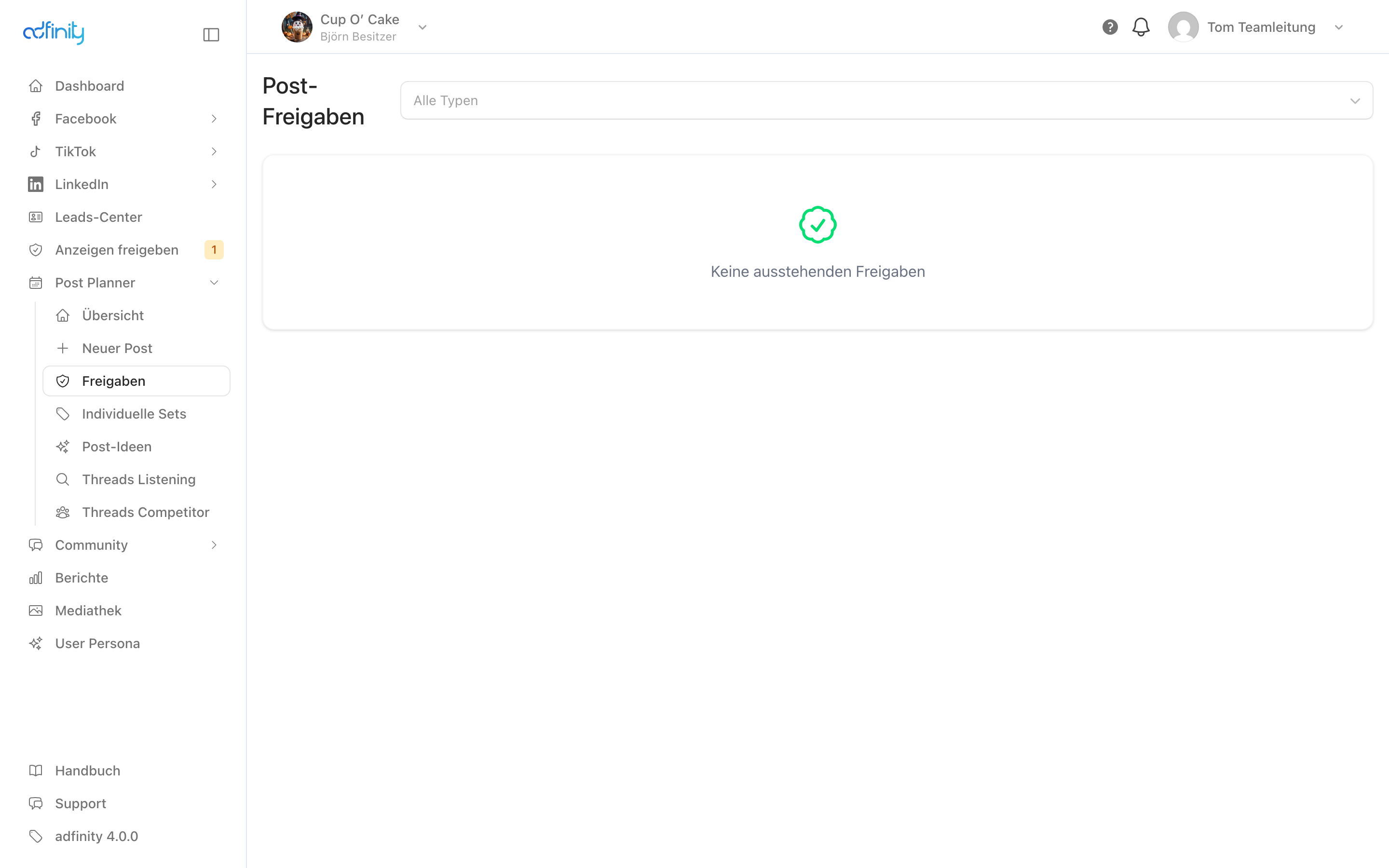
| **Anzeigen freigeben** | Die offenen Freigaben, mit Zähler |
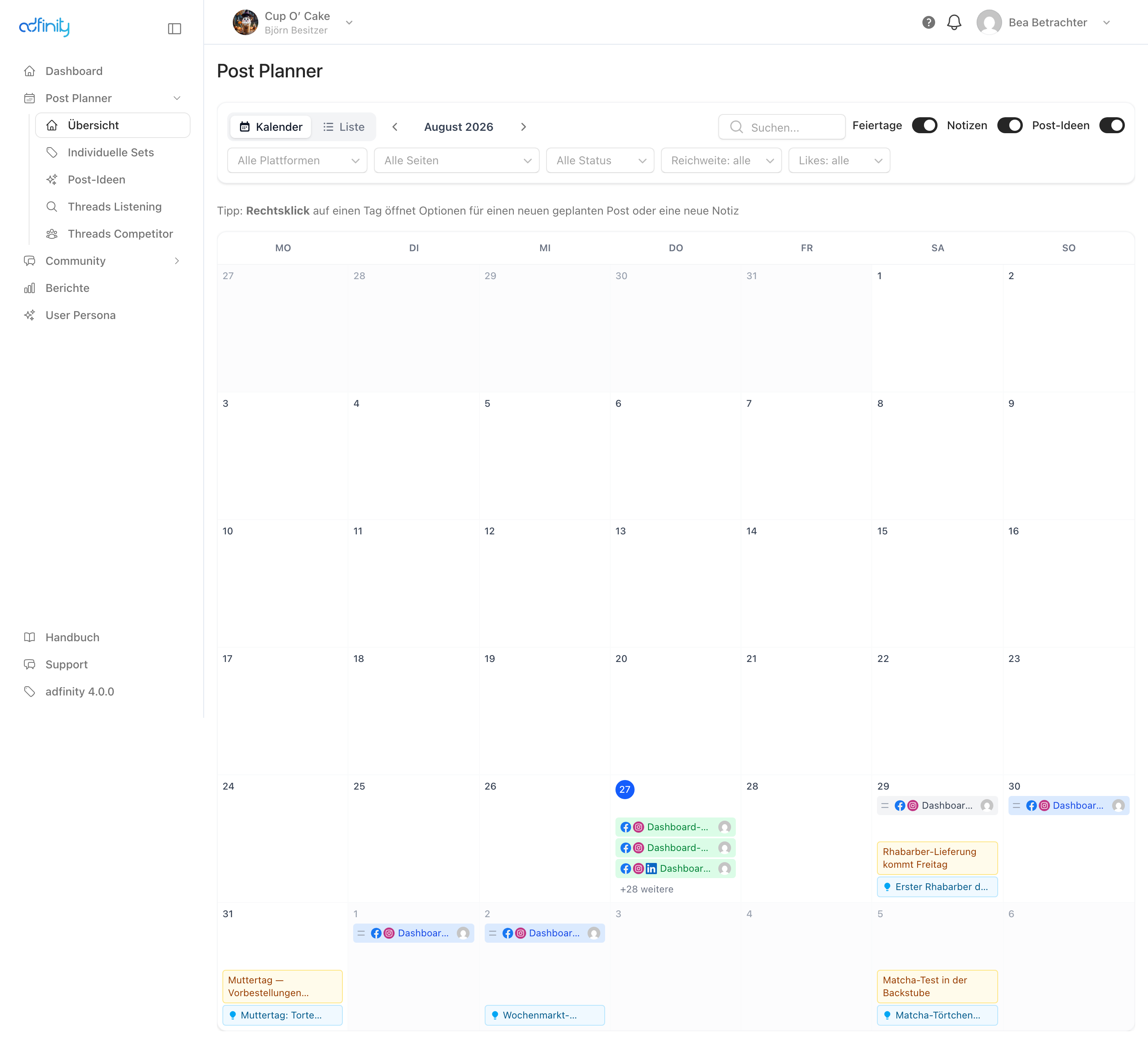
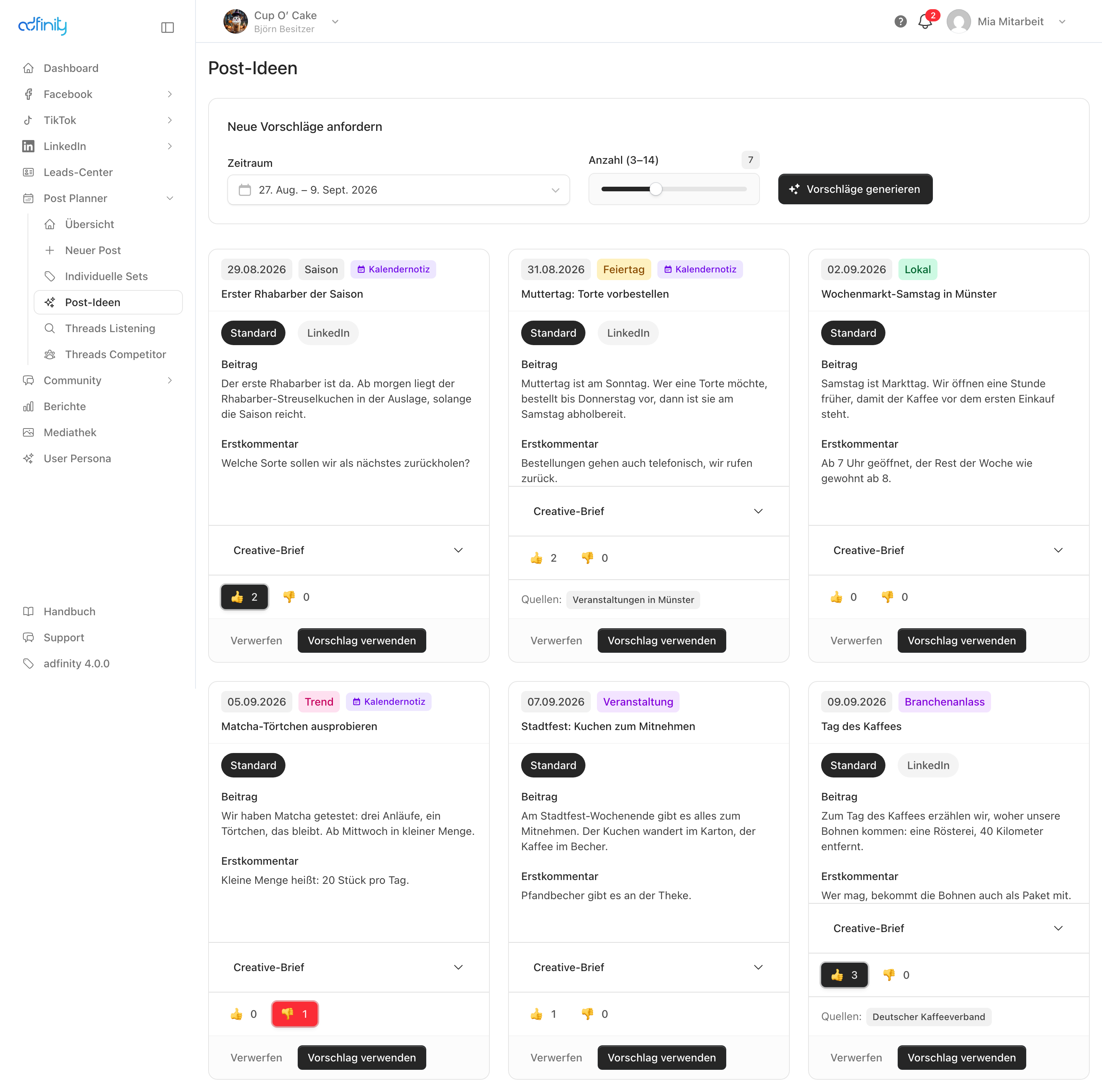
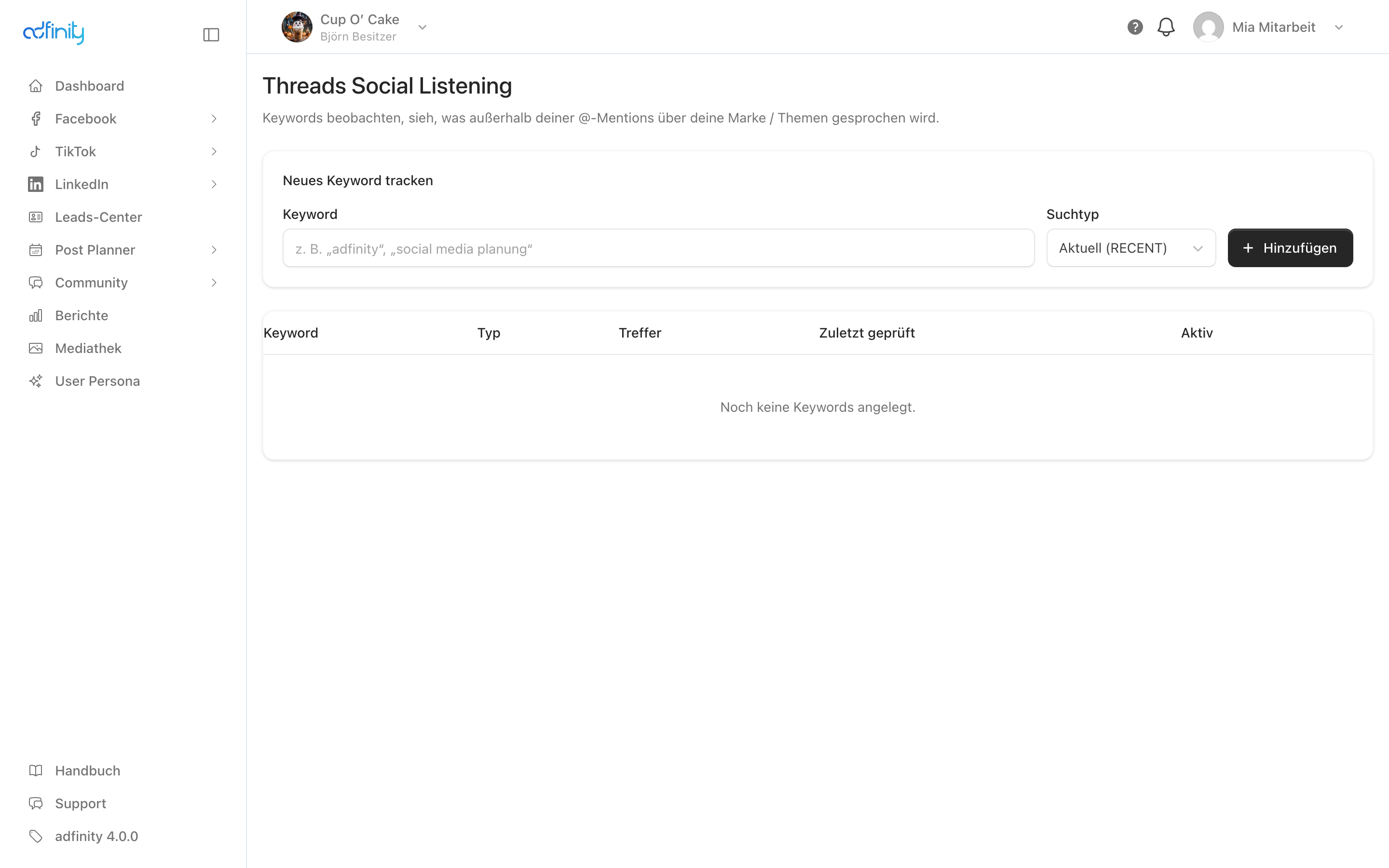
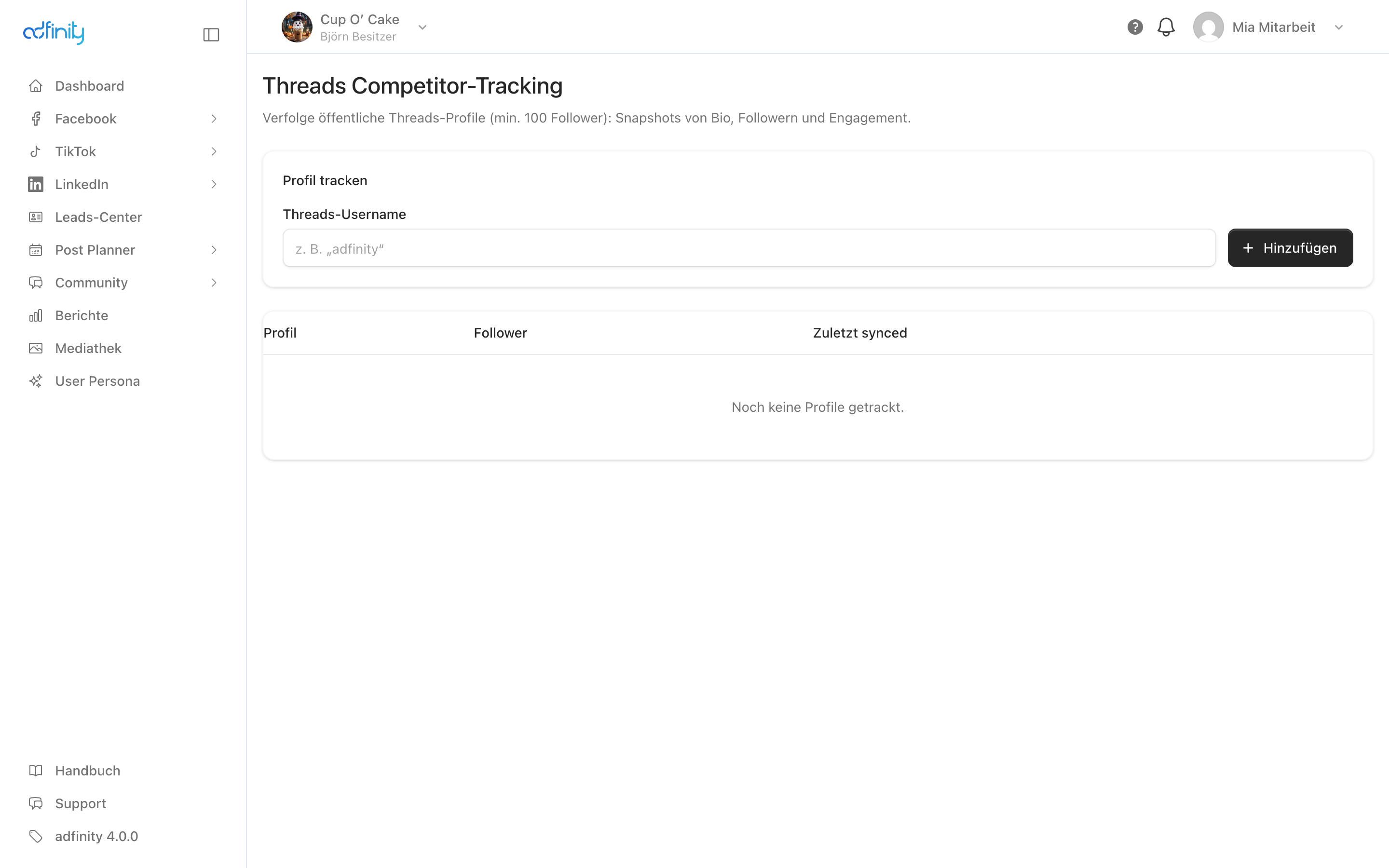
| **Post Planner** | **Übersicht**, **Neuer Post**, **Freigaben**, **Individuelle Sets**, **Post-Ideen**, **Threads Listening**, **Threads Competitor** |
| **Community** | **Posteingang**, **TikTok Monitoring**, **Vorlagen** |
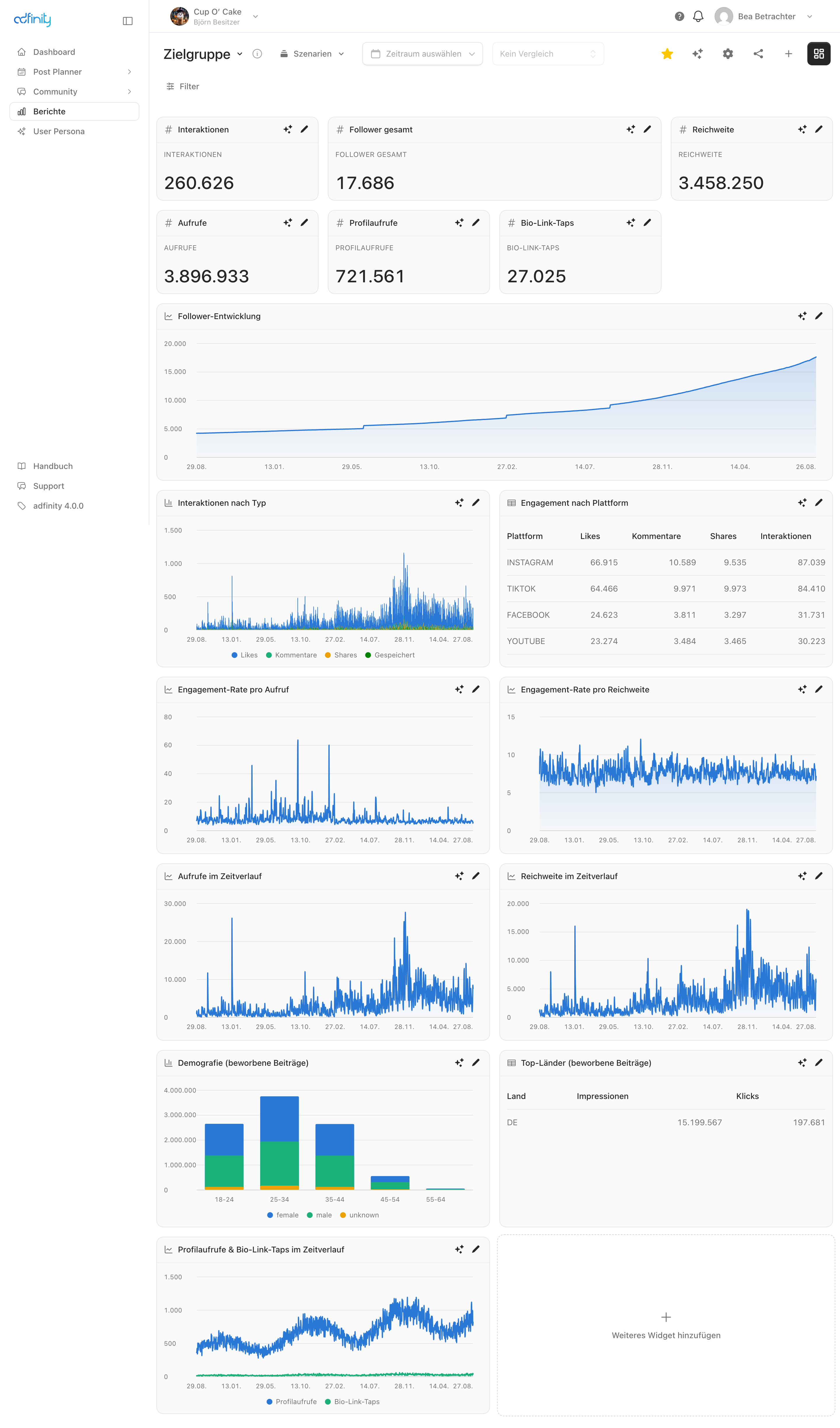
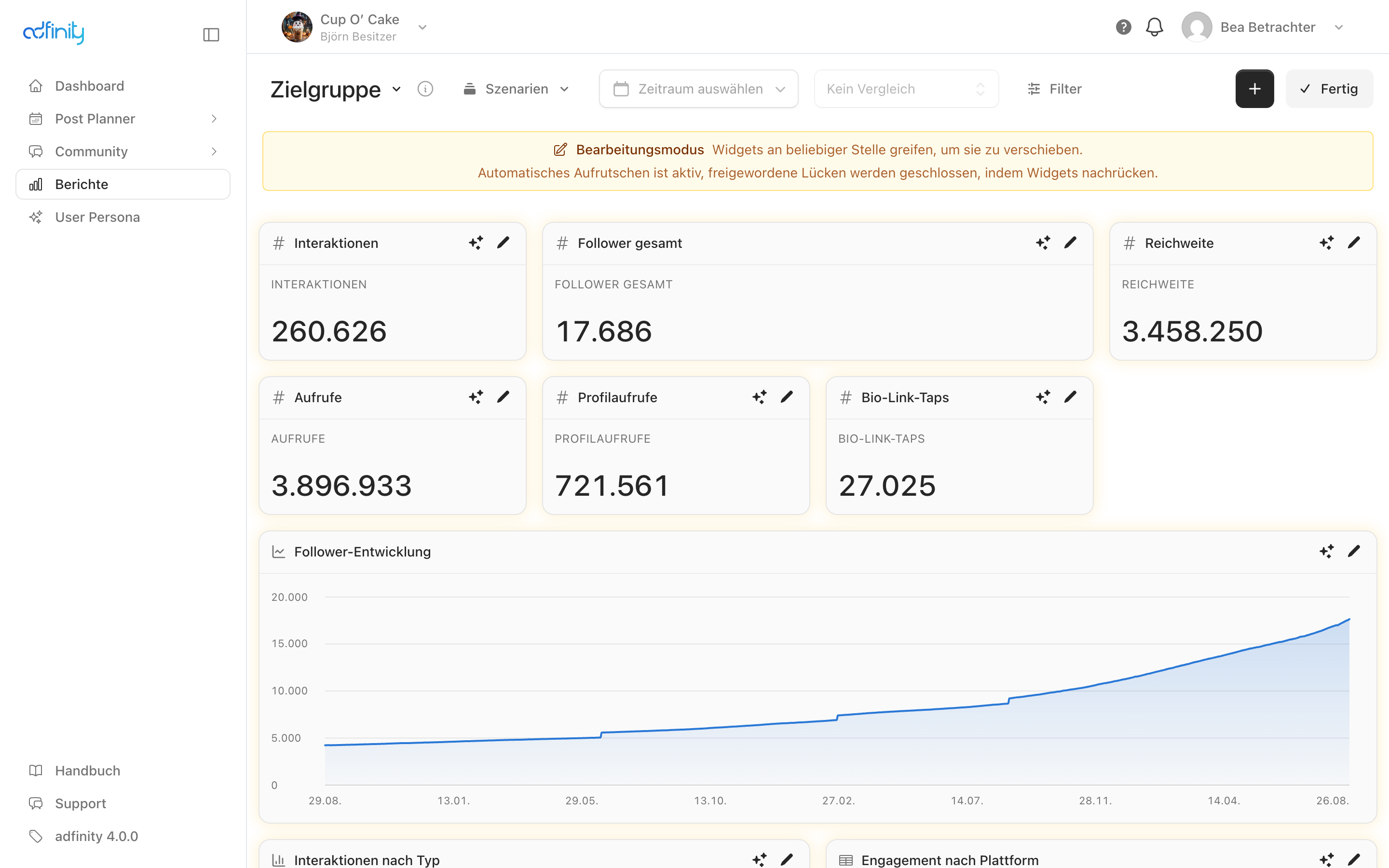
| **Berichte** | Dashboards und Auswertungen über alle Kanäle |
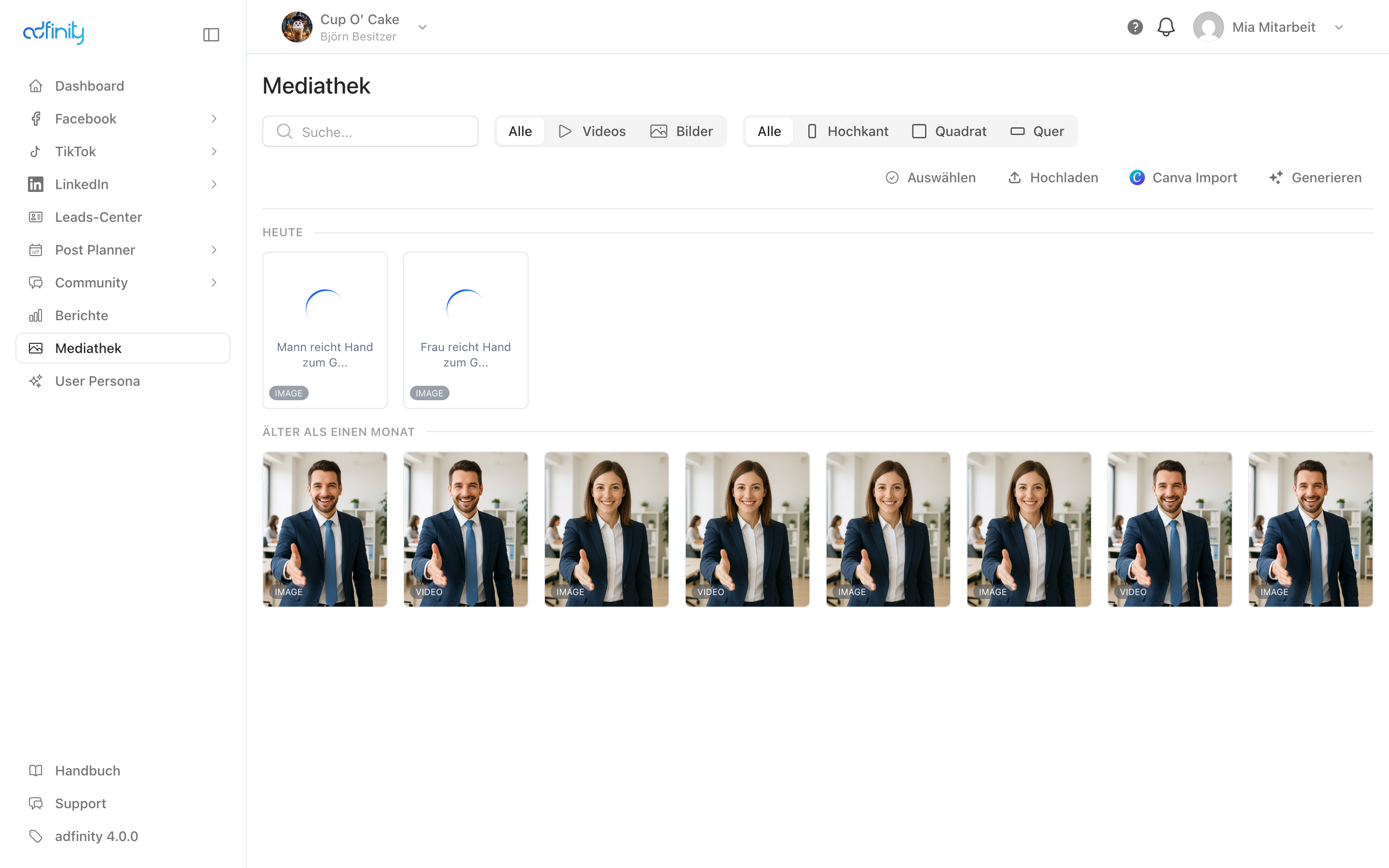
| **Mediathek** | Bilder und Videos für Anzeigen und Beiträge |
| **User Persona** | Zielgruppe und Marke, aus der die KI-Vorschläge entstehen |
Eine Regelmäßigkeit, die das Zurechtfinden erleichtert: die drei Anzeigen-Plattformen sind **gleich aufgebaut**. Wer sich bei Facebook zurechtfindet, findet sich bei TikTok und LinkedIn ebenfalls zurecht; Facebook hat nur drei Einträge mehr, weil es Vorlagen, die Ads-Bibliothek und Kataloge gibt.
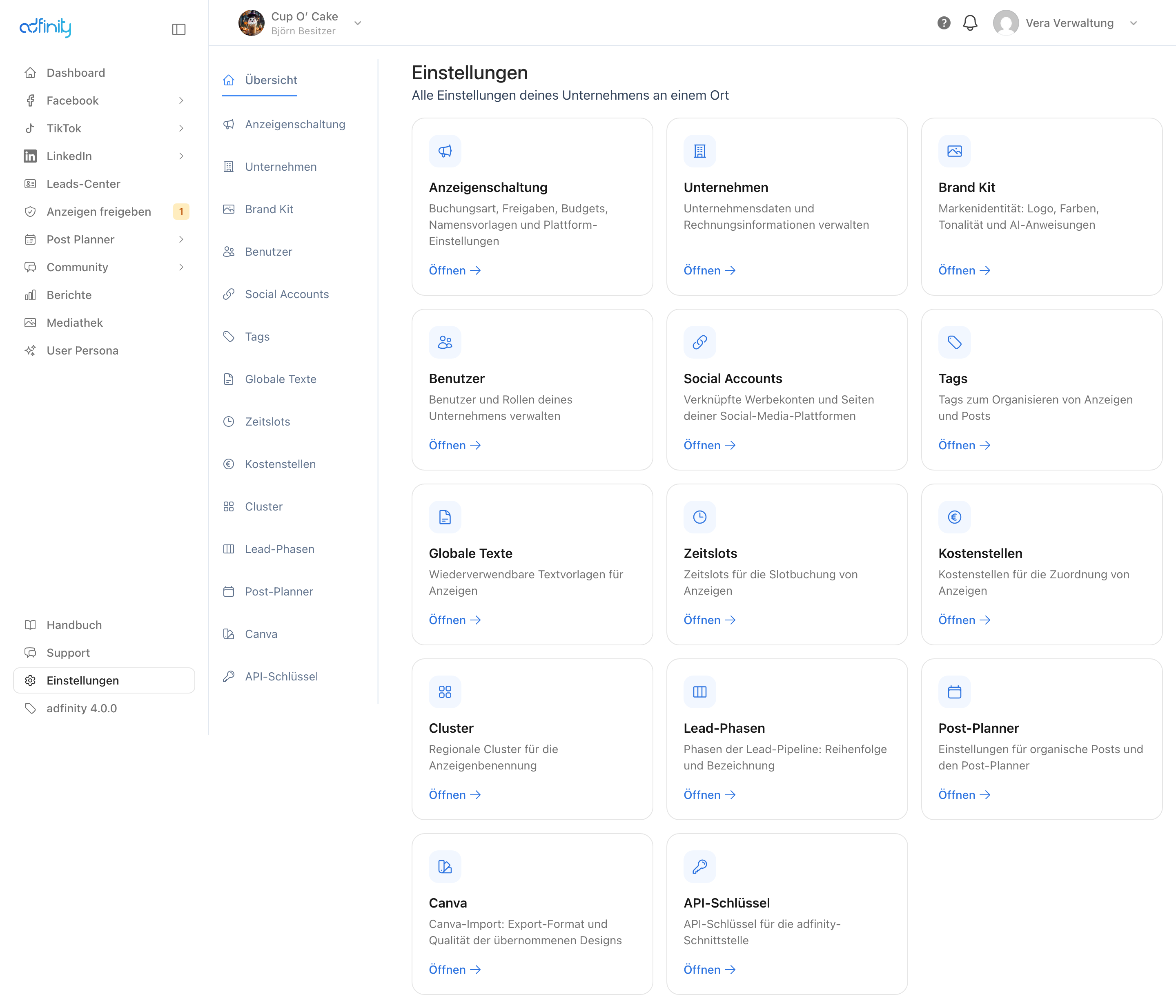
Ganz unten stehen die Einträge, die nicht zur täglichen Arbeit gehören: das **Handbuch**, das du gerade liest, **Support** mit dem Kontaktformular, und darunter die Versionsnummer, die zeigt, welcher Stand gerade läuft; ein Klick darauf öffnet die Liste der Änderungen. Wer das Unternehmen verwaltet, findet dort außerdem die **Einstellungen**.
Dein Profilbild rechts oben öffnet ein Menü mit deinen persönlichen Angaben, den Benachrichtigungen, deinen Verbindungen zu den Plattformen und dem Abonnement.
## Mehrere Unternehmen verwalten
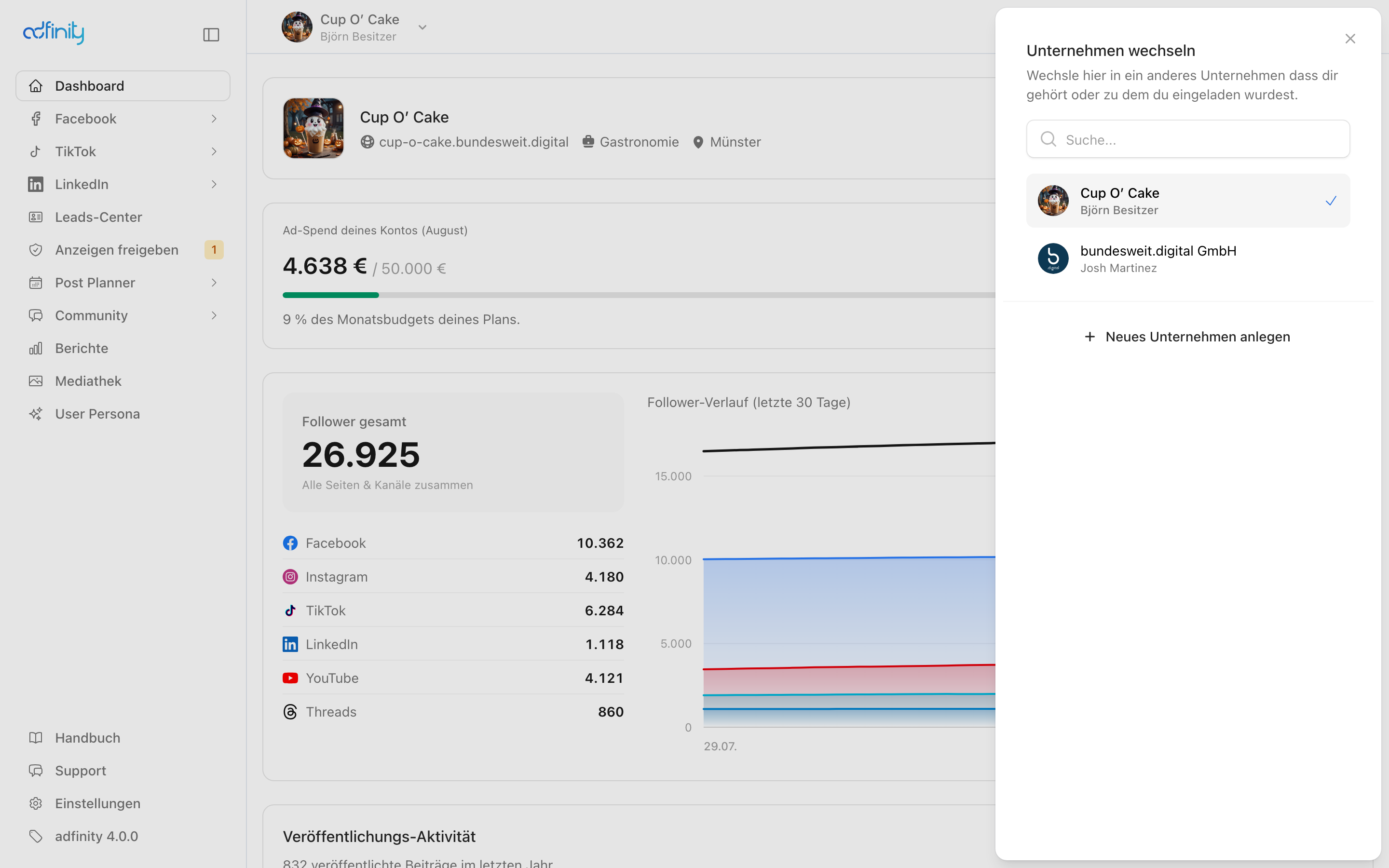
Alles in adfinity gehört zu genau einem Unternehmen: Anzeigen, Beiträge, Medien, Berichte, Leads. Das Unternehmen oben links in der Kopfzeile ist das **aktive** Unternehmen, es entscheidet, was du im ganzen Programm siehst.
Ein Klick auf den Unternehmensnamen öffnet die Auswahl; danach lädt die Ansicht mit den Daten des neuen Unternehmens.
So wechselst du:
1. Klicke oben links auf den Unternehmensnamen.
2. Wähle in der Auswahl das Unternehmen, in dem du arbeiten willst.
3. Die Ansicht lädt neu, ab jetzt beziehen sich alle Listen und Zahlen auf dieses Unternehmen.
Gehörst du nur zu einem Unternehmen, öffnet die Auswahl nichts zum Wechseln; der Name dient dann als Anzeige.
> **Was im Hintergrund passiert**
>
> Das aktive Unternehmen wird an deinem Benutzerkonto gespeichert, nicht am Browser. Meldest du dich morgen auf einem anderen Gerät an, bist du wieder im selben Unternehmen wie vorher.
>
> Eine Ausnahme gibt es, und sie überrascht regelmäßig: **Produktkataloge hängen nicht am Unternehmen, sondern an deiner Verbindung zur Plattform.** Der Grund ist die Berechtigung, die Kataloge kommen aus deinem Meta-Zugang, nicht aus dem des Unternehmens. Wechselst du das Unternehmen, siehst du dort dieselben Kataloge. Alles andere wechselt mit.
## Häufige Fragen
**Ich habe das Unternehmen gewechselt und finde meine Anzeige nicht mehr.**
Dann liegt sie im anderen Unternehmen. Wechsle zurück; Anzeigen wandern nicht mit.
**Kann ich zwei Unternehmen gleichzeitig sehen?**
Nein. Genau ein Unternehmen ist aktiv, und auch die [Berichte](https://adfinity.cloud/handbuch/berichte-lesen) beziehen sich immer nur darauf. Ein Vergleich läuft über den Wechsel und zwei Blicke.
**Wie komme ich zu einem weiteren Unternehmen?**
Entweder lädt dich jemand ein, oder du legst es selbst an, wie viele Unternehmen dein Plan erlaubt, steht im Anhang [Grenzen, Limits und was noch kommt](https://adfinity.cloud/handbuch/grenzen-und-limits).
**Die Navigation zeigt einen Eintrag, den eine Kollegin nicht hat.**
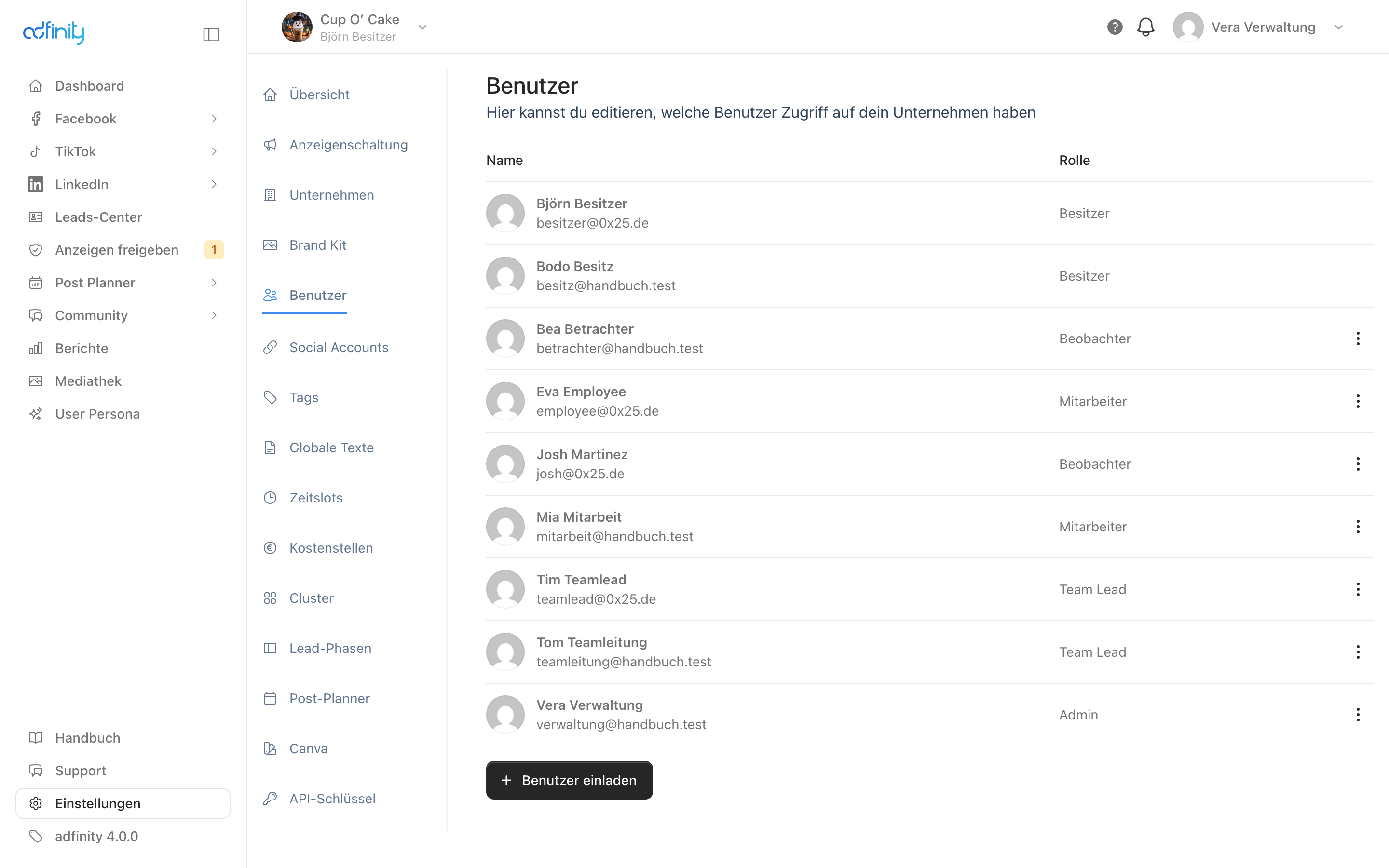
Das ist normal: Rolle und Plan bestimmen den Umfang. Wer neue Kolleginnen und Kollegen einlädt und ihre Rolle setzt, macht das in den Einstellungen des Unternehmens.
---
## 3. Schnellstart
Teil: Erste Schritte
Quelle: https://adfinity.cloud/handbuch/schnellstart
Stand: 26.08.2026
Kurz: Von der Anmeldung zur ersten fertigen Anzeige.
Wenn du es eilig hast: dieser Weg führt von der Anmeldung bis zur ersten fertigen Anzeige, ohne Umwege und mit Verweisen auf die ausführlichen Kapitel.
## In fünf Schritten zur ersten Anzeige
**1. Unternehmen einrichten.** Nach der Registrierung landest du im Einrichtungsassistenten unter [/wizard](https://app.adfinity.cloud/wizard). Er fragt die Angaben zu deinem Unternehmen ab und führt dich durch die Kanäle, die du verbinden willst. Ohne abgeschlossene Einrichtung bleiben Anzeigen und Beiträge gesperrt: Details in [Unternehmen einrichten](https://adfinity.cloud/handbuch/unternehmen-einrichten).
**2. Konten verbinden.** Im Assistenten oder später unter [/settings/connections](https://app.adfinity.cloud/settings/connections) erteilst du adfinity die Berechtigung für Facebook, Instagram, TikTok, LinkedIn, YouTube, Threads oder das Google Unternehmensprofil. Für eine erste Anzeige reicht Facebook. Siehe [Konten verbinden](https://adfinity.cloud/handbuch/konten-verbinden).
**3. Seiten und Werbekonten zuordnen.** Eine Verbindung bringt oft mehrere Seiten und Werbekonten mit. Du legst fest, welche zu diesem Unternehmen gehören, siehe [Seiten und Werbekonten zuordnen](https://adfinity.cloud/handbuch/seiten-und-werbekonten-zuordnen).
**4. Marke und Zielgruppe ergänzen.** Dieser Schritt ist optional, zahlt sich aber sofort aus: mit gepflegtem Brandkit und Zielgruppe treffen die KI-Vorschläge für Texte deutlich besser. Siehe [Marke und Zielgruppe](https://adfinity.cloud/handbuch/marke-und-zielgruppe).
**5. Anzeige anlegen.** Unter [/facebook/ads/create](https://app.adfinity.cloud/facebook/ads/create) wählst du zwischen **Individuelle Anzeige** und **Vorlage verwenden** und arbeitest dich dann durch die sieben Schritte **Typ · Zeitraum · Budget · Zielgruppe · Ziel · Gestaltung · Übersicht**. Jedes „Weiter" speichert, du kannst also jederzeit aufhören und später weitermachen. Der ausführliche Weg steht in [Facebook-Anzeige anlegen](https://adfinity.cloud/handbuch/facebook-anzeige-anlegen).
Wenn du lieber organisch startest, ersetze Schritt 5 durch [/post-planner/posts/create](https://app.adfinity.cloud/post-planner/posts/create) und lies [Post anlegen](https://adfinity.cloud/handbuch/post-anlegen).
## Was du dafür brauchst
- Ein Konto bei der Plattform, auf der du werben willst, mit ausreichender Berechtigung für die Seite und das Werbekonto.
- Ein hinterlegtes Zahlungsmittel **bei der Plattform**. adfinity überträgt Anzeigen, rechnet aber keine Werbekosten ab; die Rechnung kommt von Meta, TikTok oder LinkedIn.
- Ein Bild oder Video und eine Vorstellung davon, was die Anzeige erreichen soll.
## Bevor du auf „Senden" gehst
Drei Dinge, die häufig übersehen werden:
- **Das Kampagnenobjektiv bestimmt fast alles Weitere.** Es legt fest, worauf die Plattform optimiert, welche Konversionsorte und Leistungsziele zur Auswahl stehen und welche Felder überhaupt erscheinen. Ein nachträglicher Wechsel bedeutet in der Regel: neu anlegen.
- **Zu kurze Laufzeiten kosten Ergebnis.** Die Plattformen brauchen einige Tage, bis die Auslieferung stabil läuft. Was das für Budget und Laufzeit heißt, steht in [Zielgruppe, Budget und Laufzeit](https://adfinity.cloud/handbuch/zielgruppe-budget-und-laufzeit).
- **Gesendet heißt nicht veröffentlicht.** Nach dem Senden prüft die Plattform die Anzeige. Was in dieser Zeit passiert und woran du eine Ablehnung erkennst, steht in [Prüfen, senden, und was danach passiert](https://adfinity.cloud/handbuch/pruefen-und-senden).
## Häufige Fragen
**Wie lange dauert die Einrichtung realistisch?**
Die Angaben zum Unternehmen sind in wenigen Minuten erledigt. Zeit kostet das Verbinden der Konten, weil du dich bei jeder Plattform anmelden und die Berechtigung bestätigen musst.
**Kann ich testen, ohne Geld auszugeben?**
Ja. Du kannst Anzeigen bis zur Zusammenfassung bauen und als Entwurf speichern; Kosten entstehen erst nach dem Senden, und zwar bei der Plattform.
**Was passiert am Ende der Testphase?**
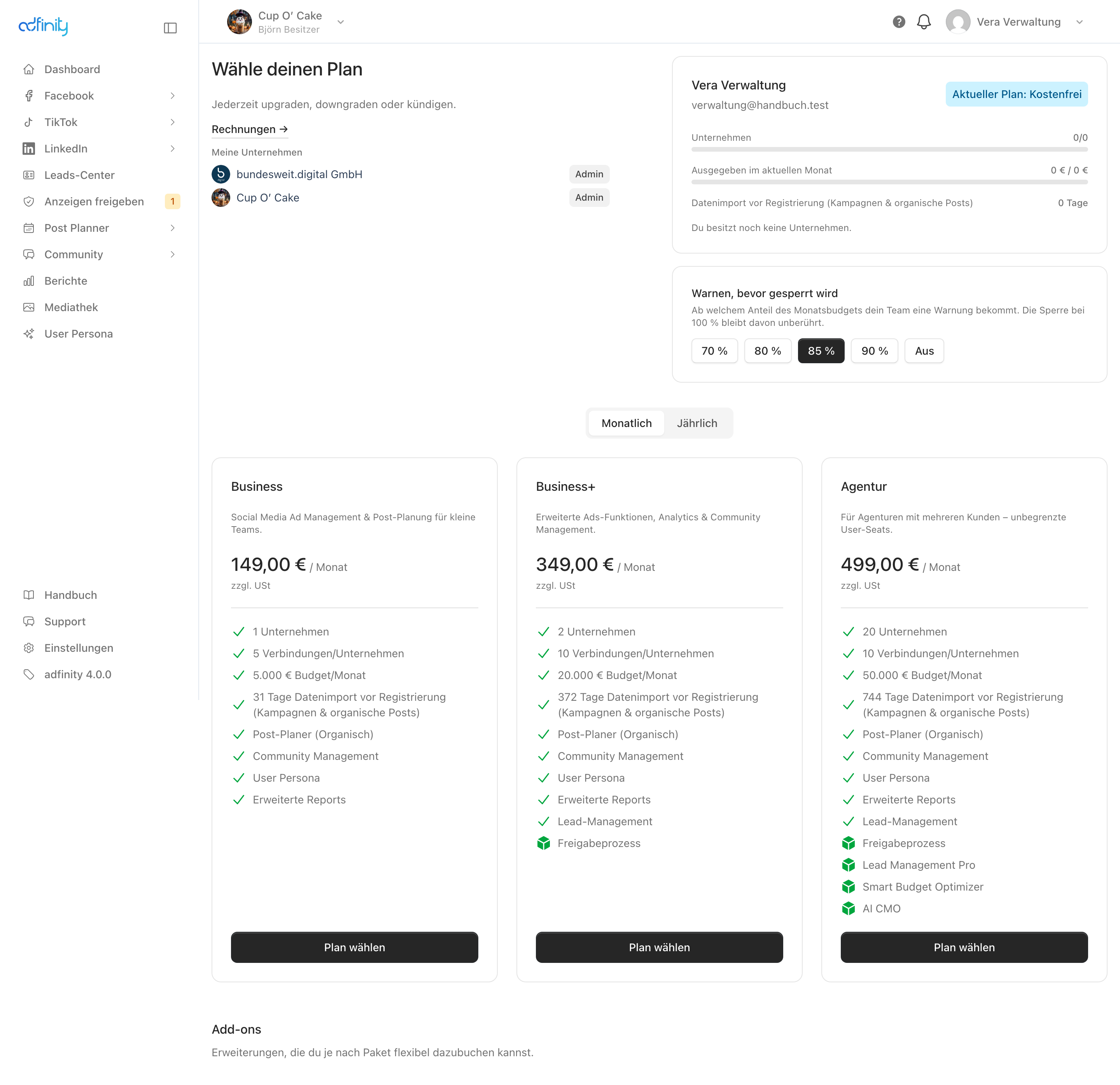
Die Testphase läuft mit dem Funktionsumfang des Business-Plans. Danach entscheidest du unter [/profile/billing](https://app.adfinity.cloud/profile/billing), wie es weitergeht, siehe [Profil, Abo und Trial](https://adfinity.cloud/handbuch/profil-abo-und-trial).
**Ich komme an einer Stelle nicht weiter.**
Auf jeder erklärten Ansicht führt das Fragezeichen oben rechts direkt in das passende Kapitel. Wenn das nicht reicht, hilft [Fehlermeldungen und was sie bedeuten](https://adfinity.cloud/handbuch/fehlermeldungen) oder der [Support](https://app.adfinity.cloud/support).
---
## 4. Unternehmen einrichten
Teil: Einrichten
Quelle: https://adfinity.cloud/handbuch/unternehmen-einrichten
Stand: 27.08.2026
Kurz: Der Wizard: Kanäle, Unternehmensinfos, Zuweisung, und was danach läuft.
Ohne eingerichtetes Unternehmen lässt sich in adfinity nichts schalten, der Wizard fragt in vier Schritten alles ab, was die App über dein Unternehmen wissen muss.
Du landest nach der Registrierung automatisch dort. Später erreichst du ihn nicht mehr: ein abgeschlossener Wizard lässt sich nicht erneut öffnen, alles Weitere passiert in den Einstellungen.
## Schritt 1, „Social Media Kanäle"
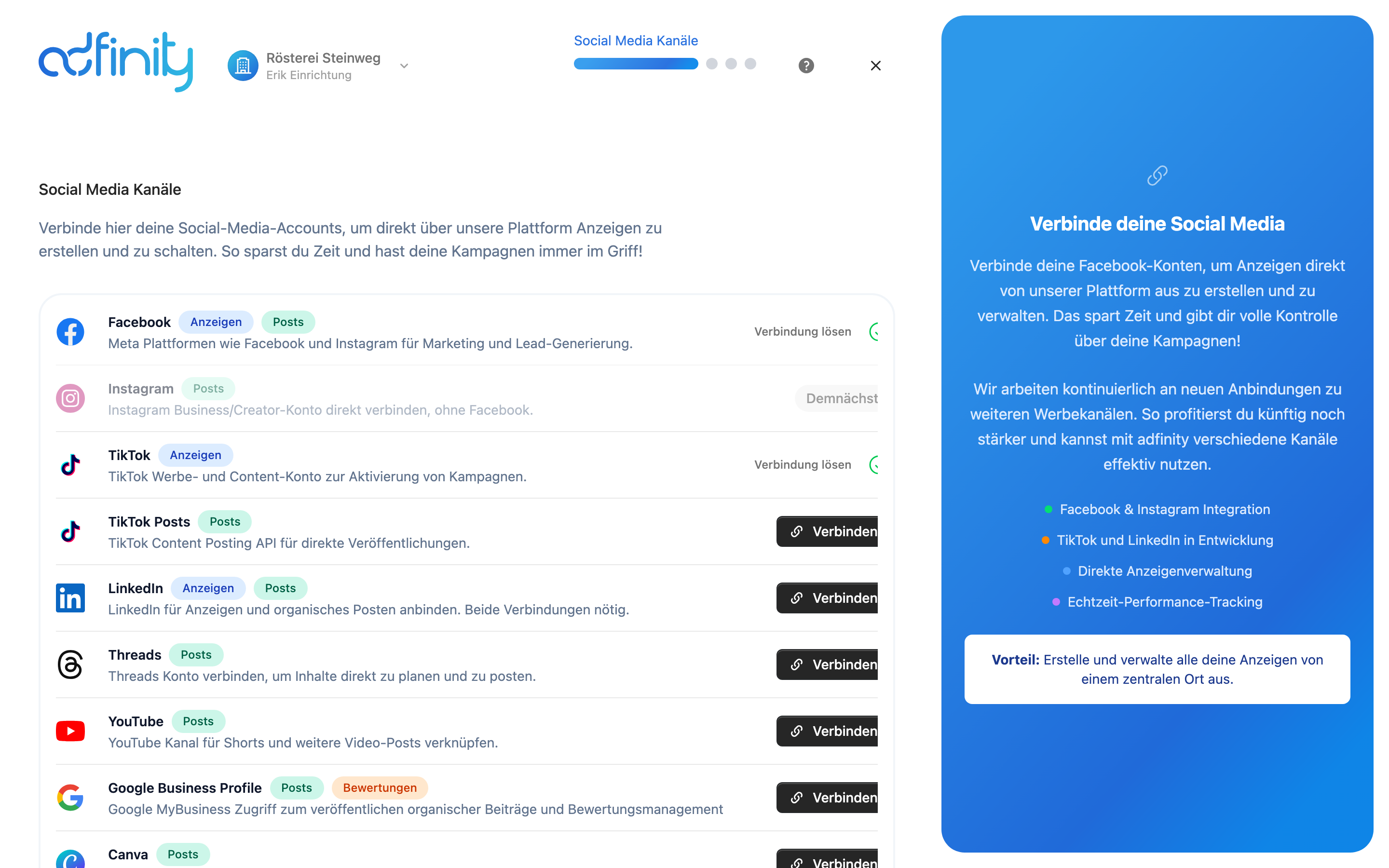
Neben jedem Namen stehen Marken dafür, wofür die Verbindung taugt: „Anzeigen", „Posts", „Bewertungen". Rechts in der Zeile steht „Verbinden" oder „Verbindung lösen".
Hier verbindest du die Plattformen, mit denen du arbeiten willst. Ein Klick auf **Verbinden** führt zur Anmeldung bei der Plattform; danach kommst du in den Wizard zurück.
Du kannst diesen Schritt überspringen, die App sagt es selbst: *„Du kannst ohne Verbindung fortfahren, ohne verbundene Plattform lassen sich aber keine Anzeigen schalten und keine Posts planen."* Nachholen geht jederzeit, siehe [Konten verbinden](https://adfinity.cloud/handbuch/konten-verbinden).
## Schritt 2, „Unternehmensinfos"
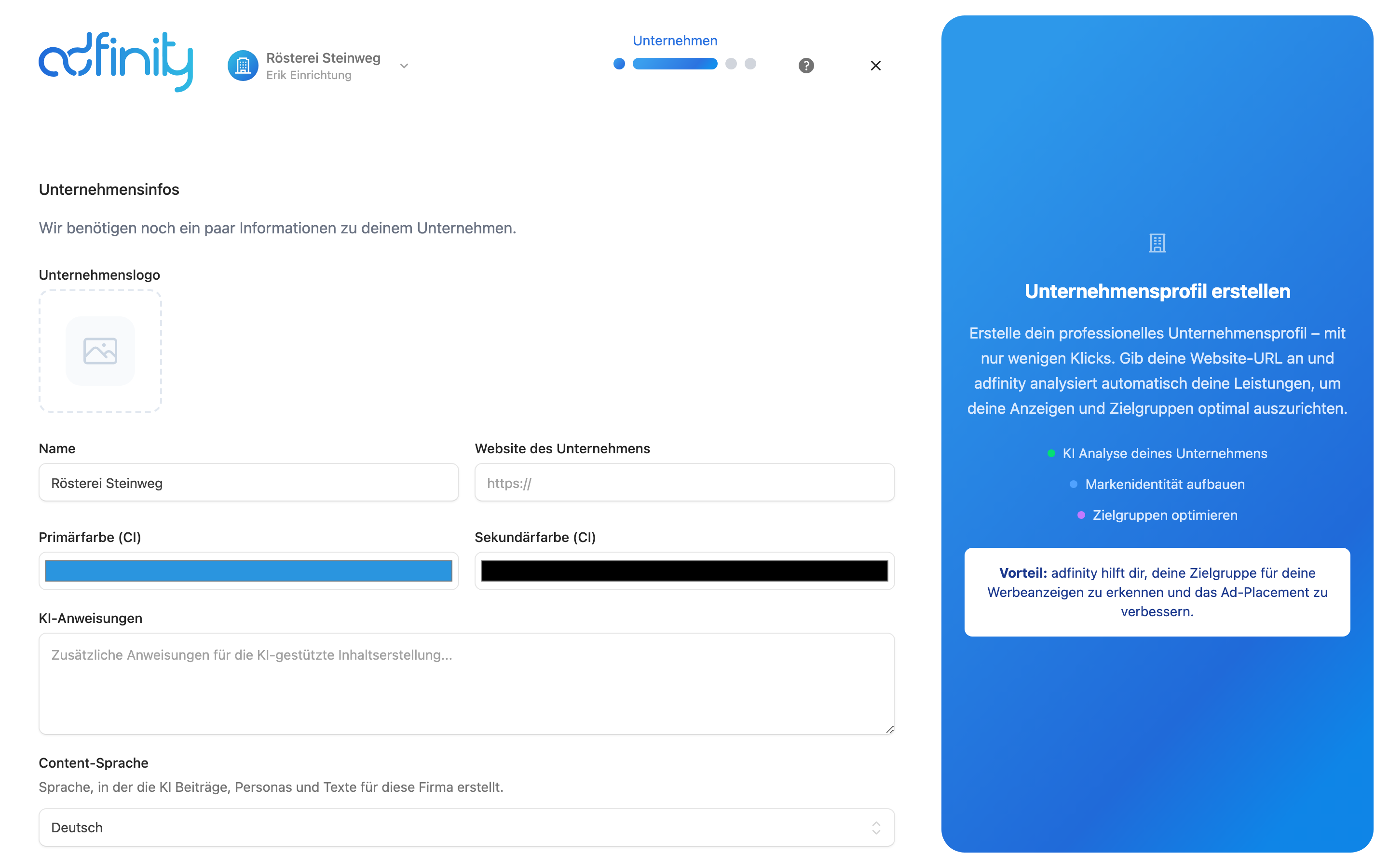
Nur der Name ist Pflicht, die Website lohnt sich trotzdem, siehe unten.
Die Felder im Einzelnen:
| Feld | Pflicht | Anmerkung |
| --- | --- | --- |
| **Unternehmenslogo** | nein | WEBP, JPG, JPEG oder PNG, höchstens 3 MB |
| **Name** | ja | Erscheint in der Kopfzeile und in Berichten |
| **Website des Unternehmens** | nein | Grundlage der automatischen Marken-Analyse |
| **Primärfarbe (CI)** | nein | Farbwähler |
| **Sekundärfarbe (CI)** | nein | Farbwähler |
| **KI-Anweisungen** | nein | Bis 5.000 Zeichen, *„Zusätzliche Anweisungen für die KI-gestützte Inhaltserstellung…"* |
| **Content-Sprache** | ja | **Deutsch**, **English** oder **Español** |
Die **Website** prüft adfinity, während du tippst: erst **Überprüfe Website...**, dann entweder **Deine Website ist erreichbar und gültig** oder **Deine Website konnte nicht erreicht werden**. Die Meldung blockiert nicht, aber sie ist der beste Hinweis auf einen Tippfehler, und ohne erreichbare Website läuft die Marken-Analyse nicht.
Die **Content-Sprache** ist nicht die Sprache der Bedienoberfläche. Die Beschreibung sagt es genau: *„Sprache, in der die KI Beiträge, Personas und Texte für diese Firma erstellt."* Die Oberfläche stellst du in deinem Profil ein, siehe [Profil, Abo und Trial](https://adfinity.cloud/handbuch/profil-abo-und-trial).
Die **KI-Anweisungen** sind das am meisten unterschätzte Feld dieses Schritts: was du hier hinterlegst, gilt für **jeden** KI-Text dieses Unternehmens, in Anzeigen wie in Beiträgen. Ein Satz wie „keine Ausrufezeichen, keine Superlative, wir sprechen unsere Kunden mit Du an" spart hundert Korrekturen. Später pflegst du es im Brandkit, siehe [Marke und Zielgruppe](https://adfinity.cloud/handbuch/marke-und-zielgruppe).
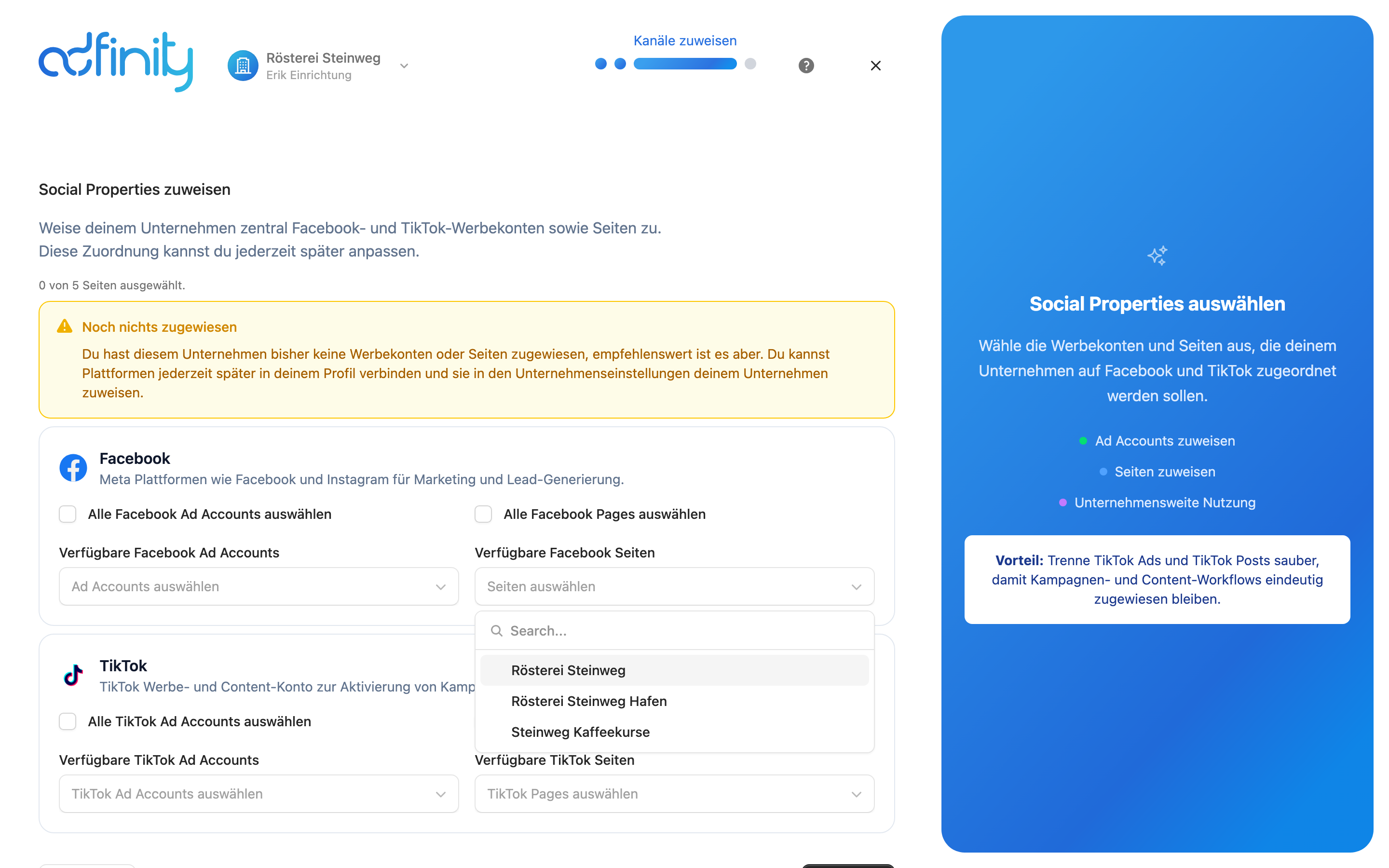
## Schritt 3, „Social Properties zuweisen"
Ein Klick in „Verfügbare Facebook Seiten“ öffnet die Liste, das Suchfeld darüber filtert sie.
Eine Verbindung liefert alles, worauf dein Konto Zugriff hat: mehrere Werbekonten, mehrere Seiten. Die Fortschrittsanzeige nennt den Schritt „Kanäle zuweisen“, die Seite selbst „Social Properties zuweisen“. Hier legst du fest, was zu **diesem** Unternehmen gehört: Facebook- und TikTok-Werbekonten sowie Seiten. Details und den Weg über die Einstellungen beschreibt [Seiten und Werbekonten zuordnen](https://adfinity.cloud/handbuch/seiten-und-werbekonten-zuordnen).
Pro verbundener Plattform steht ein eigener Block, und in jedem Block liegen zwei Auswahlfelder nebeneinander: links **Verfügbare Facebook Ad Accounts**, rechts **Verfügbare Facebook Seiten**, bei TikTok entsprechend **Verfügbare TikTok Ad Accounts** und **Verfügbare TikTok Seiten**. Ein Klick in ein Feld öffnet die Liste mit allem, was die Verbindung hergibt; oben in der Liste sitzt ein Suchfeld, mit dem du bei vielen Einträgen filterst. Du kannst mehrere Einträge anklicken, ein zweiter Klick nimmt einen wieder heraus.
Über jedem Feld steht eine Sammelauswahl: **Alle Facebook Ad Accounts auswählen** und **Alle Facebook Pages auswählen**, für TikTok dieselben beiden. Setzt du dort den Haken, verschwindet das Auswahlfeld darunter und adfinity übernimmt alles, was die Verbindung im Moment des Speicherns hergibt. Das ist eine Momentaufnahme: Kommt später eine Seite dazu, weist du sie erneut zu.
Auch das ist überspringbar, und auch hier warnt die App: **Noch nichts zugewiesen**. Wie viele Seiten du auswählen darfst, hängt am Plan; ist die Grenze erreicht, meldet der Wizard *„Verbindungslimit deines Plans erreicht"* und zählt mit, wie viele von wie vielen Seiten gewählt sind.
## Schritt 4: Abschluss
Der letzte Schritt bestätigt nur noch: *„Onboarding erfolgreich abgeschlossen!"* Ein Klick auf **Erlebe adfinity!** bringt dich ins Dashboard.
> **Was im Hintergrund passiert**
>
> Mit dem Erreichen des letzten Schritts gilt der Wizard als abgeschlossen, und drei Dinge geschehen ohne Zutun:
>
> - **Die Testphase startet**: mit dem Funktionsumfang des Business-Plans, für 14 Tage. Danach fällt das Konto auf den kostenlosen Stand zurück, bis du einen Plan wählst.
> - **Standard-Dashboards werden angelegt**, damit die Berichte nicht leer sind.
> - **Der erste Abgleich läuft an**: adfinity holt Seiten, Werbekonten und vorhandene Beiträge von den verbundenen Plattformen. Das kann bei vielen Seiten einige Minuten dauern; Listen, die kurz nach dem Abschluss noch leer wirken, füllen sich von selbst.
>
> Ist eine **Website** hinterlegt, startet zusätzlich die Analyse deiner Marke: adfinity liest die Seite und leitet daraus Zielgruppe, Markenstimme und Farben ab. Ohne Website passiert das nicht, das ist der eigentliche Grund, dieses optionale Feld doch zu füllen.
## Wenn du den Wizard abbrichst
Oben rechts liegt **Wizard beenden**. Der Hinweis dort ist wörtlich zu nehmen: *„Wenn du den Wizard schließt, löschen wir die bis hierhin angelegten Unternehmensdaten wieder, deine Verbindungen sind davon nicht betroffen."*
Das heißt: das halb angelegte Unternehmen verschwindet, die erteilten Plattform-Berechtigungen bleiben. Beim nächsten Anlauf musst du dich nicht erneut bei Facebook oder TikTok anmelden.
## Häufige Fragen
**Ich habe die Website vergessen, kann ich die Analyse nachholen?**
Ja. Trage die Website in den Einstellungen nach; auf der Marken-Seite und bei der Zielgruppe lässt sich die Analyse einzeln anstoßen, siehe [Marke und Zielgruppe](https://adfinity.cloud/handbuch/marke-und-zielgruppe).
**Warum sehe ich nach dem Abschluss noch keine Seiten?**
Der erste Abgleich braucht einen Moment. Lade die Ansicht nach ein paar Minuten neu.
**Kann ich den Wizard für ein zweites Unternehmen nochmal durchlaufen?**
Ja, pro Unternehmen einmal. Ein neues Unternehmen legst du über den Unternehmenswechsel oben links an, siehe [Dein erster Rundgang](https://adfinity.cloud/handbuch/erster-rundgang).
**Muss ich alle Plattformen sofort verbinden?**
Nein. Verbinde die, mit der du anfangen willst; die anderen kommen später dazu, ohne dass etwas neu eingerichtet werden muss.
---
## 5. Konten verbinden
Teil: Einrichten
Quelle: https://adfinity.cloud/handbuch/konten-verbinden
Stand: 26.08.2026
Kurz: Facebook, TikTok, LinkedIn, YouTube, Threads und Canva anbinden.
Damit adfinity für dich posten und Anzeigen schalten darf, verbindest du einmal die Konten der Plattformen; dieses Kapitel erklärt jede Verbindung und was sie freischaltet.
## Wo Verbindungen entstehen
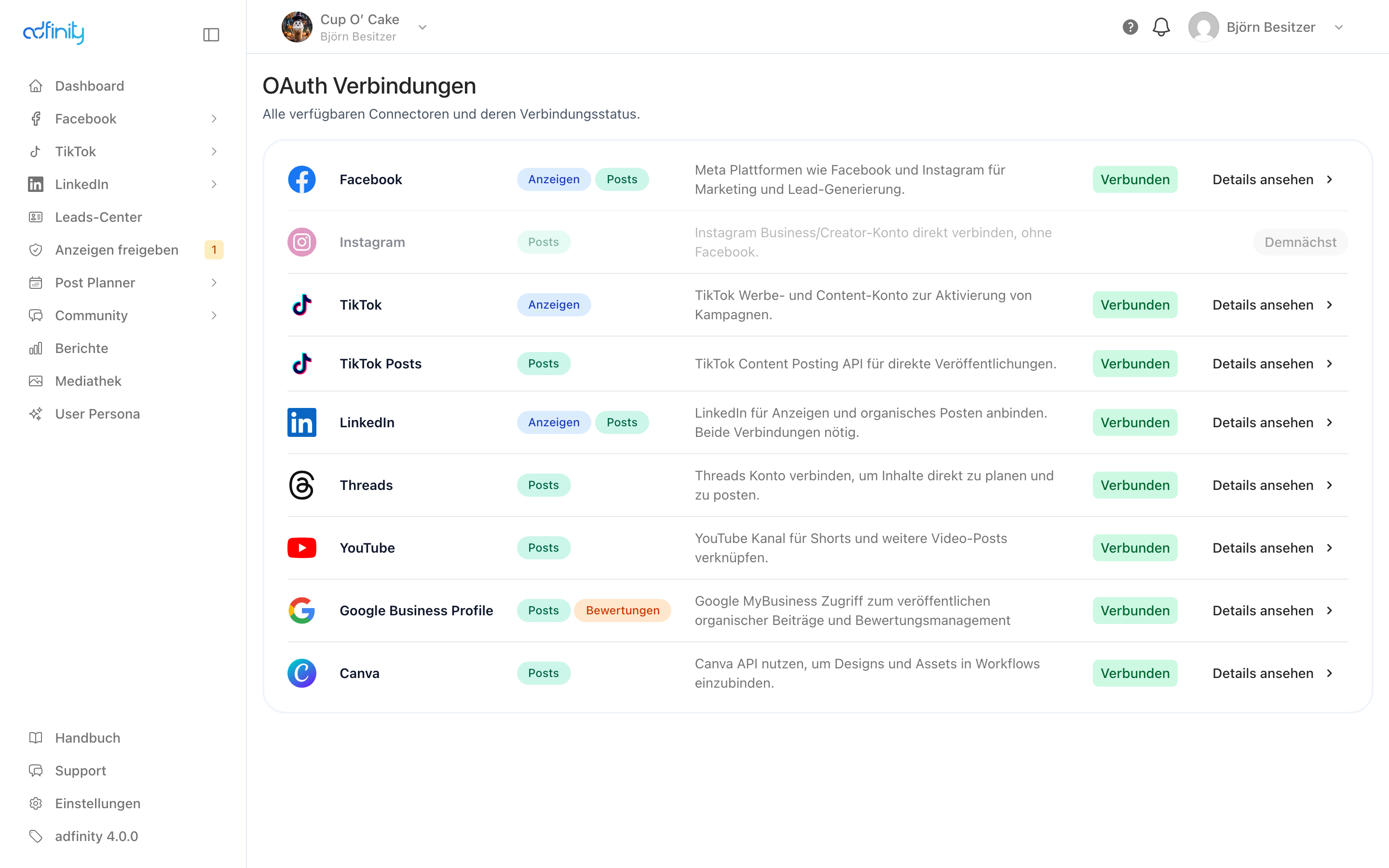
Verbunden wird an genau einer Stelle: unter [/profile/oauth](https://app.adfinity.cloud/profile/oauth), Seite **„OAuth Verbindungen"**. Im Wizard ist derselbe Schritt eingebettet, damit du beim ersten Einrichten nicht suchen musst.
Nicht zu verwechseln damit ist **„Social Media Accounts"** in den Einstellungen: dort wird nichts verbunden, sondern zugeordnet, welche Seite und welches Werbekonto zu diesem Unternehmen gehören. Das beschreibt [Seiten und Werbekonten zuordnen](https://adfinity.cloud/handbuch/seiten-und-werbekonten-zuordnen).
Eine Zeile je Plattform: Kategorien, Beschreibung und Status. Hier aus Sicht des Inhabers, bei dem alles verbunden ist.
## Eine Verbindung gehört dir, nicht dem Unternehmen
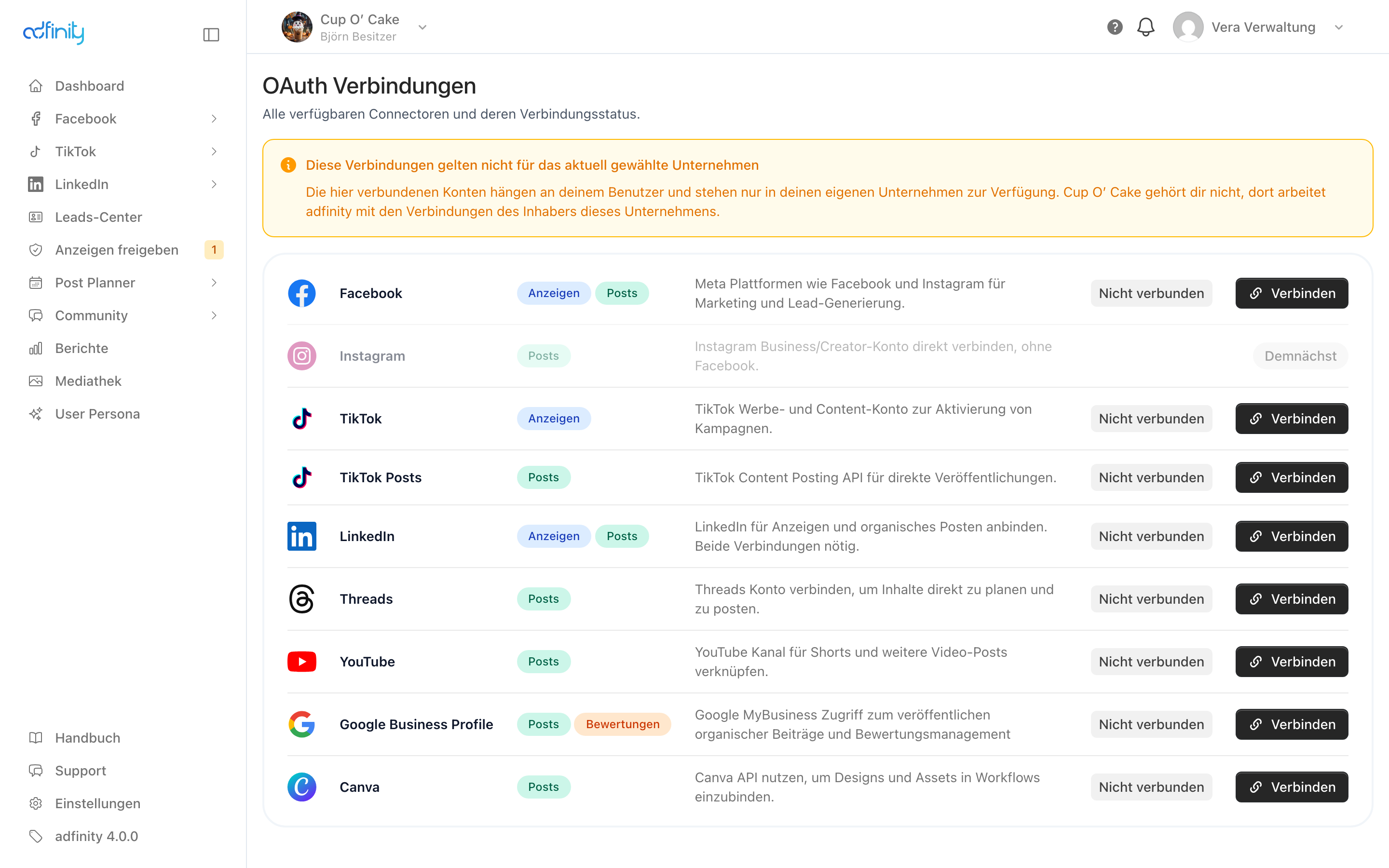
Das ist die wichtigste Regel dieses Kapitels, und die App stellt sie oben auf der Seite deutlich heraus: *„Die hier verbundenen Konten hängen an deinem Benutzer und stehen nur in deinen eigenen Unternehmen zur Verfügung."*
Daraus folgt, was viele überrascht: **arbeitest du in einem Unternehmen, das dir nicht gehört, benutzt adfinity die Verbindungen des Inhabers**, nicht deine. Deine eigenen Verbindungen wirken nur in Unternehmen, deren Inhaber du bist.
Dieselbe Seite, andere Person: Vera arbeitet in einem fremden Unternehmen, ihre eigenen Verbindungen sind leer.
Praktisch heißt das:
- Verbindest du als Angestellte dein privates Facebook-Konto, ändert sich am Unternehmen deines Arbeitgebers nichts.
- Fehlt in einem Unternehmen eine Plattform, muss sie **der Inhaber** verbinden.
- Wechselst du in ein eigenes Unternehmen, stehen dort deine Verbindungen zur Verfügung.
## Welche Verbindung was freischaltet
Jede Zeile trägt ihre Kategorien als Etiketten: **Anzeigen**, **Posts**, **Bewertungen**.
| Plattform | Kategorien | Beschreibung in der App |
| --- | --- | --- |
| Facebook | Anzeigen, Posts | „Meta Plattformen wie Facebook und Instagram für Marketing und Lead-Generierung." |
| Instagram | Posts | „Instagram Business/Creator-Konto direkt verbinden, ohne Facebook.": Status **Demnächst** |
| TikTok | Anzeigen | „TikTok Werbe- und Content-Konto zur Aktivierung von Kampagnen." |
| TikTok Posts | Posts | „TikTok Content Posting API für direkte Veröffentlichungen." |
| LinkedIn | Anzeigen, Posts | „LinkedIn für Anzeigen und organisches Posten anbinden. Beide Verbindungen nötig." |
| Threads | Posts | „Threads Konto verbinden, um Inhalte direkt zu planen und zu posten." |
| YouTube | Posts | „YouTube Kanal für Shorts und weitere Video-Posts verknüpfen." |
| Google Business Profile | Posts, Bewertungen | „Google MyBusiness Zugriff zum veröffentlichen organischer Beiträge und Bewertungsmanagement" |
| Canva | Posts | „Canva API nutzen, um Designs und Assets in Workflows einzubinden." |
Drei Besonderheiten, die regelmäßig für Rückfragen sorgen:
**Instagram läuft heute über Facebook.** Die direkte Instagram-Verbindung ist angelegt, aber noch nicht freigeschaltet, sie steht auf **Demnächst**. Bis dahin erreicht adfinity Instagram-Profile über die verknüpfte Facebook-Seite; ein Instagram-Konto ohne verknüpfte Facebook-Seite erscheint deshalb nicht in der Plattform-Auswahl.
**TikTok braucht zwei Verbindungen.** „TikTok" ist die Werbe-Verbindung, „TikTok Posts" die zum Veröffentlichen. Wer nur Anzeigen schaltet, braucht die zweite nicht, wer beides macht, verbindet beides.
**LinkedIn braucht zwei Verbindungen.** Anzeigen und organisches Posten laufen über getrennte Berechtigungen; die Beschreibung sagt es selbst. In der Zuordnung erscheinen sie deshalb als zwei Zeilen, „LinkedIn Ads" und „LinkedIn Posts".
## So verbindest du
1. Öffne [/profile/oauth](https://app.adfinity.cloud/profile/oauth) und suche die Plattform.
2. Klicke **Verbinden**. Du landest auf der Anmeldeseite der Plattform.
3. Melde dich an und bestätige die angeforderten Berechtigungen.
4. Du kommst nach adfinity zurück; der Status wechselt auf **Verbunden**, und statt **Verbinden** steht dort nun **Details ansehen**.
Danach beginnt der Abgleich: adfinity holt Seiten, Werbekonten, Pixel und Formulare. Bei vielen Seiten dauert das einige Minuten. Zuordnen kannst du erst, wenn der Abgleich durch ist.
## Verbindung lösen
Öffne bei der Plattform **Details ansehen**, dort liegt **Verbindung lösen**. Damit nimmst du adfinity den Zugriff. Was danach passiert:
- Bereits geholte Daten, vergangene Anzeigen, Beiträge, Zahlen, bleiben in adfinity und in den Berichten erhalten.
- Neue Abgleiche finden nicht mehr statt, geplante Beiträge auf dieser Plattform können nicht mehr veröffentlicht werden.
- Die Berechtigung bei der Plattform selbst kannst du zusätzlich dort widerrufen; adfinity kann das nicht für dich tun.
> **Was im Hintergrund passiert**
>
> Eine Verbindung ist eine Erlaubnis, die die Plattform ausstellt, und die läuft irgendwann ab. Wo die Plattform es zulässt, verlängert adfinity sie von selbst, du merkst davon nichts.
>
> Wo das nicht geht, oder wenn du dein Passwort bei der Plattform änderst oder die Erlaubnis dort entziehst, bricht der Abgleich mit einem Fehler ab. Dann hilft nur eines: **erneut verbinden.** Du verlierst dabei nichts, die Zuordnung von Seiten und Werbekonten bleibt bestehen.
## Häufige Fragen
**Wie viele Verbindungen darf ich haben?**
Verbindungen selbst sind nicht begrenzt, die Zahl der **Seiten pro Unternehmen** schon. Ist die Grenze erreicht, meldet die App *„Verbindungslimit deines Plans erreicht"*. Die Zahlen je Plan stehen im Anhang [Grenzen, Limits und was noch kommt](https://adfinity.cloud/handbuch/grenzen-und-limits).
**Meine Kollegin hat verbunden, sehe ich ihre Seiten?**
Nur in Unternehmen, die ihr gehören. In einem fremden Unternehmen zählen die Verbindungen des Inhabers.
**Ich habe verbunden, aber die Seite fehlt.**
Meist eine Frage der Berechtigung: adfinity sieht nur, wozu dein Konto bei der Plattform Zugriff hat. Prüfe dort deine Rolle für die Seite und verbinde danach erneut.
**Kann ich dieselbe Seite in zwei Unternehmen nutzen?**
Technisch ja, sinnvoll selten: Beiträge und Zahlen würden in beiden Unternehmen auftauchen und die Auswertung unklar machen.
---
## 6. Seiten und Werbekonten zuordnen
Teil: Einrichten
Quelle: https://adfinity.cloud/handbuch/seiten-und-werbekonten-zuordnen
Stand: 26.08.2026
Kurz: Welche Seite zu welchem Unternehmen gehört, und wofür Kostenstellen gut sind.
Eine Verbindung bringt oft mehrere Seiten und Werbekonten mit, hier legst du fest, welche davon zu diesem Unternehmen gehören und welche Kostenstelle die Ausgaben trägt.
## Warum es diesen Schritt gibt
Eine Verbindung gehört zu dir, nicht zum Unternehmen. Wer in einer Agentur arbeitet oder mehrere Marken betreut, hat mit einem einzigen Meta-Zugang Zugriff auf Dutzende Seiten und Werbekonten, aber nur ein Teil davon gehört zu dem Unternehmen, in dem du gerade arbeitest.
Die Zuordnung ist die Trennlinie. Sie entscheidet, welche Seiten in der Plattform-Auswahl auftauchen, welches Werbekonto eine Anzeige bezahlt und welche Zahlen in die Berichte dieses Unternehmens einfließen.
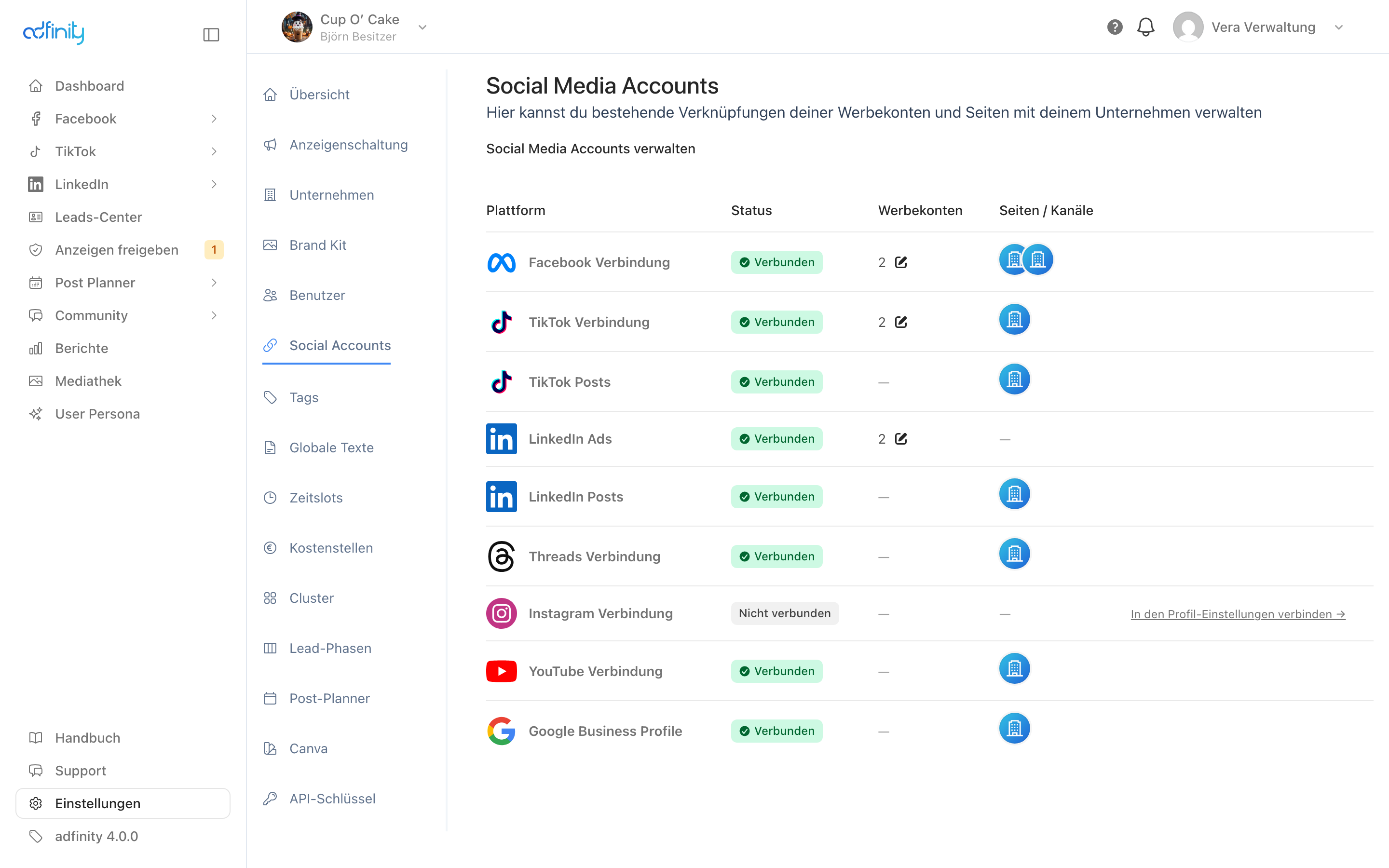
Eine Zeile je Plattform. Instagram ist hier nicht verbunden und verweist deshalb in die Profil-Einstellungen.
## Werbekonten und Seiten
Unter [/settings/connections](https://app.adfinity.cloud/settings/connections) liegt **Social Media Accounts**, *„Hier kannst du bestehende Verknüpfungen deiner Werbekonten und Seiten mit deinem Unternehmen verwalten"*. Darunter die Überschrift **Social Media Accounts verwalten** und eine Tabelle mit vier Spalten: **Plattform**, **Status**, **Werbekonten** und **Seiten / Kanäle**.
### Die Zeilen
Es gibt **zehn** Zeilen, und die Aufteilung ist nicht willkürlich: sie folgt den Verbindungen, nicht den Marken. Wo eine Plattform zwei Verbindungen hat, hat sie auch zwei Zeilen.
| Zeile | Was du zuweist |
| --- | --- |
| **Facebook Verbindung** | Werbekonten **und** Facebook-Seiten |
| **TikTok Verbindung** | Werbekonten und TikTok-Seiten für Anzeigen |
| **TikTok Posts** | *„den Kanal für organische Veröffentlichung im Post-Planer"* |
| **LinkedIn Ads** | LinkedIn-Werbekonten |
| **LinkedIn Posts** | LinkedIn-Seiten, in der App **Organisationen** genannt |
| **Threads Verbindung** | das Threads-Profil für den Post-Planer |
| **Instagram Verbindung** | das Instagram-Profil für den Post-Planer |
| **YouTube Verbindung** | den YouTube-Kanal für den Post-Planer |
| **Google Business Profile** | *„Standorte für Beiträge und Bewertungsmanagement"* |
Die Spalte **Status** trägt je Zeile **Verbunden** oder **Nicht verbunden**. Im nicht verbundenen Fall gibt es nichts zuzuweisen, stattdessen steht dort **In den Profil-Einstellungen verbinden →**; der Weg dorthin steht in [Konten verbinden](https://adfinity.cloud/handbuch/konten-verbinden).
Die beiden anderen Spalten zeigen, was schon zugewiesen ist, mit Zähler: **Freigegebene Werbekonten (3)**, **Freigegebene Seiten (5)**, bei reinen Post-Kanälen **Freigegebene Post-Kanäle (1)**. Ist nichts zugewiesen, steht dort **Noch keine Werbekonten zugewiesen.**, **Noch keine Seiten zugewiesen.** beziehungsweise **Noch kein Post-Kanal zugewiesen.**
### Zuweisen
Das Stift-Symbol (**Seiten / Kanäle verwalten**) öffnet ein Fenster, dessen Titel den Namen deines Unternehmens trägt, etwa **Facebook Seiten für Cup O' Cake freigeben**. Darin eine Mehrfachauswahl (**Auswählen …**, ohne Einträge: **Keine Einträge verfügbar**), **Abbrechen** und **Speichern**. Danach bestätigt adfinity, etwa **Facebook Seiten erfolgreich aktualisiert**.
Der Text im Fenster sagt jeweils den Zweck, und er unterscheidet sich zwischen Anzeigen und Beiträgen:
- Werbekonten: *„Gib hier die Werbekonten frei, über die du Anzeigenschaltungen erlauben möchtest."*
- LinkedIn-Seiten: *„Gib hier die LinkedIn Organisationen frei, über die du Beiträge im Post-Planer veröffentlichen möchtest."*
- TikTok-Post-Kanal: *„Wähle den TikTok-Kanal, über den Beiträge aus dem Post-Planer veröffentlicht werden sollen (Content Posting API)."*
Die Zuordnung ist jederzeit änderbar; sie wirkt nach vorn und lässt bereits gesendete Anzeigen unberührt.
### Zwei Dinge, die aufhalten können
**Das Verbindungslimit.** Wie viele Seiten und Konten du zuweisen darfst, hängt am Plan. Ist die Grenze erreicht: *„Verbindungslimit deines Plans erreicht. Bitte upgrade deinen Plan, um weitere Verbindungen hinzuzufügen."* Die Zahlen je Plan stehen in [Grenzen, Limits und was noch kommt](https://adfinity.cloud/handbuch/grenzen-und-limits).
**Fehlende Berechtigungen.** Bei Threads und YouTube kann eine Zeile trotz bestehender Verbindung **Neu verbinden nötig** anzeigen. Der Grund steht dabei, und er ist konkret: *„Threads-Verbindung erteilt nicht alle benötigten Berechtigungen. Bitte neu verbinden, damit Replies, Mentions und Insights funktionieren."* beziehungsweise bei YouTube *„… damit Auswertungen und Kommentar-Moderation funktionieren."* Dazu nennt adfinity die fehlenden Berechtigungen beim Namen und bietet **Threads-Konto neu verbinden** an.
Das passiert typischerweise, wenn eine Verbindung älter ist als eine hinzugekommene Funktion. Neu verbinden kostet nichts außer einem Klick durch die Anmeldung, und die Zuordnung bleibt erhalten.
## Kostenstellen
Kostenstellen sind ein reines Ordnungswerkzeug für die interne Zuordnung von Werbeausgaben. Du pflegst sie unter [/settings/costcenters](https://app.adfinity.cloud/settings/costcenters); jede hat einen Namen und optional eine **Individuelle ID**, mit der sie zu deiner Buchhaltung passt.
Beim Anlegen einer Anzeige wählst du die Kostenstelle in der Zusammenfassung. In den Auswertungen kannst du danach filtern, praktisch, wenn mehrere Abteilungen oder Kunden aus demselben Werbekonto bezahlen.
Kostenstellen ändern nichts an der Abrechnung bei der Plattform. Die Rechnung kommt weiterhin für das Werbekonto als Ganzes.
> **Was im Hintergrund passiert**
>
> Fast alles in adfinity gehört zu einem Unternehmen: Seiten, Werbekonten, Anzeigen, Beiträge, Berichte. **Produktkataloge und Produkte sind die Ausnahme:** sie hängen an deiner Verbindung, also an dir, nicht am Unternehmen.
>
> Der Grund liegt in der Berechtigung: Kataloge liest adfinity mit deinem Meta-Zugang, und der ist deiner. Wer mehrere Unternehmen betreut, sieht deshalb nach einem Wechsel dieselben Kataloge. Das ist bewusst so und kein Anzeigefehler, überraschend ist es trotzdem, deshalb steht es hier.
## Häufige Fragen
**Ich habe eine Seite zugeordnet, sie erscheint aber nicht im Post Planner.**
Prüfe zwei Dinge: ob der Abgleich schon durchgelaufen ist (er braucht nach dem Verbinden ein paar Minuten) und ob die Seite die richtige Kategorie hat, eine Facebook-Seite ohne verknüpftes Instagram-Profil bietet kein Instagram an.
**Kann ich eine Zuordnung wieder entfernen?**
Ja, durch Abhaken und Speichern. Vergangene Anzeigen, Beiträge und Zahlen bleiben erhalten; neue Beiträge lassen sich für diese Seite nicht mehr planen.
**Was passiert, wenn ich das Werbekonto einer laufenden Anzeige abwähle?**
Die laufende Anzeige bleibt bei der Plattform aktiv, adfinity hat sie dort angelegt. Du kannst sie aber nicht mehr aus adfinity heraus verwalten, bis das Konto wieder zugeordnet ist.
**Muss ich Kostenstellen benutzen?**
Nein. Sie sind optional und nur dann sinnvoll, wenn du Ausgaben intern aufteilen musst.
---
## 7. Marke und Zielgruppe
Teil: Einrichten
Quelle: https://adfinity.cloud/handbuch/marke-und-zielgruppe
Stand: 26.08.2026
Kurz: Brand Kit und Zielgruppe pflegen, damit KI-Texte zu dir passen.
Je genauer adfinity deine Marke und deine Zielgruppe kennt, desto besser passen die vorgeschlagenen Texte und Bilder, beides pflegst du an zwei Stellen, die zusammenarbeiten.
Die beiden Seiten haben eine klare Arbeitsteilung: das **Brand Kit** beschreibt, *wie* du klingst und aussiehst. Die **User Persona** beschreibt, *für wen* du schreibst. Jeder KI-Vorschlag in adfinity zieht aus beidem.
## Brand Kit
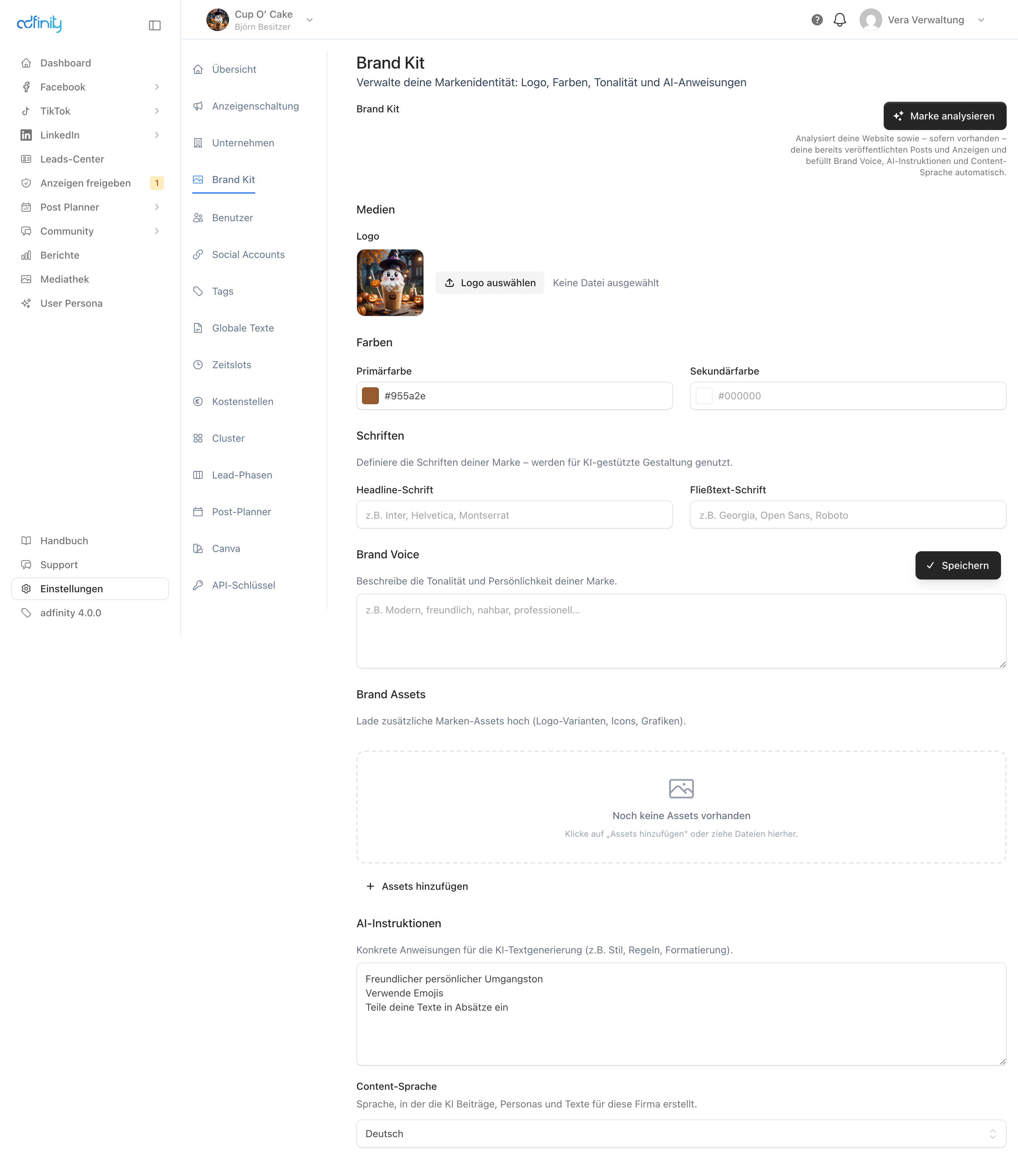
Unter [/settings/brandkit](https://app.adfinity.cloud/settings/brandkit) liegt die Markenidentität, in der Unterzeile der Seite zusammengefasst als *„Verwalte deine Markenidentität: Logo, Farben, Tonalität und AI-Anweisungen"*.
Sechs Abschnitte, die beiden Textfelder unten wirken auf jeden KI-Vorschlag.
| Abschnitt | Inhalt |
| --- | --- |
| **Medien** | Das Logo (PNG, JPEG, WEBP oder SVG) |
| **Farben** | Primärfarbe und Sekundärfarbe als Hex-Wert |
| **Schriften** | Headline-Schrift und Fließtext-Schrift, *„werden für KI-gestützte Gestaltung genutzt"* |
| **Brand Voice** | Tonalität und Persönlichkeit deiner Marke, bis 5.000 Zeichen |
| **Brand Assets** | Weitere Marken-Dateien: Logo-Varianten, Icons, Grafiken |
| **AI-Anweisungen** | Regeln, die für jeden Textvorschlag gelten, bis 5.000 Zeichen |
Der Unterschied zwischen den beiden Textfeldern ist wichtig, weil er oft verwechselt wird: **Brand Voice** beschreibt, *wie du klingst* („modern, freundlich, nahbar"). **AI-Anweisungen** sind Regeln, die eingehalten werden sollen („nie duzen", „keine Superlative", „immer mit einer Frage enden").
### Automatisch befüllen lassen
Der Knopf **Marke analysieren** liest die hinterlegte Website und füllt einen Teil der Felder selbst. Was er tut, sagt die App wörtlich: *„Analysiert deine Website sowie – sofern vorhanden – deine bereits veröffentlichten Posts und Anzeigen und befüllt Brand Voice, AI-Instruktionen und Content-Sprache automatisch."*
Drei Dinge folgen daraus:
- **Deine eigenen Texte zählen mit.** Sind Seiten verbunden und liegen dort veröffentlichte Posts oder geschaltete Anzeigen, wertet die Analyse deren Texte aus: Ansprache, Emojis, Hashtags und Satzlänge liest sie also aus dem, was du wirklich postest, nicht nur aus der Website. Ohne solche Inhalte bleibt die Website die einzige Quelle.
- **Schriften und Farben füllt dieser Knopf nicht.** Die trägst du selbst ein.
- **Brand Voice, AI-Anweisungen und Content-Sprache werden überschrieben.** Der Knopf holt die Werte bewusst frisch, hast du dort etwas von Hand eingetragen, sichere es vorher.
Ohne hinterlegte Website geht es nicht; die App meldet dann: *„Es ist keine Website-URL hinterlegt. Bitte trage zuerst eine URL bei den Unternehmensdaten ein."*
## User Persona
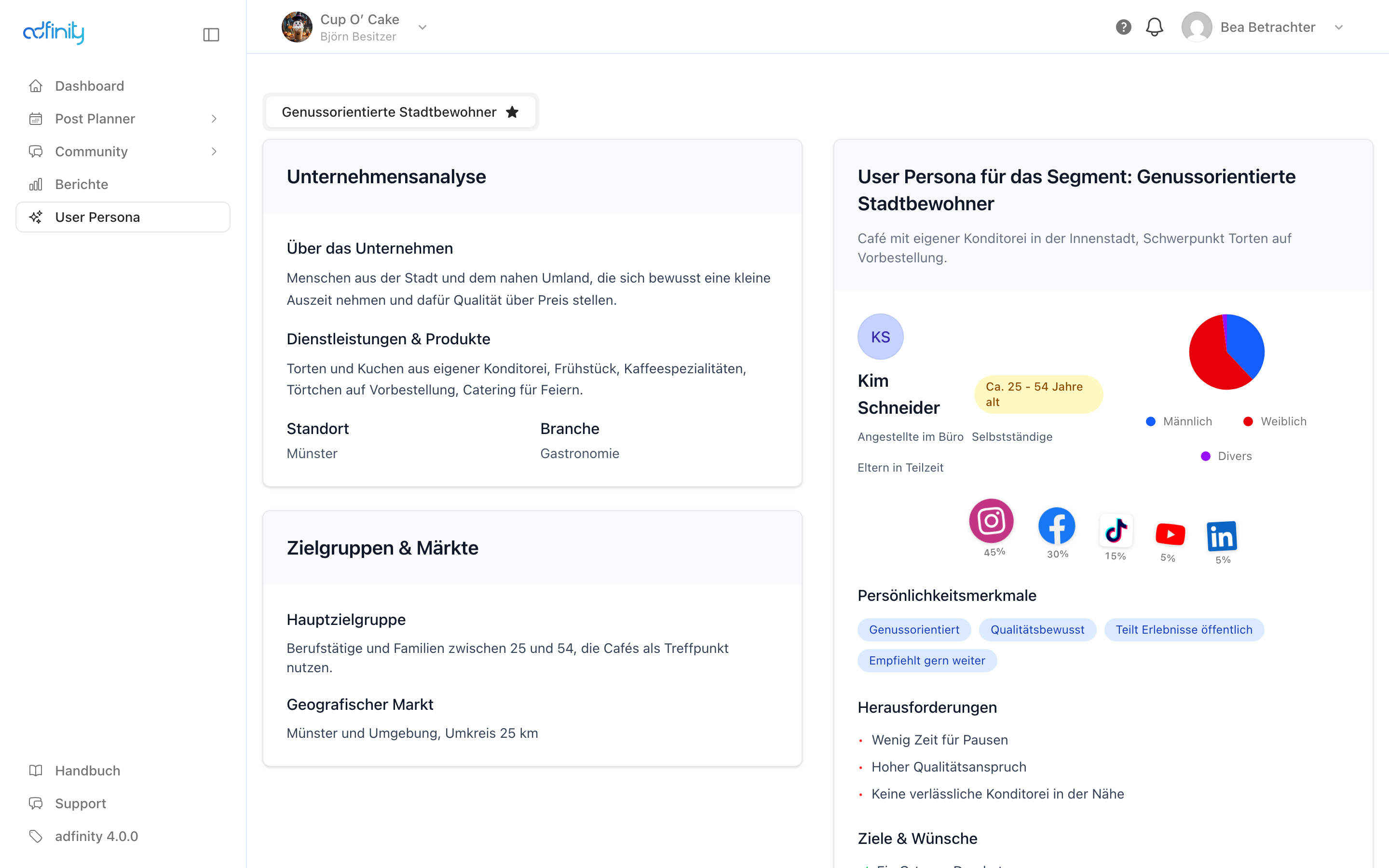
Unter [/persona](https://app.adfinity.cloud/persona) steht, für wen du schreibst. Die Seite hat zwei Spalten: links die **Unternehmensanalyse** mit dem, was adfinity über dein Unternehmen weiß, rechts die **User Persona** des gewählten Segments.
Links das Unternehmen, rechts ein Mensch: Alter, Geschlechterverteilung, Plattform-Gewichtung, Merkmale, Herausforderungen.
Die Persona enthält mehr als Demografie. Sie nennt Persönlichkeitsmerkmale, Herausforderungen, Ziele und Wünsche, Interessen und die Mediennutzung, und sie gewichtet die Plattformen, auf denen diese Zielgruppe unterwegs ist. Genau diese Angaben landen in den Textvorschlägen.
Du kannst mehrere Segmente führen. Oben stehen sie als Reiter; das mit dem Stern ist das Standard-Segment, das adfinity benutzt, wenn du nichts anderes wählst.
### Persona bearbeiten und neu erzeugen
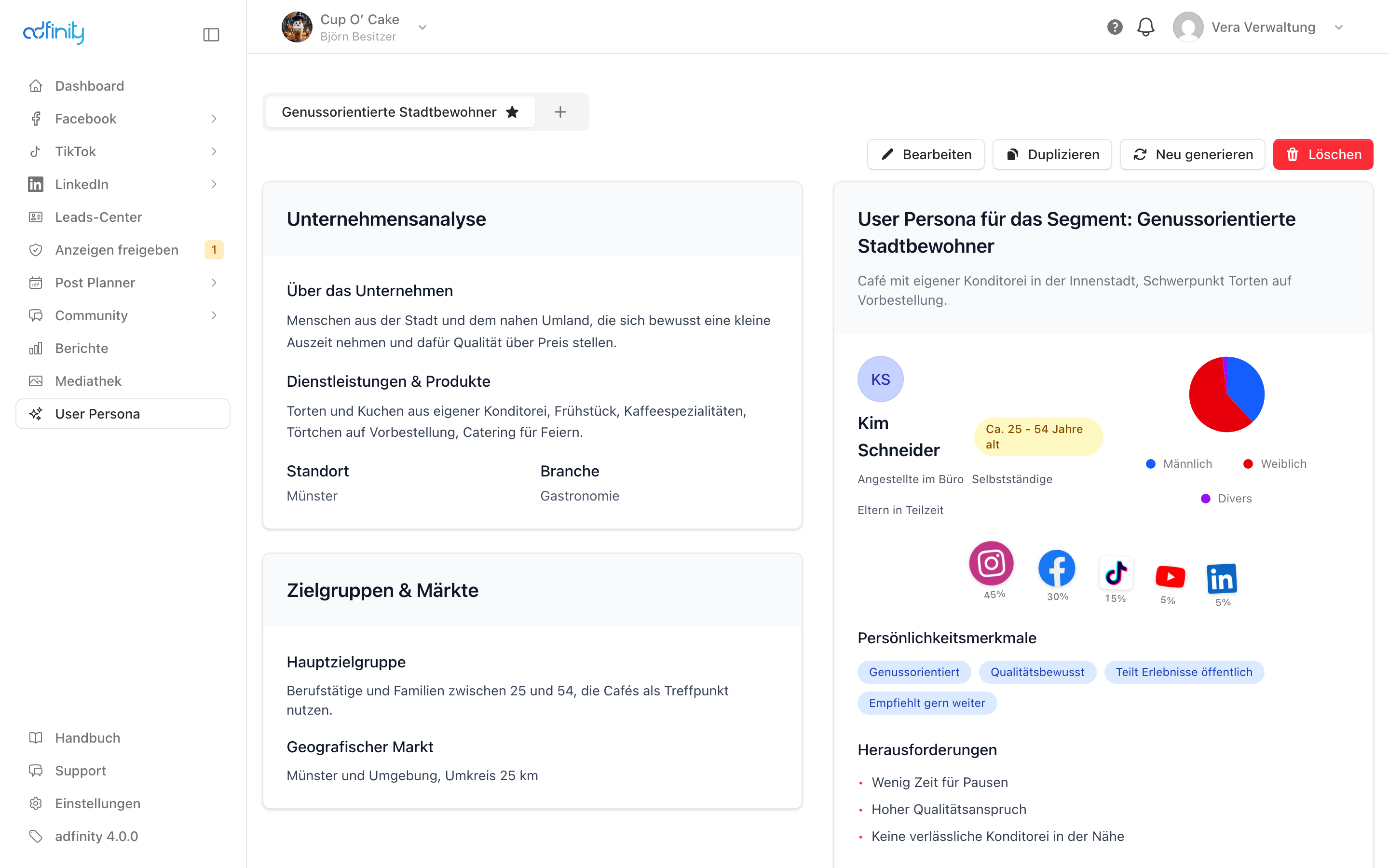
Vier Aktionen rechts oben, „Neu generieren" verwirft die bisherigen Angaben des Segments.
Rechts oben stehen vier Aktionen:
- **Bearbeiten** öffnet die Felder des Segments. Vier davon werden als einzelne Merkmale angezeigt und dazu an Kommas, Semikolons und Zeilenumbrüchen getrennt: Beruf, Persönlichkeitsmerkmale, Herausforderungen sowie Ziele und Wünsche. Schreibe dort **kurze Stichpunkte, getrennt durch Semikolon**, ein ganzer Satz zerfällt sonst in sinnlose Bruchstücke.
- **Duplizieren** legt eine Kopie an, praktisch als Ausgangspunkt für ein zweites Segment.
- **Neu generieren** lässt adfinity die Persona erneut aus deiner Website ableiten. Von Hand Geschriebenes geht dabei verloren.
- **Löschen** entfernt das Segment.
Ein neues Segment legst du über das Plus neben den Reitern an.
## Häufige Fragen
**Muss ich beides pflegen, damit die KI etwas Brauchbares liefert?**
Nein, aber es wirkt zusammen. Ohne Brand Voice schreibt adfinity neutral; ohne Persona schreibt es an niemanden Bestimmten. Der größte Sprung entsteht durch die ersten drei Sätze in jedem der beiden Felder.
**In welcher Sprache schreibt die KI?**
In der **Content-Sprache** des Unternehmens, nicht in der Sprache deiner Oberfläche. Sie steht im Brandkit und in den Unternehmensdaten und kennt Deutsch, English und Español.
**Die Persona-Seite zeigt „Die Unternehmensanalyse ist fehlgeschlagen".**
Dann gibt es keine Analyse, meist, weil keine Website hinterlegt war, als das Unternehmen angelegt wurde. Trage die Website nach und fordere die Analyse auf der Seite neu an.
**Werden Marke und Zielgruppe auch für Bilder benutzt?**
Für Bildvorschläge zieht adfinity Farben, Logo und Brand Assets heran; die Schriften sind dafür gedacht, werden aber nur bei KI-gestützter Gestaltung wirksam, nicht in jedem Bild.
---
## 8. Wie eine Anzeige aufgebaut ist
Teil: Anzeigen erstellen
Quelle: https://adfinity.cloud/handbuch/wie-eine-anzeige-aufgebaut-ist
Stand: 18.09.2026
Kurz: Kampagne, Anzeigengruppe, Anzeige, und was auf welcher Ebene entschieden wird.
Jede Anzeige steckt in einer dreistufigen Struktur, die alle Plattformen ähnlich verwenden. Dieses Kapitel erklärt die drei Ebenen, was adfinity daraus macht und warum das Kampagnenobjektiv fast alles Weitere bestimmt.
## Die drei Ebenen
**Kampagne**: die oberste Ebene. Hier steht das **Kampagnenobjektiv**: Was soll die Werbung bewirken? Dazu kommen die spezielle Anzeigenkategorie und die Frage, ob das Budget hier oder eine Ebene tiefer liegt.
**Anzeigengruppe**: die mittlere Ebene. Hier steht das **Wie**: an wen ausgeliefert wird (Standorte, Alter, Geschlecht, Merkmale), wie viel es kosten darf, wie lange es läuft, wohin ein Klick führt und worauf Meta optimiert.
**Anzeige**: die unterste Ebene. Hier steht das **Was**: Bild oder Video, Text, Handlungsaufruf, und unter welcher Seiten-Identität die Anzeige erscheint.
Eine Kampagne kann mehrere Anzeigengruppen enthalten, eine Anzeigengruppe mehrere Anzeigen. In adfinity arbeitest du je Durchgang mit **einer** Kampagne und **einer** Anzeigengruppe, aber mit beliebig vielen Anzeigen. Die heißen dort **Variante**.
## Was adfinity daraus macht
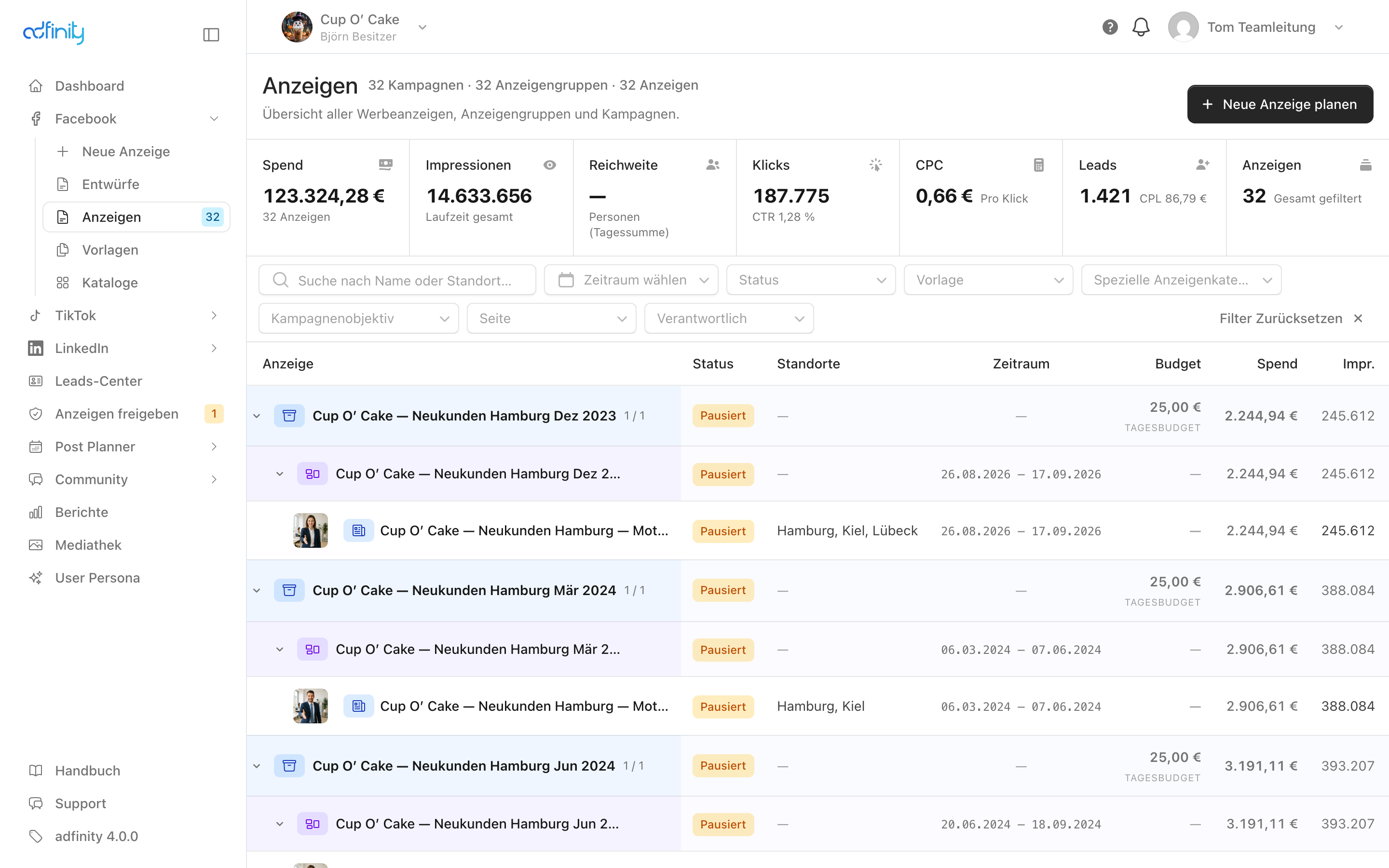
adfinity fasst die drei Ebenen zu einem **Auftrag** zusammen. Ein Auftrag ist das, was du in einem Durchgang anlegst und in einem Stück an die Plattform sendest; in den Listen erscheint er als eine Zeile, auch wenn mehrere Varianten dahinterstecken.
Der Editor arbeitet deshalb nicht ebenenweise, sondern in sieben Schritten, die quer über die Ebenen greifen. Was wo landet:
| Schritt | Speichert auf Ebene |
| --- | --- |
| 1 **Typ** | Kampagne (Objektiv, Kategorie, Budgetstrategie) **und** Anzeige (Seite) |
| 2 **Zeitraum** | Anzeigengruppe |
| 3 **Budget** | Kampagne **und** Anzeigengruppe, je nach Budgetstrategie |
| 4 **Zielgruppe** | Anzeigengruppe |
| 5 **Ziel** | Anzeigengruppe (Konversionsort, Leistungsziel, Pixel) **und** Anzeige (URL, Formular) |
| 6 **Gestaltung** | Anzeige, je Variante |
| 7 **Übersicht** | nur Namen, Kommentar und Tags |
Daraus folgt eine Regel, die im Alltag oft überrascht: **alle Varianten teilen Zeitraum, Budget und Zielgruppe.** Wer zwei Zielgruppen gegeneinander testen will, braucht zwei Aufträge, keine zwei Varianten.
Zwei Sichten zeigen dasselbe von verschiedenen Seiten:
- **Auftragssicht**: was du gebaut hast, in der Reihenfolge deiner Arbeit.
- **Plattformsicht**: Kampagne, Anzeigengruppe und Anzeige einzeln, so wie Meta sie führt. Darüber kommst du an die Zahlen je Ebene.
## Neu anlegen oder Bestehendes weiterverwenden
adfinity muss nicht immer eine neue Struktur bauen. Auf beiden oberen Ebenen kannst du an eine bereits bei Meta bestehende anknüpfen:
- **Neue Kampagne anlegen** oder **Bestehende Kampagne verwenden** (Schritt 1)
- **Neue Anzeigengruppe** oder **Bestehende Anzeigengruppe verwenden** (Schritt 2, unter **Erweiterte Einstellungen**)
Wählst du Bestehendes, verschwinden die zugehörigen Eingabefelder und an ihrer Stelle steht ein grauer Kasten mit den Werten, die bei Meta hinterlegt sind: Name, Objektiv, spezielle Anzeigenkategorien, Budgetstrategie, Zeitraum, Budget. adfinity zeigt sie an, ändert sie aber nicht. Der Satz dazu im Editor: *„Der Schaltzeitraum kommt von der bestehenden Meta-Anzeigengruppe und kann hier nicht geändert werden."*
Der Nutzen: eine funktionierende Kampagnenstruktur muss nicht jedes Mal neu entstehen und die Lernphase nicht bei null anfangen. Der Preis: du übernimmst die Einstellungen mit. Liegt das Kampagnenbudget einer bestehenden Kampagne außerhalb der Grenzen deines Unternehmens, blockiert adfinity die Buchung und sagt es klar: *„Das Kampagnenbudget der bestehenden Kampagne (…) liegt außerhalb der erlaubten Grenzen (…). Die Buchung kann so nicht abgeschlossen werden, wähle eine andere Kampagne oder passe das Budget in Meta an."*
## Die fünf Kampagnenobjektive
Für Meta stehen in adfinity fünf Objektive zur Auswahl. Die Auswahl trägt jeweils eine kurze und eine lange Bezeichnung, in der Leiste steht die kurze:
| Kurz | Vollständig | Beschreibung in der App |
| --- | --- | --- |
| **Image** | Image-Kampagne | *„Mache deine Marke bekannter mit einer Image Kampagne. Lass die Leute wissen, dass du da bist"* |
| **Traffic** | Traffic-Kampagne | *„Steigere den Traffic deiner Webseite mit einer Traffic Kampagne."* |
| **Lead** | Lead-Kampagne | *„Generiere Leads mit einem Lead Formular ohne Webseite und generiere neue Interessenten, Kunden oder Bewerber."* |
| **Engagement** | Engagement-Kampagne | *„Erhöhe das Engagement deiner Social Media Seite und deiner Anzeige mit einer Engagement Anzeige."* |
| **Sales** | Sales-Kampagne | *„Maximiere Verkäufe mit einer Sales-Kampagne."* |
Unter der Auswahl zeigt adfinity, welche **Konversionsorte** dieses Objektiv zulässt, als kleine Marken. Sind mehrere möglich und einer nötig, steht dabei *„Es ist mindestens ein Ziel erforderlich."*; ist genau einer möglich und freiwillig, *„Ein Ziel ist optional."*
Die Konversionsorte, die dabei auftauchen können:
| Konversionsort | Was passiert beim Klick |
| --- | --- |
| **Website** | Der Nutzer landet auf einer URL von dir |
| **In deiner Anzeige** | Alles passiert in der Anzeige selbst, ohne Absprung |
| **Instant Forms** | Ein Formular direkt bei Meta |
| **Website und Instant Forms** | Beides zusammen: URL für die Messung, Formular in der Anzeige |
| **Messaging-Apps** | Meta öffnet einen Chat mit deiner Seite, es gibt keine Ziel-URL |
| **Instagram- oder Facebook-Profil** | Der Nutzer landet auf deinem Auftritt, das Creative nutzt die Seiten-URL |
## Warum das Objektiv so viel bestimmt
Das Kampagnenobjektiv ist keine Beschriftung, sondern eine Weiche. An ihm hängt in adfinity:
- welche **Konversionsorte** in Schritt 5 zur Auswahl stehen,
- welche **Leistungsziele** es je Konversionsort gibt,
- welche **Gebotsstrategien** möglich sind, und ob ein Betrag dazu abgefragt wird,
- ob überhaupt ein **Anzeigengruppenbudget** wählbar ist (bei Image nicht: *„Für dieses Kampagnenziel wird nur ein Kampagnenbudget verwendet. Ein Anzeigengruppenbudget ist nicht verfügbar."*),
- ob eine **Frequenzsteuerung** angeboten wird,
- ob ein **Pixel** und ein **Conversion-Event** verlangt werden,
- **wohin** ein beworbener **bestehender Beitrag** führen darf: bei Interaktionen in den Beitrag selbst, bei Traffic, Sales und Leads auf eine Website, bei Bekanntheit ohne Konversionsort. Nur Instant Forms gibt es dort nicht, ein Beitrag bringt kein Formular mit,
- ob **Advantage+ catalog ads** und eine **Produktpalette** erscheinen (nur Sales),
- welche **Handlungsaufrufe** in der Auswahlliste stehen.
Ein nachträglicher Wechsel des Objektivs ist deshalb in der Regel kein Bearbeiten, sondern ein Neuanlegen. Bei einer bereits veröffentlichten Kampagne sperrt adfinity die Auswahl ganz.
> **Was im Hintergrund passiert**
>
> adfinity kennt die erlaubten Kombinationen von Meta und wendet sie an, **während** du auswählst. Der Weg durch den Editor ist deshalb kein Formular, das man frei füllt, sondern eine Kette von Entscheidungen: **Objektiv → Budgetart → Gebotsstrategie → Konversionsort**, und jede davon verkleinert, was danach noch möglich ist.
>
> Das ist der Grund, warum eine Auswahl manchmal ausgegraut ist, verschwindet oder plötzlich ein zusätzliches Feld erscheint, wenn du oben etwas änderst: nicht weil adfinity die Möglichkeit nicht kennt, sondern weil die Kombination bei Meta nicht existiert. Vorher zu prüfen ist billiger, als eine abgelehnte Anzeige hinterher zu reparieren.
>
> An manchen Stellen geht das noch feiner: bei Engagement mit Konversionsort in der Anzeige entscheidet zusätzlich der **Engagement-Typ** (**Video-Ansichten** oder **Post-Engagement**) über die Leistungsziele, und bei Video-Ansichten wechselt sogar die Art der Frequenzsteuerung von Impressionen auf Videowiedergaben.
## Die spezielle Anzeigenkategorie
Meta verlangt für bestimmte Themen eine Einordnung, weil dort Targeting-Einschränkungen gelten. adfinity fragt sie in Schritt 1 unter **Kampagnen-Einstellungen** ab, mit fünf Möglichkeiten:
| Kategorie | Wofür |
| --- | --- |
| **Normal** | *„Standard-Werbekampagnen ohne besondere Einschränkungen"* |
| **Recruiting** | Stellenangebote, Ausbildung, Karriere |
| **Wohnraum** | Miet- oder Kaufangebote |
| **Finanzdienstleistungen** | Kredite, Versicherungen, Kreditkarten |
| **Wahlwerbung** | Politische Themen, Wahlen, gesellschaftliche Anliegen |
Alles außer **Normal** hat eine unmittelbar sichtbare Folge: in Schritt 4 verschwindet der ganze Zielgruppen-Abschnitt mit Alter, Geschlecht und demografischen Merkmalen. Übrig bleiben die Standorte, und für die gilt ein größerer Mindestradius. Das ist eine Vorgabe von Meta, keine Einstellung von adfinity.
## Häufige Fragen
**Muss ich die Ebenen kennen, um eine Anzeige zu schalten?**
Nein, der Editor führt dich durch. Es hilft aber beim Auswerten: Reichweite und Kosten entstehen auf der Ebene der Anzeigengruppe, Klickraten auf der Ebene der einzelnen Anzeige.
**Was ist eine Variante?**
Eine weitere Anzeige in derselben Anzeigengruppe: gleicher Zeitraum, gleiche Zielgruppe, gleiches Budget, anderes Bild oder anderer Text. Siehe [Varianten, Medien und Vorschau](https://adfinity.cloud/handbuch/varianten-medien-und-vorschau).
**Kann ich mehrere Anzeigengruppen in einem Auftrag anlegen?**
Nein. Ein Auftrag hat eine Anzeigengruppe. Mehrere Zielgruppen fährst du als mehrere Aufträge, das hält die Auswertung sauber.
**Heißt „Auftrag" bei der Plattform auch so?**
Nein, das ist ein Begriff von adfinity. Bei Meta, TikTok und LinkedIn findest du nur Kampagne, Anzeigengruppe und Anzeige.
**Warum sehe ich weniger Objektive, als Meta anbietet?**
adfinity beschränkt sich auf die fünf, für die die Regeltabelle vollständig gepflegt ist. App-Promotion etwa gibt es bei Meta, in adfinity aber nicht: eine halb unterstützte Kombination würde erst beim Senden auffallen.
---
## 9. Facebook-Anzeige anlegen
Teil: Anzeigen erstellen
Quelle: https://adfinity.cloud/handbuch/facebook-anzeige-anlegen
Stand: 26.08.2026
Kurz: Der Start, Schritt 1 im Detail, und wie der Editor speichert.
Der Anzeigen-Editor führt dich in sieben festen Schritten vom Kampagnenobjektiv bis zum Senden. Dieses Kapitel beschreibt den Start, den ersten Schritt Feld für Feld und die Mechanik, nach der der Editor speichert und Schritte freigibt.
## Zwei Wege zum Start
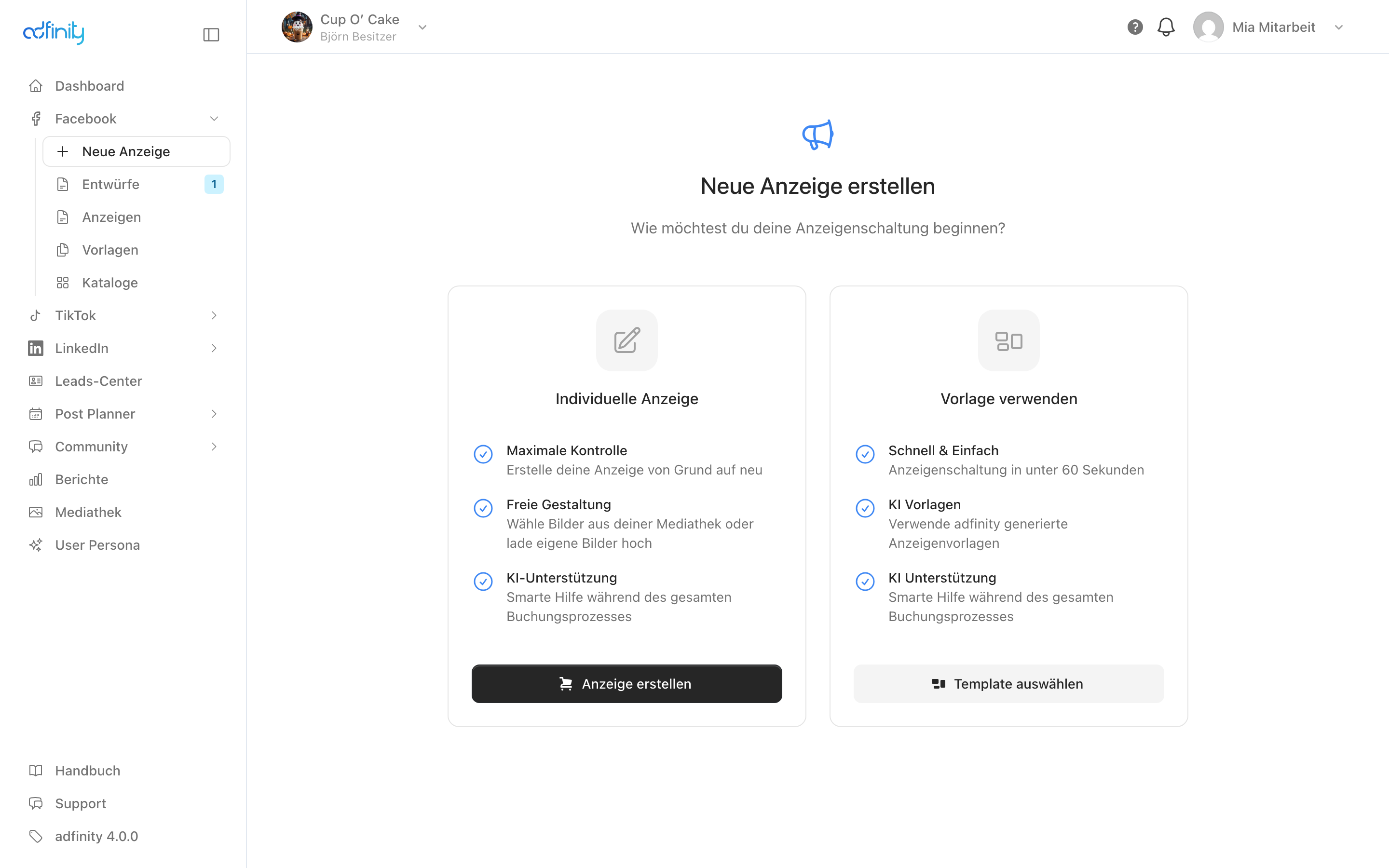
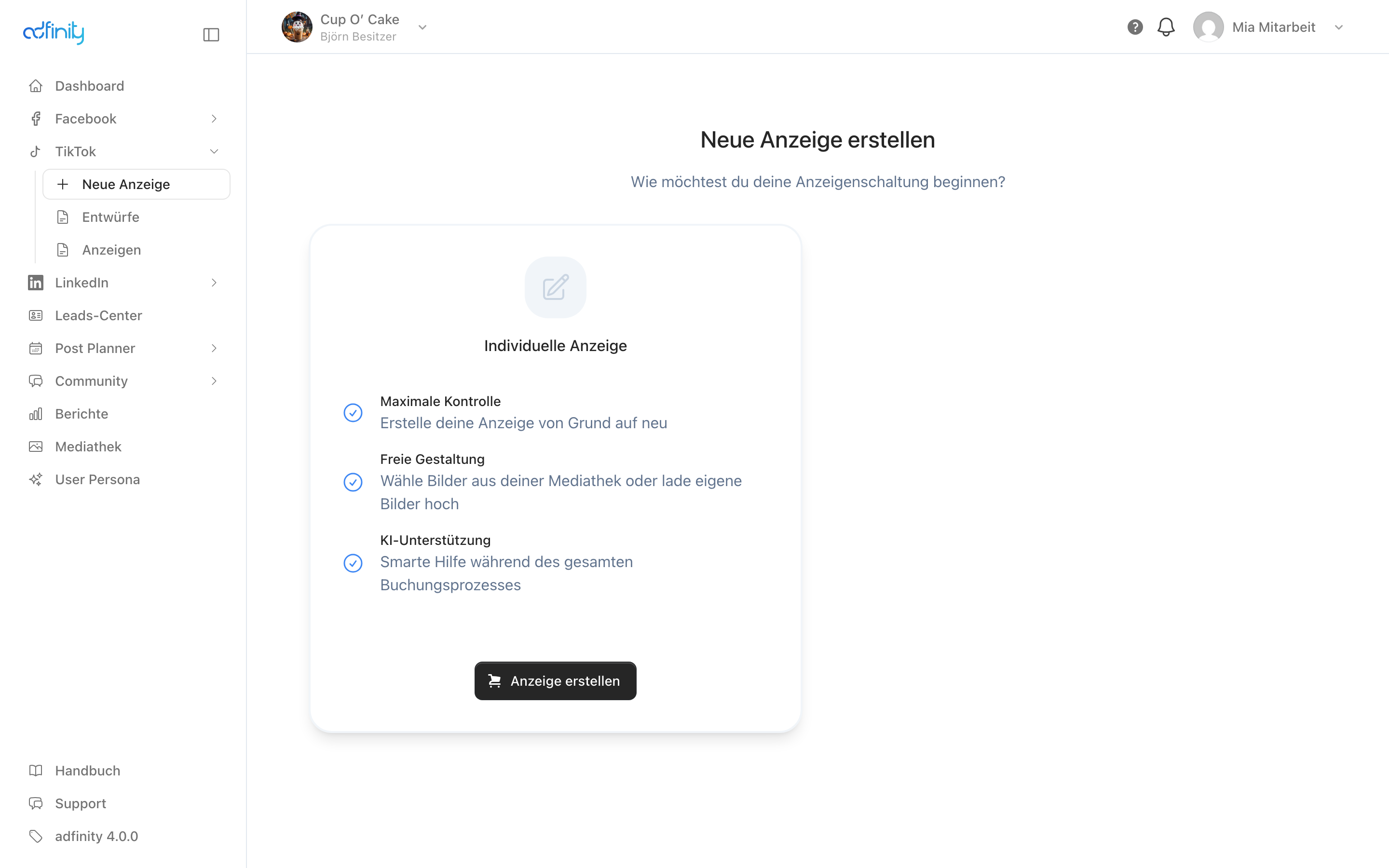
Unter [/facebook/ads/create](https://app.adfinity.cloud/facebook/ads/create) steht **Neue Anzeige erstellen** und darunter die Frage *„Wie möchtest du deine Anzeigenschaltung beginnen?"*
Links von Grund auf, rechts aus einer Vorlage, beide Wege enden im selben Editor.
- **Individuelle Anzeige**, mit den drei Punkten **Maximale Kontrolle** (*„Erstelle deine Anzeige von Grund auf neu"*), **Freie Gestaltung** (*„Wähle Bilder aus deiner Mediathek oder lade eigene Bilder hoch"*) und **KI-Unterstützung**. Schaltfläche: **Anzeige erstellen**. Das ist der Weg, den dieses Kapitel beschreibt.
- **Vorlage verwenden**, mit **Schnell & Einfach** (*„Anzeigenschaltung in unter 60 Sekunden"*), **KI Vorlagen** und **KI Unterstützung**. Schaltfläche: **Template auswählen**, sie öffnet die Vorlagenauswahl. Mehr dazu in [Vorlagen, Kataloge und die Ad Library](https://adfinity.cloud/handbuch/vorlagen-kataloge-und-ad-library).
Es kann sein, dass du nur **eine** Karte siehst. Das ist Absicht: arbeitet dein Unternehmen ausschließlich mit Vorlagen, fehlt die individuelle Anzeige. Dann sind die Vorlagen der einzige Weg, und ein alter Entwurf ohne Vorlage lässt sich nicht mehr öffnen; adfinity schickt dich zurück in die Entwurfsliste.
### Wenn die Einrichtung fehlt
Fehlt die Facebook-Verbindung, zeigt dieselbe Seite statt der Auswahl eine Prüfliste unter der Überschrift **Facebook-Einrichtung unvollständig**, mit Häkchen oder Kreuz je Zeile:
1. **Facebook-Konto verbunden (OAuth)**
2. **Ad-Account diesem Unternehmen zugewiesen**
3. **Facebook-Page diesem Unternehmen zugewiesen**
Darunter führt eine Schaltfläche genau dorthin, wo das erste fehlende Stück liegt, entweder **Facebook-Konto verbinden** oder **Ad-Accounts & Pages zuweisen**. Wer die Unternehmenseinstellungen nicht verwalten darf, sieht stattdessen den Satz *„Bitte wende dich an den Administrator deines Unternehmens, um die Facebook-Verbindung einzurichten."* Die beiden Wege stehen in [Konten verbinden](https://adfinity.cloud/handbuch/konten-verbinden) und [Seiten und Werbekonten zuordnen](https://adfinity.cloud/handbuch/seiten-und-werbekonten-zuordnen).
## Die sieben Schritte
Der Editor arbeitet immer dieselbe Folge ab. Oben links steht, wo du stehst, etwa **„1/7 · Typ"**, darunter der Untertitel des Schritts.
| # | Schritt | Untertitel in der App | Was du festlegst |
| --- | --- | --- | --- |
| 1 | **Typ** | *„Wähle den Typ deiner Kampagne aus"* | Werbekonto, Seite, Kampagne, Objektiv |
| 2 | **Zeitraum** | *„Lege den Zeitraum für deine Anzeige fest"* | Start und Ende der Auslieferung |
| 3 | **Budget** | *„Lege das Budget für deine Anzeige fest"* | Budgetart und Betrag |
| 4 | **Zielgruppe** | *„Definiere die Zielgruppe für deine Anzeige"* | Standorte, Alter, Geschlecht, Merkmale |
| 5 | **Ziel** | *„Lege fest, wohin Nutzer nach dem Tippen auf deine Anzeige gelangen."* | Konversionsort, Leistungsziel, Pixel |
| 6 | **Gestaltung** | *„Lege Bild, Text und Call to Action für deine Anzeige fest"* | Medien, Text, Handlungsaufruf, je Variante |
| 7 | **Übersicht** | *„Zusammenfassung deiner Anzeige"* | Prüfen, Namen, Kommentar, senden |
Der Titel oben ist zugleich das Sprungmenü: sobald du mindestens Schritt 2 erreicht hast, wird er anklickbar (*„Zu einem bereits ausgefüllten Schritt springen"*) und listet alle Schritte auf, die du bereits erreicht hast. Weiter nach vorn geht es dort nicht.
## Schritt 1: Typ
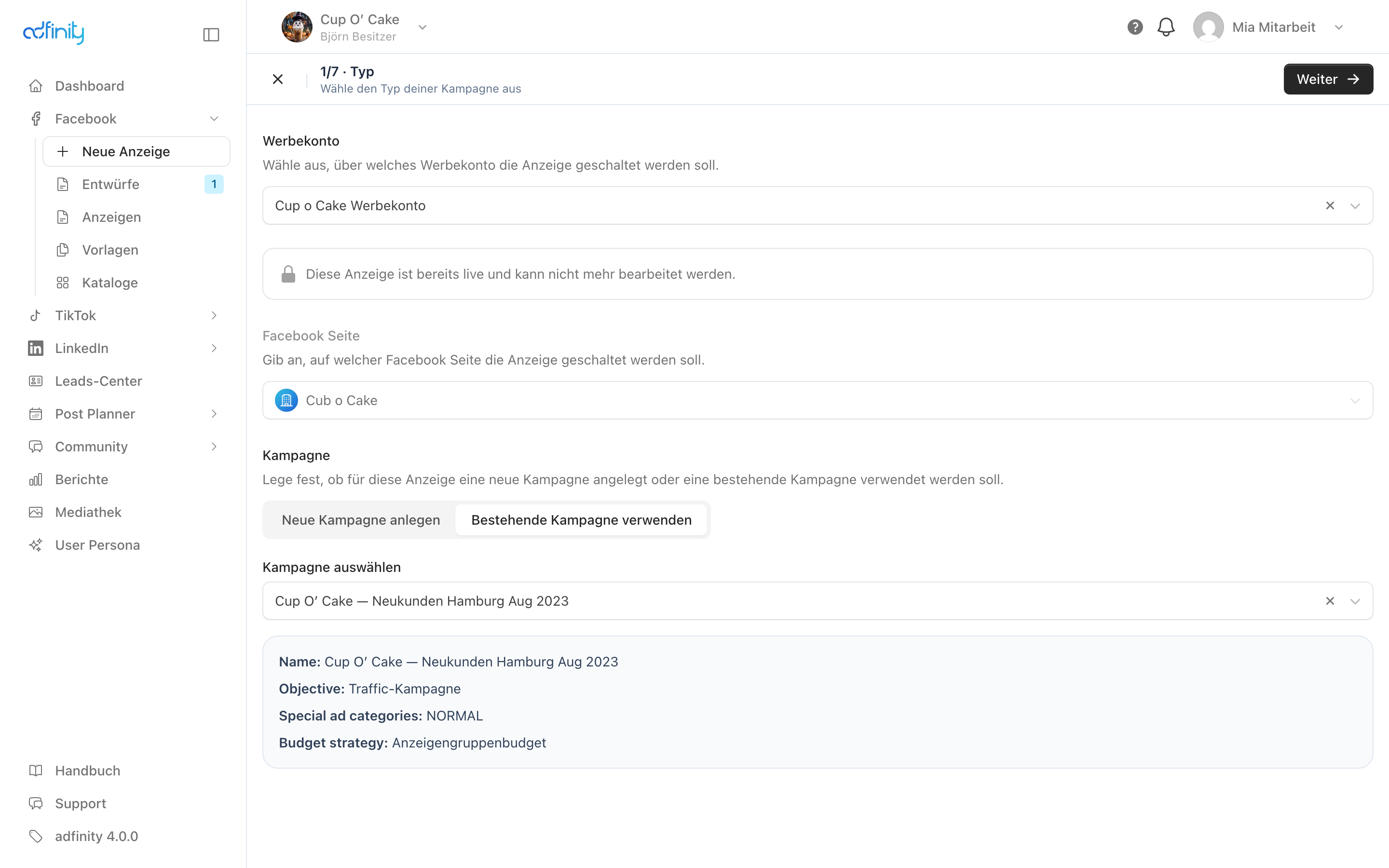
Ohne zugeordnetes Werbekonto und ohne Seite bleiben die beiden Felder leer, dann fehlt die Zuordnung.
Der Schritt baut sich **von oben nach unten** auf: die Kampagnen-Angaben erscheinen erst, wenn Werbekonto **und** Seite gewählt sind. Vorher ist die halbe Seite absichtlich leer, weil ohne Werbekonto niemand wüsste, welche Kampagnen und Pixel zur Auswahl stünden.
### Werbekonto
**Werbekonto**, mit dem Hinweis *„Wähle aus, über welches Werbekonto die Anzeige geschaltet werden soll."* Es bezahlt die Anzeige. Die Liste ist durchsuchbar und leerbar. Sie zeigt nur Konten, die diesem Unternehmen zugeordnet sind, nicht alle, auf die dein Facebook-Konto Zugriff hat.
### Seite
Welches Feld hier steht, entscheidet die Betriebsart des Unternehmens:
- **Facebook Seite**, *„Gib an, auf welcher Facebook Seite die Anzeige geschaltet werden soll."* Der Standardfall. Jede Zeile trägt das Profilbild der Seite.
- **Instagram-Konto**, *„Wähle das Instagram-Konto, unter dem diese Anzeige ausgespielt wird. Jedes Konto ist mit einer Facebook-Seite verknüpft."*
- **Beide**, dann stehen zwei Felder untereinander: du wählst die Facebook-Seite, und das darunter liegende Instagram-Feld füllt sich automatisch mit dem verknüpften Konto und ist nicht bedienbar (*„Mit der ausgewählten Facebook-Seite verknüpft."*). Seiten ohne verknüpftes Instagram-Konto stehen in der Liste, sind aber gesperrt und tragen den Zusatz **kein verknüpftes Instagram-Konto**.
Ist mit keiner deiner Seiten ein Instagram-Konto verknüpft, erscheint statt der Auswahl eine Warnung: *„Mit keiner deiner Facebook-Seiten ist ein Instagram-Konto verknüpft. Verknüpfe in Meta ein Instagram-Konto, um Instagram-Profil-Anzeigen zu schalten."* Diese Verknüpfung passiert bei Meta, nicht in adfinity.
Sind beide Felder leer, fehlt die **Zuordnung**, nicht die Verbindung.
### Kampagne
Zwei Reiter, wenn beides möglich ist: **Neue Kampagne anlegen** und **Bestehende Kampagne verwenden**, beschrieben mit *„Lege fest, ob für diese Anzeige eine neue Kampagne angelegt oder eine bestehende Kampagne verwendet werden soll."*
Bei **Bestehende Kampagne verwenden** kommt ein durchsuchbares Feld **Kampagne auswählen** dazu. Nicht verwendbare Kampagnen stehen mit ihrem Grund daneben in der Liste und sind gesperrt, statt einfach zu fehlen: so siehst du, dass die Kampagne existiert, nur nicht taugt. Nach der Auswahl erscheint ein grauer Kasten mit **Name**, **Objective**, **Special ad categories**, **Budget strategy** und, falls vorhanden, **Catalog**. Objektiv und Kampagnen-Einstellungen verschwinden dann, weil sie bei Meta feststehen.
Passt die gewählte Kampagne nicht zum Werbekonto, meldet adfinity *„Diese Kampagne gehört nicht zum gewählten Werbekonto."*
Hängt die Anzeige an einer synchronisierten Meta-Kampagne, ist der Weg zurück gesperrt: *„Diese Anzeige hängt an einer synchronisierten Meta-Kampagne. Ein Wechsel zu „Neue Kampagne" ist hier nicht möglich."*
### Kampagnenobjektiv
Eine Leiste mit den fünf Objektiven (**Image**, **Traffic**, **Lead**, **Engagement**, **Sales**), darunter *„Wähle das Kampagnenobjektiv, das du mit dieser Anzeige verfolgst."*, die Beschreibung des gewählten Objektivs und die möglichen Konversionsorte als Marken. Was daran hängt, steht in [Wie eine Anzeige aufgebaut ist](https://adfinity.cloud/handbuch/wie-eine-anzeige-aufgebaut-ist).
Hat dein Unternehmen eine Zielgruppe hinterlegt, ergänzt adfinity je Objektiv einen Tipp aus der Persona. Bei einer Buchung aus einer Vorlage ist die Auswahl auf das Objektiv der Vorlage festgenagelt, bei einer veröffentlichten Kampagne ganz gesperrt.
### Kampagnen-Einstellungen
Rechts steht ein Zahnrad, das **Kampagnen-Einstellungen** öffnet: *„Optionale Einstellungen für Fortgeschrittene. Die Standardwerte passen für die meisten Anzeigen."* Neben dem Titel zeigt adfinity mitlaufend, was gerade eingestellt ist, du musst also nicht hineinschauen, um es zu wissen.
Darin, von oben:
1. **Spezielle Anzeigenkategorie**, fünf Möglichkeiten, siehe [Wie eine Anzeige aufgebaut ist](https://adfinity.cloud/handbuch/wie-eine-anzeige-aufgebaut-ist#die-spezielle-anzeigenkategorie).
2. **Budgetstrategie**, *„Budget auf Kampagnen- oder Anzeigengruppenebene festlegen."*, mit **Kampagnenbudget** oder **Anzeigengruppenbudget**. Das entscheidet, wo in Schritt 3 der Betrag steht.
3. **Gebotsstrategie**, nur wenn die Wahl überhaupt besteht, mit **Höchstes Volumen**, **Kosten pro Ergebnisziel** und, bei geteiltem Anzeigengruppenbudget, **Gebotsobergrenze**. Beschriftung: *„Lege fest, wie Meta die Auslieferung für dieses Kampagnenbudget optimiert."*
4. Bei Sales zusätzlich **Advantage+ catalog ads** als Schalter und darunter **Catalog**. Ohne synchronisierte Kataloge steht dort *„Noch keine Kataloge synchronisiert."*, und ein Katalog ohne verbundenes Pixel bekommt den Hinweis *„Dieser Katalog hat kein verbundenes Pixel. Du kannst fortfahren, aber ohne Pixel werden keine Conversions erfasst."*
## Vorwärts, zurück, abbrechen
**Weiter** rechts oben speichert den aktuellen Schritt und geht einen weiter. Der Pfeil links oben geht zurück, **ohne** zu speichern. In Schritt 1 steht dort statt des Pfeils ein Kreuz (*„Zur Übersicht"*), das den Editor verlässt. Im letzten Schritt heißt die Schaltfläche rechts **Buchung abschließen**.
> **Was im Hintergrund passiert**
>
> Der Editor speichert nicht am Ende, sondern **bei jedem „Weiter"**. Fehlt in dem Schritt eine Pflichtangabe, bleibst du stehen und das betroffene Feld ist markiert; „Weiter" ist also gleichzeitig die Prüfung.
>
> Daraus folgt die Regel, die am häufigsten für Verwirrung sorgt: **du kommst nicht weiter, als du schon warst.** Ein Entwurf gibt Schritt 4 erst frei, wenn Schritt 3 gespeichert hat, und ein Link mitten in den Editor landet still auf dem letzten erreichten Schritt statt auf dem angeforderten. Das ist kein Fehler, sondern verhindert halb gefüllte Anzeigengruppen, die Meta ablehnen würde.
>
> Der erreichte Stand gilt für den **ganzen Auftrag**, nicht je Variante. Und für einen **gesendeten** Auftrag gilt die Sperre nicht: dort sind alle sieben Schritte offen, weil alles ausgefüllt ist.
>
> Der aktuelle Schritt steht in der Adresse, Vor und Zurück im Browser funktionieren also. Ein Lesezeichen auf den Editor zeigt auf den **Auftrag**, nicht auf eine einzelne Variante: das Löschen einer Variante macht ein Lesezeichen deshalb nicht ungültig.
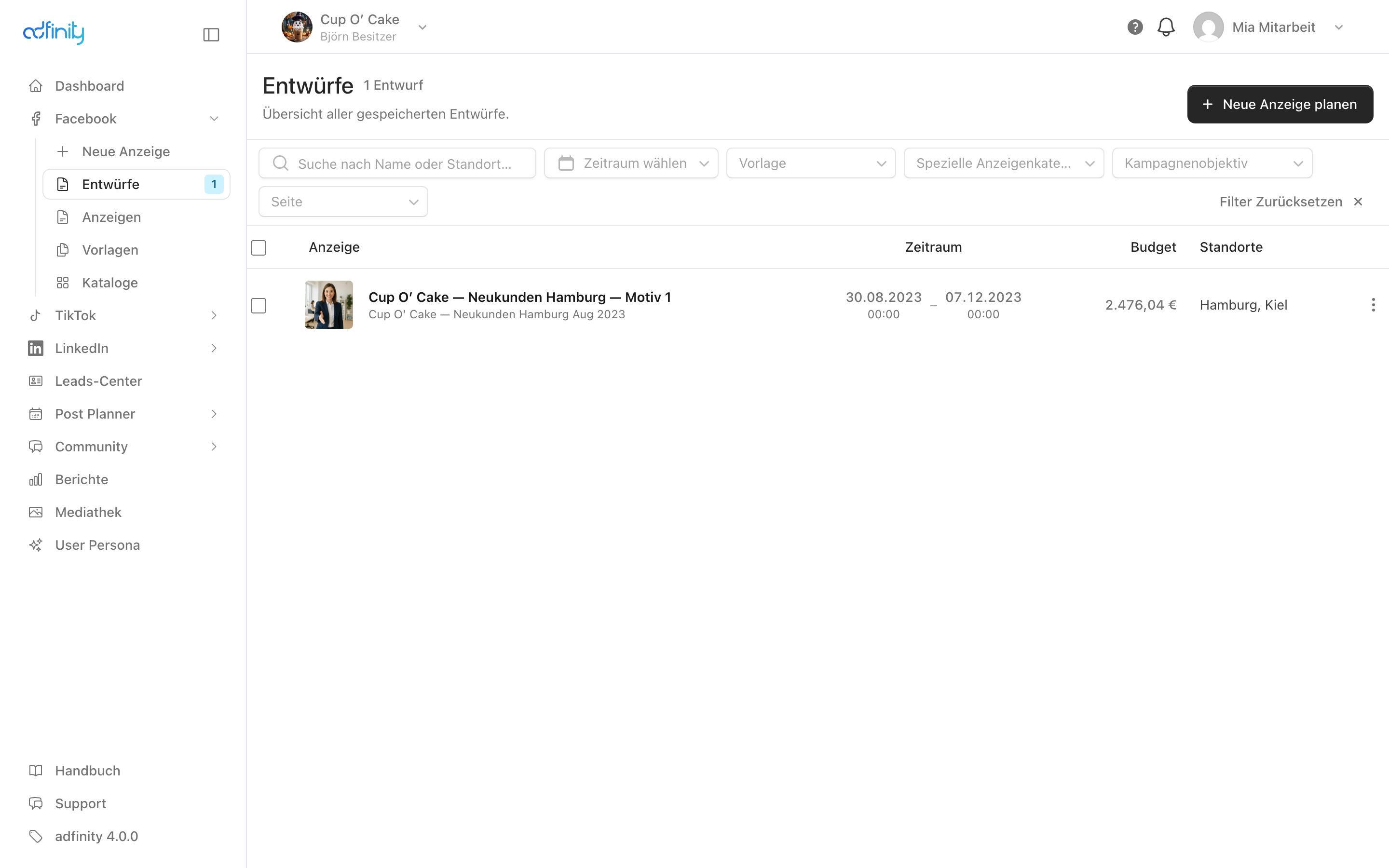
Abbrechen kannst du jederzeit. Was gespeichert ist, liegt als Entwurf in [/facebook/ads/drafts](https://app.adfinity.cloud/facebook/ads/drafts). Rufst du den Editor ohne Auftrag auf, legt adfinity sofort einen leeren Entwurf an und leitet auf ihn um; ein abgebrochener erster Versuch hinterlässt also einen leeren Entwurf in der Liste.
## Häufige Fragen
**Kann ich das Kampagnenobjektiv später ändern?**
Solange der Auftrag Entwurf ist und die Kampagne noch nicht bei Meta liegt: ja. Danach nicht mehr. Weil Optimierung, Konversionsorte und Handlungsaufrufe daran hängen, bedeutet ein Wechsel praktisch, neu anzulegen.
**Ich sehe mein Werbekonto nicht.**
Entweder ist der Abgleich nach dem Verbinden noch nicht durch, oder das Konto ist diesem Unternehmen nicht zugeordnet. Das Feld zeigt bewusst nur zugeordnete Konten.
**Warum ist die Kampagnenauswahl leer, obwohl ich Kampagnen habe?**
Weil sie zum gewählten Werbekonto gehören müssen. Ohne Werbekonto meldet adfinity *„Bitte zuerst ein Werbekonto wählen."*
**Wie viele Varianten kann ich anlegen?**
Beliebig viele, angelegt werden sie in Schritt 6. Sinnvoll sind drei bis vier, siehe [Varianten, Medien und Vorschau](https://adfinity.cloud/handbuch/varianten-medien-und-vorschau).
**Geht das auch für Instagram?**
Ja. Instagram ist bei Meta eine Platzierung, keine eigene Kampagne: dieselbe Anzeige kann auf Facebook und Instagram laufen, solange die Seite ein verknüpftes Instagram-Profil hat.
**Ich habe versehentlich einen leeren Entwurf erzeugt.**
Der lässt sich in der Entwurfsliste löschen. Er entsteht, weil der Editor beim Aufruf sofort einen Entwurf anlegen muss, um überhaupt etwas speichern zu können.
---
## 10. Zielgruppe, Budget und Laufzeit
Teil: Anzeigen erstellen
Quelle: https://adfinity.cloud/handbuch/zielgruppe-budget-und-laufzeit
Stand: 26.08.2026
Kurz: Die Schritte 2 bis 4 des Editors, Feld für Feld.
Zeitraum, Budget und Zielgruppe beschreiben alle drei die **Anzeigengruppe** und entscheiden gemeinsam, wer deine Anzeige sieht und was sie kostet. Dieses Kapitel geht die Schritte 2 bis 4 Feld für Feld durch.
## Schritt 2: Zeitraum
Überschrift **Zeitraum**, darunter *„Start und Ende der Anzeigengruppe entsprechen dem Zeitraum-Schritt im Anzeigen-Assistenten. Offenes Ende setzt ein Tagesbudget auf Kampagne oder Anzeigengruppe voraus."*
Die Felder:
1. **Zeitraum**, ein Kalender, in dem du Start und Ende in einem Zug ziehst. Vergangene Tage sind gesperrt, und der Kalender lässt eine Spanne unterhalb der Mindestlaufzeit gar nicht zu.
2. **Start** und **Ende** als Uhrzeit, in 15-Minuten-Schritten.
3. **Kein festes Enddatum (laufend)**, ein Häkchen. Ist es gesetzt, verschwindet das Enddatum und der Kalender wird zum einzelnen Startdatum.
4. **Anzeigendauer**, eine Zeile mit Uhr-Symbol, die mitrechnet. Bei offenem Ende steht dort **Offenes Ende**.
Die früheste wählbare Startzeit ist nicht „jetzt". adfinity hält einen Vorlauf ein, weil eine Anzeige den Weg zu Meta und dort durch die Prüfung braucht:
| Freigabe im Unternehmen | Mindestvorlauf |
| --- | --- |
| aus | 30 Minuten, aufgerundet auf den nächsten Viertelstundenschritt |
| an | 1 Stunde, aufgerundet auf den nächsten Viertelstundenschritt |
Die **Mindestlaufzeit** ist eine Einstellung deines Unternehmens, im Standard **7 Tage**. Unterschreitest du sie, meldet adfinity *„Die Anzeigendauer muss mindestens … betragen."*
Warum das mehr als eine Formalität ist: die Plattformen brauchen einige Tage, bis sie gelernt haben, an wen sie sinnvoll ausliefern. In dieser Zeit sind die Kosten pro Ergebnis typischerweise höher und schwanken stärker. Eine Anzeige, die nach drei Tagen endet, endet mitten in dieser Phase.
### Erweiterte Einstellungen
Unter dem Zeitraum steht, wenn die Wahl besteht, **Erweiterte Einstellungen** mit einem Zahnrad und daneben der aktuellen Einstellung. Darin: **Anzeigengruppe**, mit **Neue Anzeigengruppe** oder **Bestehende Anzeigengruppe verwenden** (*„Lege fest, ob eine neue Anzeigengruppe in dieser Kampagne erstellt oder eine bestehende aus Meta verwendet werden soll."*).
Bei einer bestehenden kommt **Anzeigengruppe auswählen** dazu; nach der Wahl zeigt ein grauer Kasten Name, Tagesbudget und Gesamtbudget der Meta-Anzeigengruppe, und Zeitraum und Budget sind hier nicht mehr änderbar. Passt die Auswahl nicht zur Kampagne, meldet adfinity *„Bitte wähle eine gültige Anzeigengruppe zu dieser Kampagne."*
## Schritt 3: Budget
Wo das Budget steht, hat die **Budgetstrategie** aus Schritt 1 entschieden. Der Schritt zeigt daher entweder das eine oder das andere:
### Kampagnenbudget
Ein Feld **Budgetplan** mit zwei Möglichkeiten und daneben der Betrag in Euro:
| Auswahl | Beschreibung in der App |
| --- | --- |
| **Tagesbudget** | *„Beim Tagesbudget geben wir täglich einen festgelegten Betrag aus bis die Dauer der Werbeanzeige abgelaufen ist. Der tägliche Betrag bleibt immer fix."* |
| **Gesamtbudget** | *„Beim Gesamtbudget verteilt Meta das Gesamtbudget über die Anzeigendauer und verwendet anteilig mehr Budget an Tagen, an denen deine Zielgruppe aktiver ist."* |
Bei **Tagesbudget** nennt die Beschreibung die erlaubte Spanne: *„Das Tagesbudget muss zwischen … und … betragen."* Bei **Gesamtbudget** steht darunter zusätzlich **„Mindestens …"**, denn ein Gesamtbudget wird gegen die Mindest-Tagesrate gerechnet, nicht gegen sich selbst.
Die Grenzen sind Einstellungen deines Unternehmens, im Standard **10,00 €** bis **50,00 €** Tagesbudget. Sie sind eine Bremse gegen Tippfehler, keine Empfehlung. Liegt der Betrag daneben: *„Das Tagesbudget von … liegt außerhalb des erlaubten Bereichs deines Unternehmens (… - …)"*, beziehungsweise beim Gesamtbudget *„Das effektive Tagesbudget von … liegt unter dem erforderlichen Minimum von …"*
### Anzeigengruppenbudget
Dieselben zwei Möglichkeiten, nur eine Ebene tiefer, und mit einem praktischen Zusatz: **Tagesbudget und Gesamtbudget rechnen sich gegenseitig um.** Tippst du ein Tagesbudget, füllt adfinity das Gesamtbudget passend zur Laufzeit, und umgekehrt. Bei offenem Ende gibt es nur ein Tagesbudget, ein Gesamtbudget wäre ohne Enddatum sinnlos.
Dazu erscheint auf Kampagnenebene der Abschnitt **Teile dein Budget mit anderen Anzeigengruppen** (*„Wenn aktiviert, kann Meta Budget zwischen Anzeigengruppen in dieser Kampagne verschieben."*), als Schalter hinter dem Zahnrad, mit **Aktiv** oder **Inaktiv** daneben.
### Auslieferung & Limits
Verlangt die gewählte Kombination einen Betrag für die Gebotssteuerung, erscheint der Abschnitt **Auslieferung & Limits** (*„Optionale Kosten- und Gebotsgrenzen für die Auslieferung."*), wieder hinter einem Zahnrad, mit dem eingestellten Betrag daneben.
Darin steht je nach Gebotsstrategie:
- bei **Kosten pro Ergebnisziel**: *„Gib den Betrag für dein Kosten-pro-Ergebnisziel ein."*
- bei **Gebotsobergrenze**: *„Gib den Betrag für die Gebotsobergrenze ein."*
- sonst allgemein **Kosten- oder Gebotssteuerung**: *„Betrag für Kostendeckel, Gebotsobergrenze oder Mindest-ROAS gemäß Strategie."*
Ist der Betrag freiwillig, hängt adfinity **(freiwillig)** an die Beschriftung und fragt zusätzlich **Diesen Betrag verwenden als** mit **Kosten pro Ergebnisziel** oder **Gebotsobergrenze**. Der Grund steht daneben: *„Meta unterscheidet zwischen Kosten-pro-Ergebnisziel und Gebotsobergrenze. Wähle, was zu deinem Betrag passt."*
## Schritt 4: Zielgruppe
Der Schritt hat oben immer die Standorte und darunter, je nach Objektiv und Anzeigenkategorie, zwei weitere Abschnitte.
### Standorte
Überschrift **Standorte**, darunter *„Lege fest, wo diese Anzeigengruppe schalten darf."* und eine Karte. Über **Neuen Standort hinzufügen** und das Feld **Stadt oder PLZ eingeben** suchst du, **Standort hinzufügen** übernimmt. Die gewählten Orte stehen unter **Ausgewählte Standorte**.
adfinity kennt vier Arten von Standort, jede mit eigenem Symbol und eigener Logik:
| Art | Radius |
| --- | --- |
| 📍 **Adresse/Stadt** | **Radius um den gewählten Standort**, in Kilometern einstellbar |
| 📮 **Postleitzahl** | **Ganzes Postleitzahlgebiet wird verwendet (kein Radius nötig)** |
| 🏛️ **Bundesland/Region** | **Ganzes Bundesland/Region wird verwendet (kein Radius nötig)** |
| 🌍 **Land** | **Ganzes Land wird verwendet (kein Radius nötig)** |
Die Arten schließen sich teilweise aus, und adfinity sagt das vorher statt hinterher:
- Fügst du ein **Land** hinzu, verschwinden alle Radius- und Postleitzahl-Marker desselben Landes. Es fragt vorher: *„Wenn du ein Land zu deiner Zielgruppe hinzufügst, werden alle anderen bereits vorhandenen Radius und Postleitzahlenmarker des selben Landes entfernt."*
- Dasselbe bei einem **Bundesland**, dort für die Radius-Marker.
- Umgekehrt geht es nicht: ist das Land schon drin, kommt ein kleinerer Bereich nicht mehr dazu (*„Dieser Standort kann nicht hinzugefügt werden, da bereits das gesamte Land für diese Zielgruppe ausgewählt wurde."*).
Der **Mindestradius** hängt an der speziellen Anzeigenkategorie: **1 km** bei **Normal**, **17 km** bei jeder anderen. Bei einer besonderen Kategorie sind Postleitzahlen zudem gar nicht wählbar, dort steht *„Nicht verfügbar für diese Anzeigenart"*.
Ohne Standort geht es nicht weiter: *„Mindestens ein Standort muss ausgewählt werden."*
### Zielgruppe
Dieser Abschnitt erscheint **nur bei der Kategorie Normal.** Bei Recruiting, Wohnraum, Finanzdienstleistungen und Wahlwerbung fehlt er ganz, weil Meta dort kein Targeting nach Alter, Geschlecht oder Merkmalen erlaubt.
Neben der Überschrift **Zielgruppe** steht eine Marke mit dem aktuellen Modus, **Advantage+ Audience aktiv** oder **Manuelles Targeting**, und dahinter das Zahnrad. Im Fenster wechselst du über zwei Reiter:
**Advantage+ Audience** überlässt Meta die Auswahl. Die Erklärung im Fenster: *„Facebook Advantage+ Audience ist eine neue, automatisierte Zielgruppenfunktion von Meta (Facebook), die es Werbetreibenden ermöglicht, effizientere Ergebnisse mit minimalem manuellen Aufwand zu erzielen. Anstatt eine Zielgruppe manuell anhand von demografischen Merkmalen, Interessen oder Verhaltensweisen zu definieren, überlässt du diese Optimierung dem Algorithmus von Facebook."* Es gibt dann nichts weiter einzustellen.
**Manuelles Targeting** (*„Wähle die Merkmale deiner Zielgruppe für eine gezielte Ansprache."*) zeigt drei Karten:
- **Alter** mit **Mindestalter** und **Maximales Alter**. Meta erlaubt 18 bis 65, wobei 65 „65 und älter" bedeutet.
- **Geschlecht** mit den Häkchen **Männlich** und **Weiblich**. Keines gesetzt heißt: alle.
- **Demographische Eigenschaften**: ein Suchfeld (**Kategorie suchen...**), das die Interessen- und Verhaltenskategorien von Meta durchsucht. Treffer klickst du an, sie erscheinen darunter als Karten mit einem Kreuz zum Entfernen. Sind alle Treffer schon gewählt, meldet das Feld **Bereits ausgewählt**, ohne Treffer *„Keine Treffer für „…"."*
Die Filter **multiplizieren** sich: jeder zusätzliche verkleinert die Menge. Die Versuchung ist groß, möglichst genau zu werden, und sie kostet Geld: eine sehr enge Zielgruppe treibt den Preis pro Ergebnis, weil Meta weniger Auswahl hat. Starte breit und schränke ein, wenn die Zahlen es hergeben.
### Frequenzsteuerung
Nur bei **Image**-Kampagnen und nur, wenn das gewählte Leistungsziel sie zulässt, erscheint **Frequenzsteuerung** (*„Die maximale Häufigkeit, mit der Personen deine Anzeigen sehen sollen."*), wieder hinter dem Zahnrad, mit der aktuellen Einstellung als Text daneben.
Ist sie freiwillig, steht dort erst ein Schalter mit der Erklärung: *„Wenn aus, optimiert Meta die Häufigkeit automatisch und wir senden keinen Frequenzdeckel an Meta. Wenn an, legst du selbst fest, wie viele Impressionen pro Person höchstens im gewählten Zeitraum erfolgen sollen."*
Eingestellt wird in einer Zeile: eine Zahl (1 bis 100), das Wort **Mal alle**, eine zweite Zahl (1 bis 90) und **Tage**. Darunter fasst adfinity zusammen: *„Als Obergrenze streben wir an, unter 2 Impressionen alle 7 Tage zu bleiben."* Voreingestellt sind 2 Impressionen alle 7 Tage.
Bei zwei Leistungszielen zählt adfinity nicht Impressionen, sondern Videowiedergaben, und die Beschriftung wechselt entsprechend auf **Frequenzdeckel für 2-Sekunden-Videowiedergaben** beziehungsweise **Frequenzdeckel für ThruPlay**, mit **Videowiedergaben alle** statt **Mal alle**.
> **Was im Hintergrund passiert**
>
> Die drei Schritte hängen rechnerisch zusammen, auch wenn sie getrennt aussehen. Tagesbudget × Laufzeit ergibt das Gesamtbudget; dieses geteilt durch die erreichbare Zielgruppe ergibt, wie oft ein einzelner Mensch deine Anzeige sieht.
>
> Wird diese Zahl zu klein, liefert Meta kaum aus; wird sie zu groß, sieht dieselbe kleine Gruppe die Anzeige immer wieder, und die Wirkung fällt. Deshalb ist ein niedriges Budget auf einer engen Zielgruppe fast immer schlechter als dasselbe Budget auf einer breiteren, und deshalb gibt es die Frequenzsteuerung überhaupt.
>
> Die Karte verhält sich anders als der Rest des Editors: sie **speichert sofort**, nicht erst beim „Weiter". Eine Standortänderung steht also auch dann, wenn du den Schritt vorher verlässt. Alter, Geschlecht und Merkmale dagegen brauchen das „Weiter".
>
> Kommt die Anzeige aus einer Vorlage, sind einzelne Felder gesperrt, und zwar genau die, die die Vorlage vorgibt: mal nur das Alter, mal die ganze Zielgruppe. Bei einer bestehenden Meta-Anzeigengruppe ist alles gesperrt.
## Häufige Fragen
**Warum kann ich kein Tagesbudget unter 10 € eingeben?**
Weil dein Unternehmen ein Mindest-Tagesbudget hinterlegt hat. Wer die Einstellungen verwaltet, kann den Wert ändern.
**Zählt das Budget pro Anzeige oder pro Anzeigengruppe?**
Pro Anzeigengruppe, alle Varianten teilen sich denselben Betrag. Genau das ist der Sinn: Meta verschiebt Geld auf die Variante, die besser läuft.
**Was ist besser, Tagesbudget oder Gesamtbudget?**
Gesamtbudget, wenn du einen festen Betrag für einen festen Zeitraum hast: Meta darf dann an starken Tagen mehr ausgeben. Tagesbudget, wenn die Ausgabe pro Tag berechenbar sein muss. Ohne Enddatum bleibt nur das Tagesbudget.
**Was ist ein guter Radius?**
Das hängt vom Geschäft ab. Für ein Café sind 5 bis 15 km üblich, für einen Onlineshop ist der Radius meist die falsche Frage, dort zählen die demographischen Eigenschaften mehr.
**Advantage+ Audience oder manuell?**
Bei kleinen Budgets und ohne belastbare Erfahrung ist Advantage+ meist die bessere Wahl, weil die Automatik mehr Auswahl hat als eine geratene Zielgruppe. Manuell lohnt, wenn du deine Zielgruppe wirklich kennst oder eine Vorgabe einhalten musst.
**Warum sehe ich Alter und Geschlecht nicht?**
Weil in Schritt 1 eine spezielle Anzeigenkategorie gewählt ist. Meta erlaubt dort kein Targeting nach diesen Merkmalen.
**Kann ich Budget oder Zielgruppe später ändern?**
Ja, bei laufenden Anzeigen über die Auftragssicht. Beachte, dass jede Änderung an der Zielgruppe die Lernphase neu starten kann.
---
## 11. Varianten, Medien und Vorschau
Teil: Anzeigen erstellen
Quelle: https://adfinity.cloud/handbuch/varianten-medien-und-vorschau
Stand: 18.09.2026
Kurz: Die Schritte 5 und 6: wohin der Klick führt und wie die Anzeige aussieht.
In Schritt 5 legst du fest, wohin ein Klick führt und worauf Meta optimiert, in Schritt 6 entsteht die Anzeige selbst. Schritt 6 ist der einzige, den du mehrfach ausfüllst, einmal je Variante.
## Schritt 5: Ziel
Der Untertitel sagt, worum es geht: *„Lege fest, wohin Nutzer nach dem Tippen auf deine Anzeige gelangen."* Der Schritt baut sich in bis zu fünf Blöcken auf, und welche erscheinen, entscheidet das Kampagnenobjektiv.
### Konversionsort
Eine Leiste mit den möglichen Zielen (*„Wohin Nutzer gehen oder wo sie konvertieren sollen."*). Je Objektiv steht dort eine andere Auswahl, etwa **Website**, **In deiner Anzeige**, **Instant Forms**, **Website und Instant Forms**, **Messaging-Apps** oder **Instagram- oder Facebook-Profil**.
Der Konversionsort ist die zweite große Weiche nach dem Objektiv: er entscheidet über die Leistungsziele darunter und darüber, welche Felder überhaupt erscheinen.
### Engagement-Typ
Nur bei **Engagement**: ein Feld mit **Video-Ansichten** oder **Post-Engagement**, erklärt als *„Optimierung für Video-Ansichten in deiner Anzeige oder für Post-Engagement (Likes, Kommentare, Shares)."*
Die Wahl hat zwei sichtbare Folgen: sie ändert die Liste der Leistungsziele, und bei **Video-Ansichten** verlangt Schritt 6 ein Video. Wählst du dort einen bestehenden Beitrag ohne Video, warnt adfinity: *„Dein Engagement-Typ ist Video Ansichten, wähle bitte einen Video-Beitrag."*
### Leistungsziel
**Leistungsziel** (*„Wofür Meta in der Anzeigengruppe optimieren soll."*) ist das, worauf Meta die Auslieferung ausrichtet. Was zur Auswahl steht, kommt aus der Regeltabelle und ist nach Objektiv, Budgetart, Gebotsstrategie und Konversionsort gefiltert, deshalb sind es meist nur zwei bis fünf Einträge. Beispiele: **Reichweite**, **Impressionen**, **Ad-Recall**, **Landing-Page-Aufrufe**, **Link-Klicks**, **2-Sek-Videoaufrufe**, **ThruPlay**, **Leads**, **Conversions**.
Das Leistungsziel ist die Angabe, die am häufigsten unterschätzt wird. Zwei Anzeigen mit identischem Budget und identischer Zielgruppe liefern völlig unterschiedliche Zahlen, wenn eine auf Reichweite und die andere auf Link-Klicks optimiert.
### Produktpalette
Nur bei **Sales** mit aktivierten Katalog-Anzeigen: **Produktpalette** mit der Vorauswahl **Alle Produkte (Standard)**. Sind keine synchronisiert, steht dort *„Für diesen Katalog wurden noch keine Produktpaletten synchronisiert."*
### Pixel und Conversion-Event
Verlangt die Kombination eine Conversion-Messung, erscheinen zwei Felder:
- **Pixel / Dataset**, mit **Kein Pixel auswählen** als erster Möglichkeit.
- **Conversion-Event**, das Ereignis, das als Erfolg zählt. Zur Auswahl stehen die Ereignisse, die adfinity für dieses Pixel gefunden hat, darunter **Kauf**, **In den Warenkorb**, **Bezahlvorgang gestartet**, **Zahlungsinformationen hinzugefügt**, **Registrierung abgeschlossen**, **Inhalt angesehen**, **Zur Wunschliste hinzugefügt**, **Suche**, **Abonnement**, **Testversion gestartet**, **Spende**, **Kontakt**, **Produkt anpassen**, **Standort finden**, **Termin vereinbaren** und **Bewerbung abgeschickt**.
Zwei Hinweise können dazukommen, und beide sind wichtig:
- *„Für diesen Pixel wurden noch keine Events gefunden. Synchronisiere Pixel für dieses Werbekonto oder wähle einen anderen Pixel."*
- *„Deine Anzeige wird möglicherweise nicht für Conversions optimiert, weil dieses Event seit mehr als 7 Tagen nicht mehr von deinem Pixel empfangen wurde."* Das ist die häufigste stille Ursache für eine Anzeige, die läuft und nichts meldet.
Bei Katalog-Anzeigen ohne verbundenes Pixel warnt adfinity unter der Überschrift **Anzeigengruppe meldet keine Conversions**: *„Dieser Katalog ist mit keinem Pixel verbunden. Verbinde in Meta ein Pixel mit dem Katalog, um Conversions zu erfassen."*
### Das Ziel auf der Anzeige
Je Konversionsort kommt genau ein Block auf Anzeigenebene dazu:
**Website URL**: ein Eingabefeld, das adfinity **prüft**. Beim Verlassen des Feldes versucht die Anwendung, die Adresse zu erreichen, und zeigt ein grünes Häkchen oder ein rotes Kreuz; bei einem Kreuz steht daneben *„Deine Website konnte nicht erreicht werden"*. Das ist kein Grund, nicht weitermachen zu können, aber ein sehr guter Grund, die Adresse noch einmal zu lesen.
**Leadformular**: eine Auswahl der aktiven Instant Forms deiner Seite. Ohne gewählte Seite steht dort *„Wähle zuerst eine Facebook-Seite. Leadformulare werden über diese Seite aus Meta geladen."*, ohne Formulare *„Für diese Seite gibt es keine aktiven Leadformulare. Lege Formulare in Meta unter Instant Forms an oder synchronisiere sie."* Formulare selbst entstehen bei Meta, nicht in adfinity; die Einsendungen landen später als Lead in adfinity, siehe [Leads und Pipeline](https://adfinity.cloud/handbuch/leads-und-pipeline).
**Messaging-Apps**: kein Feld, nur ein Hinweis, *„Für Messaging-Apps gibt es keine Ziel-URL, Meta öffnet stattdessen direkt einen Chat."* und dazu, mit welcher Seite: *„Klicks öffnen einen Chat mit deiner Seite …"*
**Instagram- oder Facebook-Profil**: ebenfalls nur ein Hinweis, *„Diese Kampagne optimiert für Besuche deines Instagram-Profils und/oder deiner Facebook-Seite. Eine Website-URL ist in diesem Schritt nicht nötig; das Creative nutzt die Seiten-URL."*
### Tracking
Unabhängig vom Konversionsort steht unten der Abschnitt **Tracking** (*„Optionale Tracking-Einstellungen für Website- und Offline-Events."*) hinter einem Zahnrad, mit zwei Feldern: **Website Events** (ein Pixel) und **Offline Events** (mehrere möglich). Das ist die Messung auf Anzeigenebene, getrennt von der Optimierung auf Anzeigengruppenebene.
## Schritt 6: Gestaltung
Hier entsteht die Anzeige. Der Schritt hat zwei Teile: die Platzierungen, die für alle Varianten gelten, und darunter die Gestaltung je Variante.
### Platzierungen & Darstellung
Der Abschnitt **Platzierungen & Darstellung** (*„Optionale Einstellungen zu Platzierungen und Creative-Darstellung."*) trägt eine Marke mit dem aktuellen Zustand, **Advantage+ Placement aktiv** oder **Manuelle Platzierungen**, und dahinter das Zahnrad.
**Advantage+ Placement** ist ein Schalter, und die Erklärung im Fenster sagt auch den Nachteil: *„Advantage+ Placement optimiert automatisch die Ausspielung von Anzeigen über alle Meta-Platzierungen. Das System wählt in Echtzeit die leistungsstärksten Plätze und nutzt aus den ausgewählten Creatives jeweils das Bild, das am besten zur Platzierung passt. So steigt die Reichweite, die Kosten sinken und Kampagnen erzielen effizientere, datengetriebene Ergebnisse, ohne manuellen Aufwand. Hierbei kann es allerdings vorkommen, dass Feed Creatives in Story Platzierungen genutzt werden - wenn diese dort bessere Ergebnisse erzielen."*
Schaltest du ihn aus, klappt darunter **Platzierungen manuell auswählen** auf, mit den Plattformen **Facebook**, **Instagram**, **Audience Network**, **Messenger** und **Threads** und darunter den einzelnen Plätzen, etwa **News Feed**, **Video-Feeds**, **Suche**, **Rechte Spalte**, **Marketplace**, **Story**, **Facebook Reels**, **Profil-Feed**, **Entdecken**, **Reels**, **Gesponserte Nachrichten** oder **Threads-Stream**.
Kann dein Unternehmen die Platzierungen zentral festlegen, ist die Auswahl gesperrt: *„Die individuelle Konfiguration der Anzeigen-Platzierungen wurden von dem Unternehmens-Admin festgelegt und gesperrt."*
### Die Varianten-Leiste
Über der Gestaltung steht eine Leiste mit **Variante 1**, **Variante 2** und so weiter, plus **Variante hinzufügen**. Eine bereits veröffentlichte Variante trägt ein Schloss und den Hinweis *„Diese Anzeige ist bereits live und kann nicht mehr bearbeitet werden."* Ab zwei Varianten gibt es unten **Diese Variation löschen**, mit Rückfrage.
Der Wechsel zwischen Varianten **speichert die aktuelle zuerst**. Fehlt in ihr ein Pflichtfeld, bleibt du stehen und adfinity sagt es: *„Die Variante konnte nicht gewechselt werden, bitte zuerst die markierten Pflichtfelder ausfüllen."*
### Anzeigen-Inhalt
Überschrift **Anzeigen-Inhalt**, darunter *„Wähle Bilder oder Videos aus, die in deiner Anzeige erscheinen sollen"*. Zwei Reiter:
**Eigenes Creative** ist der Normalfall: zwei Flächen nebeneinander.
- **Feed**, über **Feed Creative auswählen** aus der [Mediathek](https://adfinity.cloud/handbuch/mediathek). Ein Feed-Creative ist Pflicht (*„Ein Feed-Creative ist erforderlich."*).
- **Story**, über **Story Creative auswählen**, freiwillig. Ohne eigenes Story-Creative läuft in Story-Platzierungen das Feed-Bild, oft schlecht zugeschnitten.
Unter dem Story-Bild liegt eine Leiste **Keine Safe Zone · Story Safe Zone · Reels Safe Zone**. Sie legt eine gelbe Maske über die Bereiche, die die Plattform mit ihren eigenen Bedienelementen überdeckt. Die Werte kommen aus den in adfinity hinterlegten Vorgaben:
| Auswahl | Überdeckt |
| --- | --- |
| **Story Safe Zone** | oben 14 %, unten 20 %, links und rechts je 6 % |
| **Reels Safe Zone** | oben 14 %, unten 35 %, links und rechts je 6 %, plus eine Stufe unten rechts (21 % breit, 40 % hoch) für die Symbolspalte |
Was innerhalb der gelben Fläche liegt, ist im Ernstfall nicht lesbar. Das ist die schnellste Prüfung überhaupt und ersparte Nacharbeit an sonst brauchbaren Motiven.
**Bestehender Beitrag** ist der zweite Reiter. Er erscheint überall dort, wo Meta einen Beitrag als Anzeige annimmt: bei **Interaktionen** mit dem Konversionsort in der Anzeige, bei **Traffic**, **Sales** und **Leads** mit dem Konversionsort Website, und bei **Bekanntheit**. Nicht bei Instant Forms, denn ein Beitrag bringt kein Formular mit.
Über **Bestehenden Beitrag auswählen** wählst du einen bereits veröffentlichten organischen Beitrag; danach zeigt adfinity ihn mit Vorschaubild, Plattform, Datum und Textanfang, dazu **Ändern** und **Entfernen** und den Hinweis *„Der Beitrag selbst wird beworben. Anzeigentext & Medien stammen aus dem Beitrag."* Der Anzeigentext ist dann nur noch lesbar.
Der Call-to-Action-Block verschwindet — **außer** beim Konversionsort Website. Dann bleibt die Auswahl **Button** stehen, beschriftet mit *„Beschriftung des Buttons, der von deinem Beitrag auf die Website führt"*. Das Feld **CTA Text** bleibt in jedem Fall weg: Die fette Zeile unter dem Bild gehört zum Creative, und das Creative ist hier der Beitrag.
### Text
Überschrift **Text**, darunter *„Definiere den Anzeigentext oder wähle aus einer Vorlage"*.
- **Unternehmensvorlagen**, eine Auswahl gespeicherter Texte, sofern dein Unternehmen welche hat. Ein Klick füllt das Textfeld.
- Das Textfeld selbst (**Anzeigentext eingeben**).
- Darunter rechts die KI-Textoptimierung, die aus deinem Text einen besseren Vorschlag macht. Wie gut sie passt, hängt an [Marke und Zielgruppe](https://adfinity.cloud/handbuch/marke-und-zielgruppe).
### Call to Action
Rechts daneben **Call to Action**, *„Lege eine Call to Action für deine Anzeige fest"*, mit zwei Feldern:
- **Button**, die Beschriftung des Knopfes. Welche zur Auswahl stehen, hängt am Objektiv und am Konversionsort; typisch sind **Mehr erfahren**, **Jetzt bewerben**, **Nachricht senden**, **Profil ansehen**, **Jetzt kaufen**, **Registrieren**, **Jetzt buchen**, **Angebot erhalten** oder **Kein Button**.
- **CTA Text**, die fette Zeile unter dem Bild. Ist dein Anzeigentext länger als 100 Zeichen, erscheint im Feld ein Funken-Symbol: *„Die KI verwendet deinen Anzeigentext, um einen passenden Anzeigentitel zu generieren"*.
### Textlängen
adfinity kennt die Vorgaben je Plattform und Format und warnt, wenn du darüber liegst. Für Facebook-Feed-Anzeigen gilt:
| Feld | Vorgabe | Empfehlung |
| --- | --- | --- |
| **Text** | höchstens 220 Zeichen | 150 Zeichen, mindestens 50 |
| **CTA Text** | höchstens 27 Zeichen | keine |
| Beschriftung des Knopfes | 20 Zeichen | keine |
Geprüft wird gegen das **Feed**-Format, weil dort der Text am längsten sein darf. Für Story- und Reels-Platzierungen sind die Vorgaben enger: 125 Zeichen Text und 40 Zeichen Überschrift. Wer Feed und Story mit demselben Text fährt, sollte sich also an den 125 orientieren, auch wenn adfinity erst ab 220 warnt.
## Varianten sinnvoll bauen
Eine Variante ist nur dann aussagekräftig, wenn sie sich in **einer** Sache unterscheidet. Zwei brauchbare Muster:
- **Gleicher Text, andere Bilder**: beantwortet die Frage, welches Motiv zieht.
- **Gleiches Bild, andere Texte**: beantwortet die Frage, welche Ansprache zieht.
Ändere beides gleichzeitig, weißt du hinterher nicht, woran der Unterschied lag.
Alle Varianten teilen Zeitraum, Zielgruppe und Budget. Meta verschiebt das Geld auf die Variante, die besser läuft, das ist der Sinn der Übung und der Grund, nicht mehr als drei bis vier gleichzeitig zu testen: bei mehr bekommt keine genug Auslieferung für eine belastbare Aussage.
## Die Vorschau
Die Vorschau steht nicht in Schritt 6, sondern in Schritt 7, dort rechts neben der Zusammenfassung und bei mehreren Varianten mit einer eigenen Leiste je Variante. Sie zeigt Seiten-Identität, den Vermerk **Gesponsert**, den Text, das Feed-Bild und den Knopf.
Sie ist eine Annäherung, keine Garantie: die Plattformen ändern ihre Darstellung, und je Platzierung (Feed, Story, Reels) schneiden sie unterschiedlich zu. Prüfe deshalb vor allem, ob Text und wichtige Bildinhalte auch im engsten Format noch lesbar sind, und nutze dafür die Safe-Zone-Maske in Schritt 6.
## Häufige Fragen
**Kann ich Text von der KI schreiben lassen?**
Ja, über die Textoptimierung unter dem Textfeld und, für den CTA Text, über das Funken-Symbol im Feld. Beides arbeitet mit deinem vorhandenen Text, nicht aus dem Nichts.
**Kann ich ein Karussell mit mehreren Bildern bauen?**
Im Facebook-Anzeigen-Editor nicht. Er kennt genau zwei Plätze, ein Feed-Creative und ein optionales Story-Creative. Mehrere Bilder in einem Beitrag gibt es im Post-Planer, siehe [Post anlegen](https://adfinity.cloud/handbuch/post-anlegen), und bei Sales-Kampagnen über Katalog-Anzeigen als **Slideshow**.
**Muss ich ein Story-Creative hinterlegen?**
Nein, aber es lohnt fast immer. Ohne eigenes Story-Format läuft dein Feed-Bild in Story-Platzierungen, und dort ist es entweder beschnitten oder von Bedienelementen überdeckt.
**Warum sehe ich den Reiter „Bestehender Beitrag" nicht?**
Weil dein Konversionsort keinen Beitrag trägt. Bei Instant Forms geht es nicht, dort verlangt Meta ein Formular im Creative; bei Messaging-Zielen und beim Profil ebenso wenig. Wechselst du auf Website oder auf Interaktionen in der Anzeige, ist der Reiter wieder da.
**Muss jede Variante ein eigenes Bild haben?**
Nein. Du kannst dasselbe Bild mit unterschiedlichen Texten testen, oft ist das der aufschlussreichere Test.
**Warum ist mein Anzeigentext nicht bearbeitbar?**
Entweder bewirbst du einen bestehenden Beitrag, dann kommt der Text aus dem Beitrag, oder die Variante ist bereits live, oder du buchst aus einer Vorlage, die den Text vorgibt.
---
## 12. Prüfen, senden, und was danach passiert
Teil: Anzeigen erstellen
Quelle: https://adfinity.cloud/handbuch/pruefen-und-senden
Stand: 26.08.2026
Kurz: Schritt 7 im Detail, der Weg zu Meta und jeder Status unterwegs.
Der letzte Schritt zeigt alles auf einer Seite, prüft es gegen die Regeln deines Unternehmens und schickt es los. Dieses Kapitel geht Schritt 7 Block für Block durch und danach jeden Status, den ein Auftrag auf dem Weg zu Meta durchläuft.
## Schritt 7: Übersicht
Überschrift **Zusammenfassung**, links die Angaben, rechts die Vorschau. Bei mehreren Varianten hat die Vorschau eine eigene Leiste, **Variante 1**, **Variante 2** und so weiter.
### Was oben stehen kann
Bevor die Zusammenfassung kommt, können zwei Kästen erscheinen:
**Prüfmeldungen.** Fehlt etwas, listet adfinity es auf und verlinkt in den Schritt, in dem es fehlt: **„Zu Schritt „Ziel" wechseln"**. Die Meldungen selbst:
| Meldung | Schritt |
| --- | --- |
| *„Ein Anzeigenziel muss ausgewählt werden."* | 5 · Ziel |
| *„Jede Anzeigenvariante benötigt eine eigene Facebook-Seite."* | 1 · Typ |
| *„Die Anzeigendauer muss mindestens … betragen."* | 2 · Zeitraum |
| *„Das Tagesbudget von … liegt außerhalb des erlaubten Bereichs deines Unternehmens (… - …)"* | 3 · Budget |
| *„Das effektive Tagesbudget von … liegt unter dem erforderlichen Minimum von …"* | 3 · Budget |
Solange eine davon steht, sendet **Buchung abschließen** nicht.
**Ähnliche Anzeige erkannt.** adfinity vergleicht deinen Auftrag mit dem, was für denselben Zeitraum schon geplant ist, und warnt: *„Achtung: Eine ähnliche Anzeige ist bereits für diesen Zeitraum in Region … geplant."* Bei mehreren nennt der Kasten die Anzahl. Darunter steht, **welche Merkmale** übereinstimmen (**Region**, **Zeitraum**, **Budget**, **Zielgruppe**, **Gestaltung**, **Kampagnenobjektiv**) und **Anzeige ansehen** führt zur anderen. Das ist eine Warnung, keine Sperre: zwei ähnliche Anzeigen konkurrieren bei Meta um dieselben Menschen und treiben gegenseitig den Preis.
**Hinweis: Startzeit wird angepasst.** Liegt die Startzeit unter dem Mindestvorlauf, weil der Entwurf ein paar Tage gelegen hat, sagt adfinity vorher, was es tun wird: *„Die gewählte Startzeit (… Uhr) erfüllt nicht die Mindestvorlaufzeit von …. Die Anzeige wird zur frühestmöglichen Zeit veröffentlicht: … Uhr."* Beim Senden verschiebt es Start **und** Ende um dieselbe Spanne, die Laufzeit bleibt also gleich.
### Namen
**Namen** (*„Vorbelegt nach deinen Namensvorlagen, du kannst sie hier überschreiben."*), mit den Feldern **Kampagne** und **Anzeigengruppe**. Die Vorbelegung kommt aus den Namensvorlagen deines Unternehmens, so bleiben die Namen bei Meta über alle Aufträge hinweg gleich aufgebaut und damit auswertbar. Bei einer bestehenden Struktur ist das Feld gesperrt: *„Bestehende Struktur, der Name wird nicht geändert."*
### Zeitraum, Budget, Standorte, Werbekonto
Vier Blöcke zum Nachlesen, nicht zum Ändern:
- **Zeitraum** mit **Start**, **Ende** und der Anzahl Tage als Marke; bei offenem Ende steht dort **Fortlaufend**.
- **Budgetplanung** mit **Budgetplan** und dem Betrag, als **Tagesbudget** oder **Gesamtbudget**.
- **Zielgruppe** mit den gewählten Standorten.
- **Werbekonto**.
### Anzeigenziel
Der Block **Anzeigenziel** zeigt, wohin der Klick führt, und zwar in der Sprache des gewählten Konversionsorts: **Leadformular** mit dem Namen des Formulars, **Website URL** mit der Adresse, **Website und Instant Formular**, **Nur Website-Conversions**, **Ziel: Messaging-Apps (Meta)** oder **Ziel: Instagram- / Facebook-Profil**.
### Zusätzliche Informationen
Zwei Felder, die nichts mit Meta zu tun haben, sondern mit deiner eigenen Ordnung, und beide nur, wenn dein Unternehmen sie nutzt:
- **Cluster**, *„Wähle dein Regionscluster aus."*
- **Kostenstelle**, *„Wähle eine Kostenstelle aus, dieser Wert ist für deine eigene Buchhaltung."*
### Kommentar und Tags
- **Kommentar** (**Kommentar hinzufügen**): freier Text am Auftrag. Er ist mehr als eine Notiz: ist er gefüllt, verschickt adfinity beim Senden eine Benachrichtigung mit diesem Kommentar. Der Weg, einer Freigabe etwas mitzugeben.
- **Tags** (**Kategorien auswählen**): Kategorien zum späteren Filtern und Auswerten.
### Die Prüfliste, die sich lohnt
Nutze die Übersicht als Prüfliste, nicht als Formalität. Fünf Dinge sind es wert, ein zweites Mal angesehen zu werden:
1. **Der Zeitraum**: beginnt er wirklich, wann du denkst, und steht die Uhrzeit richtig?
2. **Das Budget**: mal Laufzeit gerechnet, ist das die Summe, die du ausgeben willst?
3. **Das Anzeigenziel**: führt der Klick dorthin, wo der Abschluss passiert?
4. **Die Varianten**: steht in jeder der richtige Text zum richtigen Bild?
5. **Die Standorte**: ist versehentlich ein ganzes Land drin, wo ein Radius gemeint war?
## Was beim Senden passiert
**Buchung abschließen** rechts oben löst der Reihe nach aus: speichern, Startzeit gegebenenfalls nachschieben, prüfen, Namen setzen, jede Variante des Auftrags einreichen. Danach landest du in der Anzeigenliste mit der Meldung *„Die Anzeige wurde erfolgreich erstellt."*
Der Status durchläuft mehrere Stände, die du in der Auftragsliste siehst:
| Status | Bedeutung |
| --- | --- |
| **Entwurf** | *„Die Bestellung befindet sich in Entwurf."* Jederzeit bearbeitbar |
| **Wartet auf Freigabe** | *„Die Anzeige wurde zur Freigabe eingereicht und wartet auf Prüfung."* |
| **Abgelehnt** | *„Die Bestellung wurde abgelehnt."* Geht zurück in den Entwurf |
| **Geplant** | Angenommen, wartet auf den Startzeitpunkt |
| **Sende...** | *„Die Anzeige wird gerade an die Werbeplattform übertragen."* |
| **Veröffentlicht** | Bei Meta angelegt |
| **Teilweise fehlgeschlagen** | Ein Teil der Varianten kam durch, ein anderer nicht |
| **Fehlgeschlagen** | *„Die Übertragung der Anzeige ist fehlgeschlagen."* |
Die Übergänge sind nicht beliebig. Aus **Entwurf** geht es nach **Wartet auf Freigabe** oder direkt nach **Geplant**, je nachdem, ob die Freigabe im Unternehmen aktiv ist. Aus **Fehlgeschlagen** und **Teilweise fehlgeschlagen** geht es zurück nach **Geplant** oder in die Freigabe, ein neuer Versuch ist also immer möglich. **Veröffentlicht** ist der einzige Endzustand: von dort führt kein Weg zurück in den Editor.
„Veröffentlicht" heißt: bei Meta angelegt. Es heißt **nicht**, dass die Anzeige schon ausgeliefert wird. Meta prüft jede Anzeige zuerst inhaltlich; in der Auftragssicht siehst du diesen zweiten, plattformeigenen Status getrennt, mit Werten wie **In Prüfung**, **Vorläufig genehmigt**, **Aktiv**, **Abgelehnt**, **Probleme** oder **Zahlung erforderlich**.
> **Was im Hintergrund passiert**
>
> adfinity legt bei Meta drei Dinge nacheinander an: Kampagne, Anzeigengruppe, dann jede Anzeige. Das läuft nicht, während du wartest, deshalb kannst du die Seite nach dem Senden verlassen.
>
> Bricht ein Schritt ab, bleibt stehen, was schon angelegt wurde. Genau das bedeutet **Teilweise fehlgeschlagen**: Kampagne und Anzeigengruppe stehen, eine Variante fehlt. Der Auftrag ist dann nicht kaputt, sondern unvollständig, du kannst die fehlende Variante nachreichen, ohne alles neu zu bauen.
>
> Meta begrenzt, wie viele Anfragen adfinity in einer bestimmten Zeit stellen darf. Bei vielen gleichzeitigen Aufträgen wartet adfinity deshalb bewusst, statt in einen Fehler zu laufen. Ein Auftrag, der einige Minuten auf **Sende...** steht, ist normal und muss nicht angestoßen werden.
## Wenn Meta ablehnt
Eine Ablehnung ist fast immer inhaltlich: Text mit unerlaubten Versprechen, Bilder mit zu viel Text, ein Thema, das eine spezielle Anzeigenkategorie erfordert. Die Meldung von Meta steht am Auftrag, adfinity ergänzt sie mit *„Die Veröffentlichung bei Meta ist fehlgeschlagen."* beziehungsweise **Die Übertragung an Meta ist fehlgeschlagen**.
Der Weg zurück: Text oder Bild ändern und erneut senden. Kläre bei wiederholter Ablehnung, ob dein Thema eine spezielle Anzeigenkategorie ist, dann gelten andere Targeting-Regeln, siehe [Wie eine Anzeige aufgebaut ist](https://adfinity.cloud/handbuch/wie-eine-anzeige-aufgebaut-ist).
## Nach dem Start
Erste Zahlen erscheinen mit Verzögerung: Meta liefert Ergebnisse in Blöcken, nicht in Echtzeit. Rechne mit einigen Stunden, bis die ersten Werte in den [Berichten](https://adfinity.cloud/handbuch/berichte-lesen) stehen, und mit einem Tag, bis sie stabil sind.
Widerstehe der Versuchung, am ersten Tag nachzusteuern. Jede Änderung an Zielgruppe oder Budget kann die Lernphase neu starten, und die Zahlen des ersten Tages sagen darüber wenig aus.
## Häufige Fragen
**Kann ich eine gesendete Anzeige noch ändern?**
Zeitraum, Budget und Zielgruppe ja, über die Auftragssicht. Das Kampagnenobjektiv nicht, und eine bereits veröffentlichte Variante lässt sich nicht mehr bearbeiten.
**Wie stoppe ich eine laufende Anzeige?**
Über **Pausieren** im Menü der Detailansicht, und zwar auf der Ebene, die du stoppen willst: Anzeige, Anzeigengruppe oder Kampagne. Pausiert lässt sich später fortsetzen. Siehe [Entwürfe und Aufträge](https://adfinity.cloud/handbuch/entwuerfe-und-auftraege).
**Warum steht mein Auftrag auf „Wartet auf Freigabe"?**
Weil die Freigabe in deinem Unternehmen aktiv ist. Dann muss jemand mit dem Recht zur Freigabe zustimmen, bevor die Anzeige rausgeht. Ein Kommentar aus Schritt 7 wird dabei mitgeschickt.
**Ich habe „Teilweise fehlgeschlagen", muss ich alles neu machen?**
Nein. Kampagne und Anzeigengruppe stehen bereits, es fehlen eine oder mehrere Varianten. Prüfe die Meldung an der Variante und reiche sie nach.
**Warum hat adfinity meine Startzeit verschoben?**
Weil sie unter dem Mindestvorlauf lag, 30 Minuten ohne Freigabe, eine Stunde mit. Das passiert typischerweise bei einem Entwurf, der einige Tage gelegen hat. Die Laufzeit bleibt gleich, das Ende wandert um dieselbe Spanne mit.
**Kann ich mehrere Aufträge auf einmal senden?**
Nein, ein Auftrag ist ein Sendevorgang. Alle Varianten darin gehen aber gemeinsam raus.
---
## 13. Entwürfe und Aufträge
Teil: Anzeigen verwalten
Quelle: https://adfinity.cloud/handbuch/entwuerfe-und-auftraege
Stand: 27.08.2026
Kurz: Die beiden Listen, ihre Filter und Kennzahlen, und was du je Zeile tun kannst.
Halbfertige Anzeigen liegen als **Entwurf**, gesendete in der Liste **Anzeigen**. Dieses Kapitel geht beide Listen durch: Kennzahlen, Filter, Spalten, den Aufbau als Baum und die Aktionen je Zeile.
Beide Listen liegen je Plattform in der Navigation. Der Zähler am Navigationseintrag sagt dir, wie viele es sind, ohne dass du hinsehen musst.
## Entwürfe
Ein Entwurf merkt sich, wie weit du gekommen bist, und lässt dich genau dort weitermachen.
Unter [/facebook/ads/drafts](https://app.adfinity.cloud/facebook/ads/drafts) steht **Entwürfe**. Ein Entwurf entsteht **automatisch**, sobald du im Editor einen Schritt speicherst; du musst nichts dafür tun, und „Abbrechen" verliert deshalb nichts.
Die Tabelle hat fünf Spalten: eine Auswahlspalte, **Anzeige**, **Zeitraum**, **Budget** und **Standorte**. Gefiltert wird über **Suche** (nach Name oder Standort), **Zeitraum wählen**, **Vorlage**, **Spezielle Anzeigenkategorie**, **Kampagnenobjektiv** und **Seite**, dazu **Filter Zurücksetzen**.
Über die Auswahlspalte lassen sich mehrere Entwürfe zugleich löschen (**Ausgewählte löschen**, Rückfrage: **Ausgewählte Entwürfe löschen?**). Das ist der schnellste Weg, eine Liste aufzuräumen, in der sich leere Erstversuche gesammelt haben.
Beim Wiederöffnen landest du auf dem letzten Schritt, den du erreicht hast, und kommst nicht weiter, als du warst. Warum das so ist, steht in [Facebook-Anzeige anlegen](https://adfinity.cloud/handbuch/facebook-anzeige-anlegen).
**Wer welche Entwürfe sieht**, hängt an der Rolle: Team Lead, Administration und Besitz sehen **alle** Entwürfe des Unternehmens, alle anderen nur ihre eigenen. Das hält die Liste im Alltag kurz und macht Urlaubsvertretung trotzdem möglich.
## Anzeigen
Unter [/facebook/ads](https://app.adfinity.cloud/facebook/ads) steht **Anzeigen** mit dem Untertitel *„Übersicht aller Werbeanzeigen, Anzeigengruppen und Kampagnen."* Daneben zählt der Kopf alle drei Ebenen mit, etwa **32 Kampagnen · 32 Anzeigengruppen · 32 Anzeigen**. Rechts oben führt **Neue Anzeige planen** in den Editor.
Eine Zeile je Auftrag, auch wenn mehrere Varianten dahinterstecken.
### Die Kennzahlen oben
Über der Tabelle stehen sieben Kacheln, und sie beziehen sich immer auf das, was die **Filter gerade durchlassen**, nicht auf alles:
| Kachel | Zweite Zeile |
| --- | --- |
| **Spend** | die Zahl der Anzeigen, die eingerechnet sind |
| **Impressionen** | **Im gewählten Zeitraum** oder **Laufzeit gesamt** |
| **Reichweite** | **Personen (Tagessumme)** |
| **Klicks** | die **CTR** dazu |
| **CPC** | **Pro Klick** |
| **Leads** | der **CPL** dazu |
| **Anzeigen** | **Gesamt gefiltert** |
Die zweite Zeile der Kachel **Impressionen** ist die wichtigste Angabe der ganzen Leiste: sie sagt, ob die Zahlen für den gewählten Zeitraum oder für die gesamte Laufzeit gelten.
Der Zusatz **Personen (Tagessumme)** ist wichtiger, als er aussieht: es sind die Tageswerte addiert, nicht die Zahl unterschiedlicher Menschen. Wer eine Woche lang dieselben 1.000 Menschen erreicht, steht hier mit 7.000. Meta selbst zeigt daneben eine entdoppelte Reichweite, die kleiner ist. Beides ist richtig, es sind zwei verschiedene Fragen.
Zu den Zahlen gehört ein Hinweis auf ihren Stand: *„Meta-Werte, zuletzt aktualisiert … · zählt nur übertragene Anzeigen"*.
### Die Filter
Acht Filter, plus Zeitraum und Zurücksetzen:
- **Suche** über Name und Kampagne
- **Status**, mit neun Gruppen (siehe unten)
- **Vorlage**
- **Spezielle Anzeigenkategorie**
- **Kampagnenobjektiv**
- **Anzeigenformat**
- **Seite**
- **Verantwortlich**, als Mehrfachauswahl
**Verantwortlich** siehst du nur ab der Rolle Team Lead, in beiden Listen. Wer nur eigene Anzeigen anlegt, braucht ihn nicht; wer für ein Team verantwortlich ist, hat damit den nützlichsten Filter überhaupt: die Anzeigen einer bestimmten Kollegin auf einen Blick.
### Die Statusgruppen
Der Statusfilter arbeitet mit Gruppen, nicht mit den Rohwerten von Meta:
| Gruppe | Bedeutung |
| --- | --- |
| **Läuft** | wird gerade ausgeliefert |
| **Startet später** | angenommen, Startzeitpunkt in der Zukunft |
| **Beendet** | Zeitraum abgelaufen |
| **Pausiert** | von dir, von der Anzeigengruppe oder von der Kampagne aus gestoppt |
| **Entwurf** | noch nicht gesendet |
| **In Prüfung** | Meta prüft noch |
| **Probleme** | abgelehnt, mit Beanstandung, oder Zahlung erforderlich |
| **Archiviert** | bei Meta archiviert |
| **Gelöscht** | bei Meta gelöscht |
**Läuft** und **Beendet** sind dabei nicht dasselbe wie zwei Zustände bei Meta: Meta kennt kein „fertig", eine Anzeige mit abgelaufenem Zeitraum meldet sich weiter als aktiv. adfinity trennt die beiden am gebuchten Zeitraum. Das erklärt, warum du unter **Beendet** Anzeigen findest, die bei Meta noch aktiv aussehen.
### Die Tabelle
Dreizehn Spalten: **Anzeige**, **Status**, **Standorte**, **Zeitraum**, **Budget**, **Spend**, **Impr.**, **Reichweite**, **Klicks**, **CTR**, **CPC**, **Leads** und **CPL**.
Und die Tabelle ist ein **Baum**, keine flache Liste: Kampagne → Anzeigengruppe → Anzeige, jede Ebene auf- und zuklappbar (**Aufklappen**, **Zuklappen**). Anzeigen ohne Kampagne stehen in einer eigenen Gruppe **Ohne Kampagne**. Geblättert wird nach **Kampagnen**, nicht nach Zeilen: *„Zeige 1–10 von 24 Kampagnen"*.
Bei kleinen Konten steht der Baum offen. Ab einer gewissen Größe startet er zugeklappt, damit die Seite nicht minutenlang lädt; ein bewusstes Zuklappen bleibt dabei erhalten und wird nicht wieder aufgezogen.
### Was du je Zeile tun kannst
- **Pausieren** stoppt die Auslieferung bei Meta, das Budget läuft nicht weiter. Es gibt die Aktion auf allen drei Ebenen: pausierst du die Kampagne, stehen alle Anzeigengruppen darunter.
- **Fortsetzen** nimmt die Auslieferung wieder auf.
- **Erneut bestellen** legt einen neuen Auftrag mit denselben Einstellungen an. Der Weg für etwas, das funktioniert hat: du änderst Zeitraum und Budget und sendest wieder, ohne alles neu zu bauen.
- **Anzeigengruppe kopieren** dupliziert eine ganze Anzeigengruppe samt aller Anzeigen darin (*„Alle 3 Anzeigen in dieser Anzeigengruppe werden kopiert."*), entweder in dieselbe Kampagne oder über **Neue Kampagne erstellen** in eine neue. Ist die Gruppe leer, sagt adfinity es: *„Diese Anzeigengruppe enthält keine Anzeigen zum Kopieren."*
- **Erneut an Facebook übertragen** ist der zweite Anlauf, wenn die Übertragung gescheitert ist.
Löschen ist absichtlich unbequem, und die Beschreibung sagt genau, was passiert: *„Löscht die Bestellung endgültig. Nicht übertragen, nicht auf der Karte. Bestellende wird nicht informiert."* Die Rückfrage lautet *„Möchtest du diese Bestellung wirklich löschen?"*
Der letzte Satz ist der wichtigste: **die Bestellende wird nicht informiert.** Wer einen fremden Auftrag löscht, muss selbst Bescheid sagen.
### Aufträge von Kolleginnen und Kollegen
Du siehst nicht nur deine eigenen Aufträge, sondern alle des Unternehmens, und kannst sie auch bearbeiten, pausieren und erneut bestellen. Dasselbe gilt für die Entwurfsliste.
Dieselbe Liste mit erweitertem Blick: alle Aufträge des Unternehmens, nicht nur die eigenen.
Das ist gedacht für Urlaubsvertretung und für den Fall, dass eine laufende Anzeige schnell gestoppt werden muss. Zwei Regeln, die sich in der Praxis bewährt haben: sag Bescheid, wenn du etwas an einem fremden Auftrag änderst, und **pausiere lieber, als zu löschen**, schon weil das Löschen niemanden benachrichtigt.
## Die Detailseiten
Ein Klick auf eine Zeile führt auf die Detailseite ihrer Ebene, und die gibt es dreimal: für die Kampagne, die Anzeigengruppe und die einzelne Anzeige. Jede hat oben ihre Kennzahlen und darunter drei Reiter:
- **Performance** mit **Laufzeit**, **Performance über Zeit** als Verlauf und einem **Funnel** von der Impression bis zum Ergebnis.
- **Details** mit **Hierarchie & Konfiguration** und **Ziel & Tracking**, dort stehen Ziel, Standorte und, falls gesetzt, die UTM-Parameter.
- **Verlauf**, die Ereignisse zu diesem Objekt: wer wann was geändert, gesendet oder pausiert hat.
Welche Zahl auf welcher Ebene aussagekräftig ist, lohnt einmal zu merken: **Reichweite und Kosten** entstehen auf der **Anzeigengruppe**, weil dort Budget und Zielgruppe liegen. **Klickrate** ist eine Aussage über die **einzelne Anzeige**, weil dort Bild und Text stehen. Eine Kampagne mit guter Reichweite und schlechter Klickrate hat kein Zielgruppenproblem, sondern ein Motivproblem.
> **Was im Hintergrund passiert**
>
> Was du in den Listen siehst, ist nicht live von Meta, sondern der letzte abgeglichene Stand. adfinity holt Anzeigen und ihre Zahlen in Abständen; zwischen zwei Abgleichen kann ein Wert bei Meta schon anders sein. Der Hinweis unter den Kacheln nennt den Zeitpunkt.
>
> Pausieren und Fortsetzen sind die Ausnahme: sie gehen sofort an Meta. Bleibt der Status danach unverändert, hat Meta die Anfrage abgewiesen, dann steht die Meldung am Auftrag.
>
> Die Kennzahlen zählen **nur übertragene Anzeigen**. Ein Entwurf oder eine Anzeige, die auf Freigabe wartet, geht nicht in die Summen ein, auch wenn sie in der Liste steht.
## Häufige Fragen
**Mein Entwurf ist verschwunden.**
Prüfe zwei Dinge: ob du im richtigen Unternehmen bist und ob die Plattform stimmt. Entwürfe liegen je Plattform in einer eigenen Liste.
**Kann ich einen Entwurf an eine Kollegin übergeben?**
Nicht als Übergabe. Team Lead und Administration sehen ohnehin alle Entwürfe des Unternehmens; ansonsten ist der Umweg über **Erneut bestellen** aus einem bestehenden Auftrag der praktischste.
**Was ist der Unterschied zwischen Pausieren und Löschen?**
Pausieren stoppt die Auslieferung bei Meta und ist umkehrbar. Löschen entfernt den Auftrag in adfinity endgültig, überträgt nichts und benachrichtigt niemanden.
**Warum sind die Zahlen in der Liste anders als im Werbeanzeigenmanager von Meta?**
Aus zwei Gründen. Erstens der Zeitpunkt: adfinity zeigt den letzten Abgleich, Meta zeigt jetzt. Zweitens die Reichweite: adfinity summiert Tageswerte, Meta entdoppelt über den Zeitraum. Über einen einzelnen Tag gerechnet nähern sich beide an.
**Wieso finde ich eine laufende Anzeige unter „Beendet"?**
Weil ihr gebuchter Zeitraum abgelaufen ist. Meta lässt sie weiter als aktiv gelten, adfinity ordnet sie nach dem Zeitraum ein.
**Warum lädt die Liste bei mir zugeklappt?**
Weil viele Kampagnen darin liegen. Alles gleichzeitig zu öffnen würde die Seite ausbremsen; einmal aufgeklappte Gruppen bleiben offen.
---
## 14. TikTok- und LinkedIn-Anzeigen
Teil: Anzeigen verwalten
Quelle: https://adfinity.cloud/handbuch/tiktok-und-linkedin-anzeigen
Stand: 17.09.2026
Kurz: Dieselben sieben Schritte, andere Ziele, Formate und Zielgruppen.
TikTok und LinkedIn haben ihre eigenen Editoren, und die folgen **derselben Schrittfolge** wie der von Facebook. Dieses Kapitel nennt nur die Unterschiede: die Ziele, die Formate, die Zielgruppen und die Stellen, an denen die Plattform etwas verlangt, das Meta nicht kennt.
Alles, was hier **nicht** steht, funktioniert wie in Teil 3 beschrieben. Lies also zuerst [Wie eine Anzeige aufgebaut ist](https://adfinity.cloud/handbuch/wie-eine-anzeige-aufgebaut-ist) und [Facebook-Anzeige anlegen](https://adfinity.cloud/handbuch/facebook-anzeige-anlegen), dann dieses Kapitel als Ergänzung.
## Was in allen drei Editoren gleich ist
Alle drei arbeiten dieselben **sieben Schritte** ab, mit denselben Namen:
**Typ · Zeitraum · Budget · Zielgruppe · Ziel · Gestaltung · Übersicht**
Dazu gilt überall: die dreistufige Struktur, „Weiter" speichert und prüft, du kommst nicht weiter als du warst, der Entwurf entsteht automatisch, und Pausieren und Fortsetzen liegen in derselben Auftragsliste.
Nicht überall gleich sind zwei Aktionen auf der Anzeigenseite: **Bearbeiten** und **Erneut bestellen** stehen bei Facebook und LinkedIn zur Verfügung, bei TikTok nicht.
| Thema | Gilt für alle drei |
| --- | --- |
| Aufbau | Kampagne → Anzeigengruppe → Anzeige |
| Editor | Sieben Schritte, Speichern je Schritt, kein Vorspulen |
| Entwürfe | Automatisch, je Plattform eine Liste |
| Aufträge | Pausieren und Fortsetzen; Bearbeiten und Erneut bestellen bei Facebook und LinkedIn |
| Freigabe | Dieselbe Freigabe, plattformübergreifend |
| Berichte | Eine Auswertung über alle Plattformen hinweg |
## TikTok
Eigener Editor, dieselbe Schrittfolge, die Auswahl dahinter ist eine andere.
### Drei Kampagnenobjektive
Bei TikTok stehen genau drei zur Auswahl:
| Objektiv | Beschreibung in der App |
| --- | --- |
| **Traffic** | *„Sende Leute auf irgendeine URL, Landing-Page oder Blog Post."* |
| **Webseiten-Conversions** | *„Sende Leute auf deine Webseite, TikTok Instant Page und tracke Käufe oder Warenkorb Aktionen."* |
| **Lead-Kampagne** | *„Generiere Leads mit einem Lead Formular ohne Webseite …"* |
Mehr gibt es hier nicht. Was dein Ziel bei Meta heißt, heißt bei TikTok nicht unbedingt genauso, und einiges gibt es gar nicht.
### Zwei Verbindungen, zwei Rollen
Für Anzeigen brauchst du die TikTok-Werbeverbindung. **TikTok Posts** ist eine getrennte Verbindung und nur für organische Beiträge zuständig; auch die Seiten-Zuordnung ist getrennt, siehe [Seiten und Werbekonten zuordnen](https://adfinity.cloud/handbuch/seiten-und-werbekonten-zuordnen). Wer nur eine der beiden verbunden hat, sieht die jeweils andere Hälfte des Bereichs nicht.
### Die Zielgruppe ist knapper
Vier Angaben: **Standorte** (durchsuchbar), **Altersgruppen** als Auswahl statt als Spanne, **Geschlecht** und **Interessen-Kategorien** (ebenfalls durchsuchbar). Die feinen Verhaltensmerkmale von Meta und Metas Advantage+ Audience gibt es hier nicht.
Der Unterschied bei den Altersgruppen ist praktisch relevant: du wählst Blöcke, nicht „von 27 bis 41".
### Das Ziel
Neben der Website-URL kennt TikTok eine eigene Zielart, die **Instant Page**: *„Eine Tik Tok Instant Page ist eine interne Landing Page die du im Tik Tok Werbeanzeigenmanager einrichten und konfigurieren kannst."* Angelegt wird sie bei TikTok, ausgewählt in adfinity.
### Video ist der Normalfall
TikTok-Anzeigen leben von Bewegtbild im Hochformat. Ein Bild funktioniert technisch, wirkt im Umfeld aber fremd. Die technischen Vorgaben je Format sind in adfinity hinterlegt und werden vor dem Senden geprüft.
## LinkedIn
Bei LinkedIn zielt man auf Berufe und Unternehmen, nicht auf Interessen.
### Bestehende Kampagne weiternutzen
Das ist der größte Unterschied zum Facebook-Editor. Im ersten Schritt entscheidest du bei LinkedIn zweimal getrennt:
- **Kampagne**: *„Neue Kampagne anlegen oder diese Anzeige in eine bestehende LinkedIn-Kampagne einhängen."*
- **Anzeigengruppe**: *„Neue Anzeigengruppe anlegen oder diese Anzeige in eine bestehende LinkedIn-Anzeigengruppe legen."*
Beides lässt sich kombinieren: bestehende Kampagne mit neuer Anzeigengruppe, oder beides bestehend. Wählst du **Bestehende Kampagne**, zeigt adfinity eine Karte mit **Name**, **Ziel**, **Budget** und **Zeitraum** der gewählten Kampagne, damit du vor dem Weitergehen siehst, worauf du dich einlässt.
Zur Auswahl stehen nur Kampagnen, in die adfinity wirklich buchen kann: aktiv oder pausiert, Zeitraum weder abgelaufen noch kürzer als eure **Minimale Anzeigenlänge in Tagen**, und mit einem Budget, aus dem sich buchen lässt. Ist keine übrig, sagt adfinity es und bietet den geraden Weg an: *„Die vorhandenen Kampagnen dieses Werbekontos können nicht verwendet werden — abgeschlossen, Zeitraum abgelaufen oder ohne buchbares Budget. Lege eine neue Kampagne an."*
Für Anzeigengruppen gilt dasselbe, zusätzlich muss das Format eines sein, das adfinity buchen kann: *„Die Anzeigengruppen dieser Kampagne können nicht verwendet werden — abgeschlossen, Zeitraum abgelaufen oder mit einem Format, das adfinity nicht unterstützt. Lege eine neue Anzeigengruppe an."*
> **Was im Hintergrund passiert**
>
> Die Auswahllisten zeigen den Stand des letzten Abgleichs mit LinkedIn, nicht den Live-Stand des Campaign Managers. Eine Kampagne, die du eben dort angelegt hast, erscheint deshalb erst nach dem nächsten Abgleich — und eine, die du dort beendest, verschwindet mit derselben Verzögerung wieder. Wenn du beides parallel bedienst, lege in LinkedIn an und wähle in adfinity erst nach dem Abgleich aus.
### Was eine übernommene Anzeigengruppe festlegt
Eine bestehende Anzeigengruppe gehört LinkedIn, nicht adfinity — und sie gehört allen Anzeigen darin gemeinsam. Deshalb sind die Schritte, die sie beschreiben würden, gesperrt: *„Targeting, Budget, Zeitraum und Format gehören der bestehenden LinkedIn-Anzeigengruppe – hier kommt nur das Creative dazu."* Du siehst die Werte weiterhin, kannst sie aber nicht ändern; der Weg dafür ist der LinkedIn Campaign Manager.
Übernimmst du nur die **Kampagne** und legst eine neue Anzeigengruppe an, bleibt mehr in deiner Hand — mit einer Grenze: *„Keine Anzeigengruppe läuft über das Enddatum der Kampagne hinaus."* Wählst du ein späteres Ende, weist adfinity es im Schritt **Zeitraum** ab: *„Die Anzeigengruppe darf nicht über das Ende der bestehenden Kampagne (31.10.2026) hinaus laufen."* Der Kampagnenzeitraum selbst ist dann ebenfalls fest: *„Der Zeitraum gehört der bestehenden LinkedIn-Kampagne und kann hier nicht geändert werden."*
### Erneut bestellen
Auch bei LinkedIn legt **Erneut bestellen** in der Auftragsliste einen neuen Auftrag aus einem bestehenden an, und du entscheidest unter **Wohin soll die Kopie?**:
| Auswahl | Was passiert |
| --- | --- |
| **In die aktuelle Anzeigengruppe** | *„Neue Anzeige in der bestehenden Kampagne und Anzeigengruppe, nur das Creative ist bearbeitbar."* |
| **Neue Anzeigengruppe** | *„Es wird eine neue Anzeigengruppe in der bestehenden Kampagne erstellt."* |
| **Alles neu** | *„Es werden eine neue Kampagne und Anzeigengruppe erstellt."* |
adfinity schlägt die weitestgehende Wiederverwendung vor, die noch möglich ist, und schaltet die anderen Möglichkeiten ab, wenn sie es nicht sind — mit dem Grund daneben. Taugt die alte Kampagne nicht mehr, weicht adfinity beim Absenden selbstständig aus und sagt im Editor, warum: *„Die Restlaufzeit der Kampagne liegt unter 7 Tagen – es wurden eine neue Kampagne und Anzeigengruppe erstellt."* oder *„Die Anzeigengruppe der Originalanzeige gehört inzwischen zu einer anderen Kampagne – es wurde eine neue Anzeigengruppe in derselben Kampagne erstellt."*
### Das Anzeigenformat ist ein eigener Schritt
Was Meta über Platzierungen löst, löst LinkedIn über das **Anzeigenformat**: *„Wähle das Format, das am besten zum Ziel deiner Anzeigengruppe passt."* Zur Auswahl stehen **Einzelbild**, **Karussell**, **Video**, **Textanzeige**, **Spotlight**, **Nachricht**, **Konversation**, **Event**, **Dokument**, **Follower** und **Jobs**.
Nicht jedes Format passt zu jedem Objektiv: *„Dieses Anzeigenformat ist für das Kampagnenziel nicht verfügbar."* Und eine aus LinkedIn importierte Anzeigengruppe kann ein Format tragen, das adfinity nicht buchen kann; dann bleibt es erhalten, die Bearbeitung ist aber blockiert, bis du ein unterstütztes Format wählst.
### Zielgruppe nach Beruf statt nach Interesse
Das ist der eigentliche Grund, bei LinkedIn zu werben. Neben den **Standorten** (Pflicht) baust du die Zielgruppe aus Kriterien, die es sonst nirgends gibt:
| Bereich | Kriterien |
| --- | --- |
| Unternehmen | **Branchen**, **Unternehmensgröße**, **Unternehmensnamen**, **Unternehmenskategorie**, **Unternehmenswachstum**, **Unternehmensumsatz**, **Follower von Unternehmen**, **Kontakte in Unternehmen** |
| Person | **Jobtitel**, **Jobfunktionen**, **Karrierestufen**, **Kenntnisse**, **Jahre Berufserfahrung** |
| Bildung | **Abschlüsse**, **Studienfächer**, **Bildungseinrichtungen** |
| Sonstiges | **Interessen**, **Mitgliedsmerkmale**, **Profilsprache** |
Kriterien lassen sich mit **und** und **oder** verknüpfen, und es gibt eine eigene Karte **Personen ausschließen, die eine der Bedingungen erfüllen**. LinkedIn erlaubt aber nicht jede Kombination, und adfinity sagt es vorher: *„LinkedIn erlaubt die UND-Verknüpfung von … und … nicht. Entferne eines der beiden."*, *„… kann entweder ein- oder ausgeschlossen werden, nicht beides."*, *„… erlaubt höchstens … Werte."*
Zwei Bequemlichkeiten: **Zielgruppe aus Persona übernehmen** füllt die Kriterien aus der hinterlegten Zielgruppe deines Unternehmens (und sagt, was es auslassen musste: *„Persona übernommen. Nicht kombinierbar laut LinkedIn und daher ausgelassen: …"*), und **Durchsuchen** öffnet die Werteliste eines Kriteriums.
### Die Reichweitenschätzung, und die Untergrenze
Während du die Kriterien setzt, schätzt LinkedIn mit und zeigt das Ergebnis als **Geschätzte Reichweite** in LinkedIn-Mitgliedern. Das ist die nützlichste Rückmeldung des ganzen Editors, denn LinkedIn hat eine harte Untergrenze:
- **Mindestens 300 Mitglieder**, sonst liefert LinkedIn nicht aus: *„Deine geschätzte Reichweite liegt unter 300 Mitgliedern, LinkedIn liefert die Anzeige dann nicht aus. Entferne einschränkende Kriterien oder ergänze Standorte."*
- Und eine Empfehlung obendrauf: *„LinkedIn empfiehlt für Sponsored Content Zielgruppen ab ca. 50.000 Mitgliedern. Kombiniere lieber wenige, klare Kriterien (z. B. Standort + Jobfunktion) statt zu eng zu filtern."*
Manchmal ist die Schätzung nur ein Näherungswert, dann steht ein Tilde-Zeichen davor und der Grund dabei: *„Näherungswert: LinkedIn kann diese Kriterien nicht messen, deine echte Zielgruppe ist also kleiner: …"*
Bei sehr viel Suchen kann LinkedIn bremsen: *„LinkedIn hat das Anfragelimit erreicht. Bitte in … Sekunden erneut suchen."*
### Reichweite erweitern
Zwei Schalter, die beide dasselbe Ziel haben und beide etwas kosten:
- **Zielgruppenerweiterung aktivieren**: *„LinkedIn liefert zusätzlich an Mitglieder mit ähnlichen Merkmalen aus. Erhöht die Reichweite, verringert die Genauigkeit."*
- **LinkedIn Audience Network**: *„Liefert die Anzeige auch in Partner-Apps und auf Websites außerhalb von LinkedIn aus."* Nicht überall verfügbar: *„Das LinkedIn Audience Network ist für das gewählte Ziel oder Anzeigenformat nicht verfügbar."*
### Gebote als eigener Schritt
LinkedIn fragt ein **Optimierungsziel** ab (*„Das Ergebnis, auf das LinkedIn die Auslieferung optimiert. Die Auswahl richtet sich nach deinem Kampagnenziel."*), mit **Impressionen**, **Reichweite**, **Landingpage-Klicks**, **Interaktions-Klicks**, **Videoaufrufe**, **Leads** oder **Website-Conversions**, dazu eine **Gebotsstrategie**.
Zwei Fälle nehmen dir die Wahl aus der Hand, und adfinity erklärt jeweils, warum: *„Bei aktiver Budgetoptimierung legt LinkedIn die Gebotsstrategie auf Kampagnenebene fest, du änderst sie im Reiter „Kampagne"."* und *„Das Format „Textanzeige" läuft nur mit manuellem Bieten, die Strategie ist deshalb fest."*
### Ziel und Messung
Bei Lead-Zielen wählst du ein **LinkedIn Lead Gen Form** (*„Wähle das Lead-Formular, das die Anzeige öffnet."*). Fehlt eines: *„Für dieses Ad-Konto sind noch keine LinkedIn Lead Gen Forms synchronisiert."*
Für die Messung gibt es **Conversion-Tracking**: *„Wähle die Conversions, auf die LinkedIn optimieren soll. Sie werden im Campaign Manager auf Basis deines Insight Tags angelegt."* Ist es freiwillig, sagt adfinity es auch: dann werden die Conversions gemessen, aber die Auslieferung wird nicht darauf optimiert.
### Zwei Verbindungen, wie bei TikTok
**LinkedIn Ads** und **LinkedIn Posts** sind getrennt; die Beschreibung in der App sagt es deutlich: *„Beide Verbindungen nötig."*
### Der Hinweis, der ernst gemeint ist
Unter der Zielgruppe steht ein Satz, den LinkedIn verlangt: *„LinkedIn-Tools dürfen nicht dazu verwendet werden, aufgrund persönlicher Merkmale wie Geschlecht, Alter, Herkunft oder Ethnie zu diskriminieren."* Er steht dort nicht zur Zierde: LinkedIn bietet bewusst **kein** Targeting nach Alter oder Geschlecht an, anders als Meta.
### Höhere Klickpreise, kleinere Reichweite
Das ist keine Eigenheit von adfinity, sondern von LinkedIn, und der Grund, Laufzeit und Budget von Anfang an anders zu planen als bei Meta. Ist das Budget für die gewählte Konfiguration zu klein, weist LinkedIn es ab, und adfinity bietet **Budget erhöhen** an.
## Häufige Fragen
**Kann ich eine Facebook-Anzeige nach TikTok kopieren?**
Nicht als Kopie. Objektive, Formate und Zielgruppenmerkmale unterscheiden sich zu stark; du legst sie im jeweiligen Editor neu an. Medien und Texte kannst du aus der [Mediathek](https://adfinity.cloud/handbuch/mediathek) und den Vorlagen wiederverwenden.
**Warum sehe ich bei TikTok nur drei Kampagnenobjektive?**
Weil adfinity nur die drei anbietet, für die der Weg vollständig unterstützt ist. Eine halb unterstützte Kombination würde erst beim Senden auffallen.
**Warum kann ich bei LinkedIn nicht nach Alter zielen?**
Weil LinkedIn es nicht anbietet. Das ist der Grund für den Hinweis zur Diskriminierung unter der Zielgruppe.
**Meine LinkedIn-Zielgruppe ist „zu klein", obwohl viele Kriterien gesetzt sind.**
Genau deshalb. Jedes zusätzliche Kriterium verkleinert die Menge, und LinkedIn liefert unter 300 Mitgliedern gar nicht aus. Nimm Kriterien weg oder ergänze Standorte.
**Meine LinkedIn-Kampagne steht nicht in der Auswahl.**
Entweder ist sie für adfinity nicht buchbar — abgeschlossen, Zeitraum abgelaufen, Restlaufzeit unter eurer minimalen Anzeigenlänge oder ohne buchbares Budget — oder sie ist neuer als der letzte Abgleich mit LinkedIn. Im zweiten Fall hilft Warten, im ersten nur eine neue Kampagne.
**Warum kann ich Budget, Zielgruppe und Zeitraum nicht mehr ändern?**
Weil du eine bestehende LinkedIn-Anzeigengruppe übernommen hast. Diese Werte gelten für alle Anzeigen darin, nicht nur für deine — adfinity ändert sie deshalb nicht. Im LinkedIn Campaign Manager kannst du sie anpassen, dort gelten sie dann für alle Anzeigen der Gruppe.
**Ich habe „weiter nutzen" gewählt und trotzdem eine neue Anzeigengruppe bekommen.**
Dann war die alte zwischenzeitlich nicht mehr verwendbar. adfinity legt in dem Fall eine neue an, statt abzubrechen, und blendet beim Öffnen des Editors den Grund ein.
**Es fehlen Auswahlwerte bei den LinkedIn-Kriterien.**
Dann sind die Auswahllisten für dieses Unternehmen noch nicht abgeglichen. Sie kommen von LinkedIn und stehen nach dem nächsten Abgleich zur Verfügung; bleibt es dabei, hilft der [Support](https://app.adfinity.cloud/support).
**Brauche ich für TikTok eigene Videos?**
Empfohlen ja. Hochformat und ein Schnitt, der in den ersten Sekunden zur Sache kommt, machen bei TikTok den Unterschied.
**Laufen die Zahlen aller drei Plattformen in einen Bericht?**
Ja. Die [Berichte](https://adfinity.cloud/handbuch/berichte-lesen) fassen Plattformen zusammen; einzelne Kennzahlen gibt es aber nicht überall, was fehlt, steht im Anhang [Grenzen, Limits und was noch kommt](https://adfinity.cloud/handbuch/grenzen-und-limits).
---
## 15. Vorlagen, Kataloge und die Ad Library
Teil: Anzeigen verwalten
Quelle: https://adfinity.cloud/handbuch/vorlagen-kataloge-und-ad-library
Stand: 27.08.2026
Kurz: Wiederverwenden statt neu bauen, Produkte ausspielen, beim Wettbewerb nachsehen.
Drei Bereiche, die dir ersparen, bei null anzufangen: **Vorlagen** halten eine fertige Anzeige bereit, **Kataloge** bringen deine Produkte in die Anzeige, und die **Ads-Bibliothek** zeigt, was andere gerade schalten.
## Vorlagen
Die Filterzeile über der Liste. Die unterste Zeile trägt ein Schloss: diese Vorlage ist privat.
Eine Vorlage ist eine vorbereitete Anzeige: Objektiv, Zielgruppe, Texte, Medien und Handlungsaufruf sind schon gesetzt. Beim Anlegen wählst du auf der Startseite **Vorlage verwenden** statt **Individuelle Anzeige**; das ist der Weg, den die App mit *„Anzeigenschaltung in unter 60 Sekunden"* bewirbt.
Vorlagen sind der richtige Weg für alles Wiederkehrende: die monatliche Aktion, die immer gleiche Stellenanzeige, das Standard-Angebot einer Filiale.
### Die Liste
Unter [/facebook/templates](https://app.adfinity.cloud/facebook/templates) steht **Vorlagen**, darunter **Template auswählen** (*„Wähle ein Template aus."*). Rechts oben führt **Template erstellen** zum Editor.
Die Filterzeile hat fünf Felder und einen Knopf:
| Filter | Form |
| --- | --- |
| **Suche** | Freitext |
| **Spezielle Anzeigenkategorie** | Auswahl |
| **Facebook Seite** | Auswahl |
| **Status** | zwei Häkchen, **Aktiv** und **Inaktiv** |
| **Sichtbarkeit** | zwei Häkchen, **Für mich** und **Für mein Unternehmen** |
Dazu **Zurücksetzen**. Dass **Status** und **Sichtbarkeit** Häkchen sind und keine Auswahl, ist praktisch: du kannst beide Werte gleichzeitig anzeigen oder einen ganz ausblenden.
Die Tabelle darunter hat sechs Spalten: **Template**, **Kampagnenobjektiv**, **Spezielle Anzeigenkategorie**, **Facebook Seite**, **Zuletzt aktualisiert** und **Aktionen**. Ist nichts da: *„Es konnten keine Templates gefunden werden."*
Je Zeile stehen bis zu fünf Aktionen als Symbole: **Vorschau** (nur wenn die Vorlage Medien mitbringt), **Bestellen** (führt direkt in den Editor mit dieser Vorlage), **Bearbeiten**, **Duplizieren** und **Löschen**. **Duplizieren** fragt vorher nach einem Namen: *„Du möchtest folgendes Template kopieren: … Bitte gib dem kopierten Template einen neuen Namen."*
**Bearbeiten** und **Löschen** stehen nur an Vorlagen, die du selbst angelegt hast. An fremden bleiben Vorschau, Bestellen und Duplizieren, und unter dem Namen steht klein, wem sie gehört.
Der **Status** ist ein Schalter, kein Etikett: eine Vorlage auf **Inaktiv** lässt sich nicht bestellen (*„Vorlage ist nicht aktiv"*). Das ist der saubere Weg, eine Aktionsvorlage nach der Aktion aus dem Verkehr zu ziehen, ohne sie zu löschen. Der Schalter sitzt links vor dem Namen, ebenfalls nur an den eigenen Vorlagen.
### Vorlagen anlegen und pflegen
**Template erstellen** öffnet den **Template Editor** (*„Erstelle und bearbeite deine Anzeigen Templates."*). Er ist kein Schrittassistent, sondern eine Seite mit sechs Abschnitten:
| Abschnitt | Inhalt |
| --- | --- |
| **Allgemein** | **Name**, **Kampagnenobjektiv**, **Spezielle Anzeigenkategorie**, **Sichtbarkeit** |
| **Text und CTA** | **Anzeigetext**, **CTA Button**, **CTA Text** |
| **Zielgruppe** | **Advantage+ Audience verwenden** oder **Zielgruppe manuell definieren** |
| **Standorte** | mindestens einer nötig |
| **Medien** | die Creatives, die die Vorlage mitbringt |
| **Zusatzinfos** | **Facebook Seite**, **Werbekonto**, **Kostenstelle** |
**Sichtbarkeit** entscheidet, wer sie nutzen darf: *„Privat bedeutet, dass das Template nur für dich zur Verfügung steht. Ist es nicht privat können Mitarbeiter deines Unternehmens das Template benutzen."*
Beim Speichern prüft adfinity die Vollständigkeit und sagt genau, was fehlt: *„Es muss mindestens ein Ad Account hinterlegt sein"*, *„Es muss mindestens eine FB Seite hinterlegt sein"*, *„Es muss mindestens ein Text hinterlegt sein"*, *„Es muss mindestens ein Feed Creative hinterlegt sein"*, *„Bitte wähle mindestens einen Standort aus."*
Zwei Dinge, die sich bewähren:
- **Benenne nach Zweck, nicht nach Datum.** „Stellenanzeige Service" findet man wieder, „Vorlage 3" nicht.
- **Lass Budget und Zeitraum bewusst neutral.** Beides wird ohnehin je Anzeige gesetzt, und ein alter Zeitraum in einer Vorlage führt zu Anzeigen, die nie starten.
### Was eine Vorlage im Editor festhält
Eine Vorlage füllt nicht nur vor, sie **sperrt** auch. Felder, die die Vorlage vorgibt, sind im Editor nicht änderbar; welche das sind, entscheidet die Vorlage. Im Extremfall, wenn dein Unternehmen ausschließlich mit Vorlagen bucht, gilt das auch für die Medien: die Mediathek zeigt dann nur die Creatives der Vorlage, ohne Hochladen und ohne Generieren. Zur Wirkung im Editor siehe [Varianten, Medien und Vorschau](https://adfinity.cloud/handbuch/varianten-medien-und-vorschau).
## Kataloge
Ein Katalog ist die Produktliste, die du bei Meta pflegst. Verbunden mit adfinity kannst du daraus Anzeigen bauen, die Produkte automatisch ausspielen, statt jedes einzeln anzulegen; bei Sales-Kampagnen ist das die Regel.
Zwei Kataloge desselben Business: oben nur mit Anzeigenzugriff und ohne Pixel, unten mit beidem.
Unter [/facebook/catalogs](https://app.adfinity.cloud/facebook/catalogs) steht **Kataloge** mit dem Untertitel *„Produktkataloge aus deinen Business-Managern."* Rechts oben liegt **Aktualisieren**, und wer den Katalog verwalten darf, sieht daneben **Neuer Katalog**.
Die Tabelle hat sieben Spalten: **Name**, **Business**, **Pixel**, **Produkte**, **Produktpaletten**, **Zuletzt synchronisiert** und **Aktion**, deren einziger Eintrag **Öffnen** ist.
Die Spalte **Pixel** ist die wichtigste: sie sagt, ob dieser Katalog überhaupt Conversions melden kann. Am Business steht außerdem, welchen Zugriff du hast, von **Volles Kontrollrecht** über **Nur Anzeigen** und **Nur Verwaltung** bis **Kein Anzeigenzugriff**.
**Aktualisieren** holt neue Kataloge aus dem Business Manager. Ist die Liste leer, erklärt die Seite, warum: *„Hier erscheinen nur Kataloge, die zu den Werbekonten dieses Unternehmens gehören. Klick auf „Aktualisieren", um neue Kataloge aus dem Business Manager zu importieren."*
Ein Klick auf einen Katalog zeigt seine Produkte und Produktpaletten. In der Anzeige selbst wählst du dann die **Produktpalette**, Voreinstellung *„Alle Produkte (Standard)"*, siehe [Varianten, Medien und Vorschau](https://adfinity.cloud/handbuch/varianten-medien-und-vorschau).
Zwei Dinge, die man wissen muss:
- **Ohne Pixel keine Ergebnisse.** Katalog-Anzeigen optimieren auf Käufe. Fehlt das Pixel, meldet adfinity **Anzeigengruppe meldet keine Conversions**; die Anzeige läuft, aber du erfährst nicht, was sie bewirkt.
- **Kataloge hängen an deiner Verbindung, nicht am Unternehmen.** Nach einem Unternehmenswechsel siehst du dieselben Kataloge. Der Grund steht in [Seiten und Werbekonten zuordnen](https://adfinity.cloud/handbuch/seiten-und-werbekonten-zuordnen).
## Ads-Bibliothek
Die **Meta Ads-Bibliothek** ist Metas öffentliches Werbearchiv: jede laufende Anzeige jeder Seite ist dort einsehbar. adfinity bringt die Suche in die Anwendung, *„Anzeigen aus der Meta-Ad-Library-API für eure Suchanfragen."*
Der Eintrag erscheint nur, wenn die Funktion für deine Installation freigeschaltet ist.
### Suchen
Zwei Wege: über einen **Suchbegriff** (*„z. B. Blumen Hannover"*) oder über eine **Seiten-ID**, wenn du genau ein Profil beobachten willst. **Ad Library durchsuchen** startet, danach steht dort **Wird gestartet…** und ein Hinweis: *„Anzeigen werden bei Meta geladen… Das kann bis zu einer Minute dauern."*
Die Ergebnisse stehen als Tabelle mit **Seite**, **Anzeigen-ID**, **Suchbegriffe**, **Plattformen**, **Anzeige erstellt**, **Auslieferung** und **Aktionen**, dazu je Anzeige eine **Vorschau** und, wo Meta mehrere liefert, die **Anzeigentext-Varianten**. Vor der ersten Suche: *„Noch keine Anzeigen in der Bibliothek."*
### Was die Suche voraussetzt
Die Suche läuft über die Facebook-Verbindung des **Inhabers** deines Unternehmens, nicht über deine eigene. Fehlt sie, sagt adfinity es genau: *„Für diese Firma ist kein Inhaber hinterlegt. Zum Suchen wird ein Inhaber benötigt."* beziehungsweise *„Der Inhaber hat keine aktive Facebook-Verbindung. Bitte zuerst Facebook auf dem Inhaber-Konto verbinden."*
### Was sie ist und was nicht
Ein **Recherchewerkzeug, kein Messwerkzeug**: du siehst, **was** läuft, seit wann und auf welchen Plattformen, aber nicht, **wie gut** es läuft. Budgets und Ergebnisse gibt Meta für fremde Anzeigen nicht heraus.
Der praktische Nutzen liegt woanders: du siehst die **Anzeigentext-Varianten** eines Wettbewerbers und damit, was er gerade testet, und du siehst an **Anzeige erstellt**, welche Motive lange laufen. Eine Anzeige, die seit Monaten läuft, funktioniert vermutlich, sonst wäre sie längst gestoppt.
## Häufige Fragen
**Kann ich aus einer laufenden Anzeige eine Vorlage machen?**
Für einen einmaligen Nachbau ist **Erneut bestellen** in der Auftragsliste der kürzere Weg. Für echte Wiederverwendung über Monate ist eine Vorlage die bessere Wahl, weil sie sich zentral pflegen lässt.
**Warum kann ich eine Vorlage nicht bestellen?**
Weil sie auf **Inaktiv** steht oder eine Pflichtangabe fehlt. adfinity nennt beim Speichern genau, welche.
**Warum ist meine Katalogliste leer?**
Entweder gehört zu den Werbekonten dieses Unternehmens kein Katalog, oder er ist noch nicht importiert. **Aktualisieren** holt ihn. Angelegt werden Kataloge bei Meta, nicht in adfinity.
**Gibt es Vorlagen auch für TikTok und LinkedIn?**
Vorlagen liegen je Plattform. Eine Facebook-Vorlage lässt sich nicht auf TikTok anwenden, Objektive und Formate unterscheiden sich zu stark.
**Sieht der Wettbewerb, dass ich in der Ads-Bibliothek nachgesehen habe?**
Nein. Das Archiv ist öffentlich, und die Suche läuft über die Verbindung deines Unternehmens, nicht über ein Konto des Wettbewerbers.
**Die Ads-Bibliothek findet nichts zu meinem Suchbegriff.**
Dann läuft dazu gerade nichts, oder der Begriff ist zu eng. Meta durchsucht die Anzeigentexte, nicht die Bilder; ein Markenname liefert deshalb mehr als eine Produktbeschreibung.
---
## 16. Anzeigen freigeben
Teil: Anzeigen verwalten
Quelle: https://adfinity.cloud/handbuch/anzeigen-freigeben
Stand: 27.08.2026
Kurz: Anzeigen vor dem Senden prüfen, kommentieren und freigeben.
Wenn in deinem Unternehmen das Vier-Augen-Prinzip gilt, landen neue Anzeigen erst zur Freigabe, hier gibst du sie frei, kommentierst oder schickst sie zurück.
> **Plan:** Der Freigabe-Workflow gehört ab **Business+** zum Plan. Im Business-Plan lässt er sich als Add-on dazubuchen.
## Wann eine Anzeige zur Freigabe geht
Die Freigabe ist eine Einstellung des Unternehmens, nicht deine persönliche. Ist sie aktiv, geht **jede** gesendete Anzeige zuerst in den Zustand **„Wartet auf Freigabe"**, unabhängig davon, wer sie angelegt hat.
Erst nach der Zustimmung überträgt adfinity sie an die Plattform.
## Die Freigabe-Ansicht
Oben die Filter, darunter die drei Summen, dann der Auftrag über drei Ebenen bis zur einzelnen Anzeige.
Unter [/approvals](https://app.adfinity.cloud/approvals) liegt die **Bestellungsfreigabe**. Drei Bereiche, von oben nach unten:
**Die Filter.** Eine Suche, ein Zeitraum und sechs Auswahlfelder: **Status**, **Vorlage**, **Spezielle Anzeigenkategorie**, **Kampagnenobjektiv**, **Seite** und **Verantwortlich**, dazu **Filter Zurücksetzen**. Bei vielen offenen Freigaben ist **Verantwortlich** der nützlichste, damit siehst du die Anzeigen einer bestimmten Kollegin.
**Die Summen.** Darunter drei große Zahlen: **Summe** (was zur Freigabe vorliegt), **Akzeptierte Summe** und **Abgelehnte Summe**. Sie sind der schnellste Blick darauf, über wie viel Geld du gerade entscheidest, und sie folgen den Filtern darüber.
**Die Liste.** Sechs Spalten, **Kampagne**, **Plattform**, **Zeitraum**, **Gesamtbudget**, **Status** und **Aktionen**, und wie in der Anzeigenliste ein Baum: Kampagne → Anzeigengruppe → einzelne Anzeige, jede Ebene aufklappbar. Geblättert wird nach Kampagnen. Wartende Anzeigen tragen die Marke **Wartet auf Freigabe**.
Die Spalte **Gesamtbudget** ist die, auf die es beim Prüfen ankommt: nicht das Tagesbudget, sondern die Summe, über die du entscheidest.
## Freigeben oder ablehnen
**Freigeben** stimmt zu; die Anzeige geht anschließend an die Plattform.
**Ablehnen** schickt sie zurück. Dabei fragt adfinity nach dem **Grund der Ablehnung**, dieses Feld ist der eigentliche Wert des ganzen Ablaufs. Ohne Grund weiß die Kollegin nur, dass etwas nicht passte, nicht was. Die Sicherheitsfrage lautet: *„Bist du sicher, dass du diese Bestellung ablehnen möchtest?"*
Am Auftrag bleibt danach sichtbar, wer entschieden hat: *„Freigegeben durch …"* bzw. *„Abgelehnt durch …"*.
**Bearbeiten** erlaubt kleine Korrekturen direkt aus der Freigabe heraus, ohne den Umweg über die Autorin, typischerweise das Budget. Es gilt dabei dieselbe Grenze wie im Editor: liegt der neue Wert außerhalb, weist adfinity ab, *„Das neue Budget … befindet sich außerhalb des erlaubten Tagesbudget von … bis …."*
Das ist der Unterschied zwischen Freigabe und Nacharbeit: eine falsche Zahl korrigierst du hier, einen falschen Text schickst du zurück. Am Text ändert die Freigabe nichts.
Liegt nichts vor, sagt die Seite es klar: *„Es liegen aktuell keine Anzeigen zur Freigabe vor"*.
## Worauf du beim Prüfen achten solltest
Eine Freigabe in dreißig Sekunden ist keine. Vier Dinge lohnen den Blick:
1. **Budget × Laufzeit**: passt die Gesamtsumme zum Vorhaben?
2. **Zielgruppe**: ist sie so eng, dass das Budget nicht sinnvoll ausgeliefert werden kann?
3. **Text und Bild**: stimmen Aussage, Ton und Rechtschreibung? Nach dem Senden ist das nur mit neuem Anlauf zu korrigieren.
4. **Spezielle Anzeigenkategorie**: geht es um Wohnen, Beschäftigung oder Kredit? Dann muss die Kategorie gesetzt sein, sonst lehnt die Plattform ab.
> **Was im Hintergrund passiert**
>
> Die Liste zeigt nur Anzeigengruppen, deren Zeitraum **noch nicht vorbei** ist. Das ist Absicht: eine Freigabe für einen Zeitraum, der bereits abgelaufen ist, wäre wirkungslos.
>
> Praktisch heißt das: eine Anzeige, die lange auf Freigabe wartet, kann aus der Liste verschwinden, nicht weil sie erledigt ist, sondern weil ihr Zeitraum verstrichen ist. Dann hilft nur, sie mit neuem Zeitraum erneut zu senden. Der Zähler am Navigationseintrag zählt nach derselben Regel.
## Häufige Fragen
**Kann ich meine eigene Anzeige freigeben?**
Technisch ja, wenn du das Recht dazu hast. Ob das im Sinne des Vier-Augen-Prinzips ist, entscheidet euer Team.
**Wird die Autorin über meine Entscheidung informiert?**
Ja, über die Benachrichtigungen in adfinity. Der Grund einer Ablehnung geht mit.
**Wie schalte ich die Freigabe ein oder aus?**
Das gehört zu den Einstellungen des Unternehmens und braucht das Recht, das Unternehmen zu verwalten.
**Was passiert mit einer abgelehnten Anzeige?**
Sie geht zurück in den bearbeitbaren Zustand. Die Autorin ändert, was du angemerkt hast, und sendet erneut.
---
## 17. Der Post-Kalender
Teil: Organisch posten
Quelle: https://adfinity.cloud/handbuch/der-post-kalender
Stand: 27.08.2026
Kurz: Kalender und Liste, Filter, Verschieben und was die Farben bedeuten.
Der **Post Planner** unter [/post-planner](https://app.adfinity.cloud/post-planner) ist die Startseite für organische Beiträge: er zeigt, was geplant ist, was draußen ist und was auf Freigabe wartet. Dieses Kapitel geht die Ansicht Steuerelement für Steuerelement durch.
Grün ist veröffentlicht, blau ist geplant, gelb sind Notizen, und was einen Griff hat, lässt sich verschieben.
## Zwei Ansichten
Links in der Filterleiste schaltest du zwischen **Kalender** und **Liste** um.
**Kalender** ist der Monatsblick, Montag bis Sonntag, mit **Mo Di Mi Do Fr Sa So** als Kopfzeile. Links und rechts vom Monatsnamen blätterst du mit den Pfeilen. Gut für die Frage „Wie voll ist die nächste Woche?".
**Liste** zeigt dieselben Beiträge als Tabelle mit den Spalten **Vor.** (Vorschaubild), **Post**, **Status**, **Plattform**, **Seite**, **Datum**, **Reichweite**, **Likes**, **Komm.**, **Verlauf** und **Aktion**. Anstelle der Monatspfeile steht dort ein Zeitraum-Auswähler mit Voreinstellungen (letzte 7 Tage, letzte 30 Tage, dieser Monat, letzter Monat, letzte 3 Monate, dieses Jahr, alles). Gut für die Frage „Was lief am besten?".
## Filtern
Über beiden Ansichten liegt dieselbe Leiste. Von links nach rechts:
- **Kalender / Liste** und, je nach Ansicht, Monatsblättern oder Zeitraum.
- **Suchen...**, greift nach 300 Millisekunden Tippruhe.
- **Zurücksetzen**, erscheint nur, wenn ein Filter gesetzt ist.
- Im Kalender die drei Schalter **Feiertage**, **Notizen** und **Post-Ideen**.
In der Zeile darunter die eigentlichen Filter:
| Filter | Auswahl |
| --- | --- |
| **Alle Plattformen** | Mehrfachauswahl der verbundenen Plattformen |
| **Alle Seiten** | Mehrfachauswahl, durchsuchbar |
| **Alle Status** | Entwurf, Geplant, Freigabe ausstehend, Veröffentlicht, Fehlgeschlagen, Teilweise fehlgeschlagen |
| **Reichweite: alle** | 1.000+, 5.000+, 10.000+, 50.000+ |
| **Likes: alle** | 100+, 500+, 1.000+, 5.000+ |
| **ER%: alle** | 1%+, 3%+, 5%+, 10%+, nur in der Listenansicht |
Die drei Zahlenfilter sind Schwellenfilter, praktisch, um in einem vollen Monat die Ausreißer zu finden. **ER%** ist die Interaktionsrate, sie steht nur in der Liste, weil nur dort die Spalte dazu existiert.
Die drei Schalter merken sich ihren Zustand **in deinem Browser**, nicht am Unternehmen: was du ausblendest, bleibt bei deinem nächsten Besuch ausgeblendet, auch an einem anderen Rechner nicht.
- **Feiertage**: zeigt Feiertage in der Tageszelle. Hilft, nicht am Feiertag zu posten oder es bewusst zu tun.
- **Notizen**: eigene Vermerke an einem Tag, gelb hinterlegt, ohne Beitrag dahinter.
- **Post-Ideen**: Vorschläge, die noch keine Beiträge sind, mit Glühbirnen-Symbol, siehe [Sets und Post-Ideen](https://adfinity.cloud/handbuch/sets-und-post-ideen).
## Beiträge verschieben
Beiträge, die noch nicht raus sind, haben links einen **Griff** (zwei waagerechte Striche). Damit ziehst du sie auf einen anderen Tag; der Termin ändert sich sofort, ohne Speichern.
Was **keinen** Griff hat, lässt sich nicht ziehen, und das ist die Regel, die man am Kalender am schnellsten begreift: ziehbar sind genau **Entwürfe und geplante Beiträge**. Alles andere, veröffentlicht, fehlgeschlagen, in Freigabe, sitzt fest. Bei einem veröffentlichten Beitrag gilt das Datum bei der Plattform, und das ändert auch adfinity nicht.
Ein geplanter Beitrag wandert auf einen anderen Tag; der Termin ändert sich damit sofort.
## Klicken, zeigen, rechtsklicken
Drei Gesten, drei verschiedene Dinge, und das ist der schnellste Weg durch den Kalender:
- **Zeigen** öffnet eine Vorschaukarte mit Medien, Text und Zielen, ohne die Seite zu verlassen.
- **Klicken** führt auf die Detailseite des Beitrags.
- **Rechtsklick auf einen Beitrag** öffnet **Detail**, und bei Entwürfen und geplanten Beiträgen zusätzlich **Bearbeiten** und **Löschen**.
- **Rechtsklick auf einen Tag** öffnet **Neuen Post planen**, **Idee erstellen** und **Neue Notiz**. Bei einem Tag in der Vergangenheit bleibt nur **Neue Notiz** übrig, dort ist nichts mehr zu planen. Der Tipp steht auch über dem Kalender: *„Tipp: Rechtsklick auf einen Tag öffnet Optionen für einen neuen geplanten Post oder eine neue Notiz"*.
Rechts oben stehen **Neuer Post** und, im Menü daneben, **Idee erstellen**. Beide erscheinen nur, wenn du Beiträge anlegen darfst.
## Woran du den Zustand erkennst
| Farbe | Zustand |
| --- | --- |
| Grau | **Entwurf**, noch kein Termin oder noch nicht fertig |
| Blau | **Geplant**, Termin steht, Veröffentlichung kommt |
| Gelb | **Freigabe ausstehend** |
| Grün | **Veröffentlicht**, bei der Plattform draußen |
| Bernstein | **Teilweise fehlgeschlagen**, ein Teil der Plattformen hat es genommen |
| Rot | **Fehlgeschlagen** |
Jeder Eintrag trägt außerdem die Symbole der Plattformen, auf die er geht, und das Profilbild dessen, der ihn angelegt hat. Sind an einem Tag mehr Beiträge, als in die Zelle passen, steht dort **„+n weitere"** und ein Klick öffnet die Liste für den Tag (**Weitere Posts am 28.08.2026**).
Zwei zusätzliche Marken können auftauchen: **Organisch** an einem Beitrag, der nicht in adfinity entstanden ist, und **Trial** an einem Instagram-Trial-Reel (*„Trial-Reel (zunächst nur für Nicht-Follower)"*).
> **Was im Hintergrund passiert**
>
> Geplante Beiträge veröffentlicht adfinity selbst, ohne dass jemand angemeldet sein muss: es sieht regelmäßig nach, was fällig ist, und schickt es an die Plattformen.
>
> Daraus folgt: der tatsächliche Veröffentlichungszeitpunkt liegt **kurz nach** dem geplanten, nicht exakt darauf. Ein Beitrag mit großem Video braucht zusätzlich Zeit, bis die Plattform ihn verarbeitet hat. Für einen Beitrag, der auf die Minute erscheinen muss, ist das der Punkt, an dem du Vorlauf einplanst.
>
> Und noch eine Folge, die den Kalender erklärt: ein Beitrag geht **je Plattform getrennt** raus. Deshalb gibt es den Zustand **Teilweise fehlgeschlagen** überhaupt, und deshalb steht der Grund nicht am Beitrag, sondern je Plattform auf seiner Detailseite.
## Häufige Fragen
**Ein Beitrag steht auf „geplant", ist aber nicht erschienen.**
Prüfe die Detailseite des Beitrags: dort steht je Plattform die Meldung. Häufige Ursachen sind eine abgelaufene Verbindung oder ein Medium, das die Plattform ablehnt.
**Warum kann ich einen veröffentlichten Beitrag nicht verschieben?**
Weil er bei der Plattform liegt. Das Datum dort lässt sich nachträglich nicht ändern, auch nicht von adfinity aus. Ziehbar sind nur Entwürfe und geplante Beiträge.
**Sehe ich hier auch Beiträge, die ich außerhalb von adfinity gepostet habe?**
Ja, sobald der Abgleich sie geholt hat. Sie erscheinen als veröffentlicht, tragen die Marke **Organisch** und lassen sich nicht bearbeiten.
**Warum ist der Reichweiten-Filter bei geplanten Beiträgen wirkungslos?**
Weil es dort noch keine Reichweite gibt. Die Schwellenfilter greifen nur auf Beiträge, für die schon Zahlen von der Plattform vorliegen.
**Kann ich einen Kollegen sehen lassen, was geplant ist, ohne ihm Zugriff zu geben?**
Ja, für einzelne Beiträge lässt sich am Beitrag ein Freigabe-Link erzeugen. Wer ihn öffnet, sieht nur diesen Beitrag und sonst nichts von deinem Unternehmen. Für den geregelten Weg gibt es zusätzlich die Freigabe: arbeitet dein Unternehmen damit, wandert ein Beitrag vor der Veröffentlichung in den Zustand **Freigabe ausstehend**, und jemand mit dem Recht dazu stimmt zu.
**Meine Schalter für Notizen und Feiertage sind zurückgesetzt.**
Sie hängen an deinem Browser. Ein anderer Rechner, ein privates Fenster oder gelöschte Website-Daten setzen sie auf „an" zurück.
---
## 18. Post anlegen
Teil: Organisch posten
Quelle: https://adfinity.cloud/handbuch/post-anlegen
Stand: 14.09.2026
Kurz: Ein Beitrag für mehrere Plattformen: Kanäle, Medien, Text, Termin.
Ein Beitrag geht in adfinity an mehrere Plattformen gleichzeitig, mit Texten, Medien und Einstellungen, die je Plattform abweichen dürfen. Dieses Kapitel geht den Editor durch: die Leiste oben, die Plattform-Zellen, den Inhaltsbereich, die erweiterten Optionen und das Planungs-Fenster.
Eine Seite, nicht drei Schritte: links der Inhalt der aktiven Plattform, rechts die Vorschau.
## Der Aufbau
Der Editor ist **eine** Seite, kein Formularassistent. Er hat drei Zonen:
1. Oben eine feststehende Leiste mit Titel, Zustand und dem einzigen fortführenden Knopf.
2. Darunter eine Zelle je Plattform, die Kanalauswahl.
3. Darunter links der Inhalt der **aktiven** Plattform und rechts die Vorschau, die mitläuft.
Alles Terminliche steckt nicht im Fluss, sondern im Fenster **Planung**, das der Knopf **Weiter** öffnet. Der Grund: Kanäle und Inhalt sind die Arbeit, der Termin ist eine Entscheidung von zehn Sekunden am Ende.
## Die Leiste oben
Von links nach rechts:
- **Zurück**, führt zur Detailseite des Beitrags oder, bei einem neuen, zurück in den Kalender.
- Der **Titel** als Eingabefeld direkt in der Leiste (**Titel eingeben…**). Er erscheint **nicht** im Beitrag, sondern in Kalender und Liste. Ein sprechender Titel („Sommerkarte KW 34") erspart später das Suchen.
- Eine Marke mit dem Zustand: **Entwurf**, **Geplant**, **Freigabe ausstehend**, **Freigegeben**, **Veröffentlicht** oder **Abgelehnt**, farbig unterschieden.
- Bei geplanten Beiträgen der Termin mit Kalendersymbol.
- **Gespeichert**, blitzt für zwei Sekunden auf, wenn das Autosave gelaufen ist.
- **Löschen**, nur bei Entwürfen und geplanten Beiträgen (*„Nur Entwürfe und geplante Posts können gelöscht werden."*), mit Rückfrage: *„Bist du sicher, dass du diesen Post unwiderruflich löschen möchtest?"*
- **Weiter**, öffnet das Planungs-Fenster. Wartet der Beitrag auf Freigabe, steht dort statt des Knopfes **Warten auf Freigabe**.
### Zwei Kästen, die auftauchen können
**Änderungen noch nicht übernommen** ist der wichtigste Hinweis des ganzen Editors: *„Dieser Beitrag ist kein Entwurf mehr, Änderungen (z. B. abgewählte Seiten) werden nicht automatisch gespeichert. Bitte oben über „Weiter" erneut planen bzw. speichern, sonst wird der Beitrag unverändert veröffentlicht."*
**Freigabe nach Änderungen**: *„Gespeicherte Änderungen setzen bestehende Freigaben zurück. Bitte hole die Freigabe erneut ein, wenn du den Beitrag veröffentlichen möchtest."*
## Kanäle wählen
Für jede Plattform, für die dein Unternehmen Seiten hat, steht eine Zelle in einer Reihe. Jede Zelle trägt vier Dinge:
- Das Plattformsymbol und den Namen. Blass heißt: nicht gewählt.
- Rechts oben einen Kreis. **Grünes Häkchen** heißt, die Plattform wird bepostet; ein Klick darauf wählt sie komplett ab (*„Plattform abwählen"*). Ein **gestrichelter, leerer Kreis** öffnet direkt die Seitenauswahl.
- Die Followerzahl der gewählten Seiten, sobald welche gewählt sind.
- Darunter die gewählten Seiten als Reihe von Profilbildern mit Namen, anklickbar (**Seiten auswählen…**). Ohne verbundene Seite steht dort *„Keine Seiten für diese Plattform verknüpft."*
Ein Klick auf Symbol oder Name **wechselt** die aktive Plattform, ein Klick auf Kreis oder Seitenzeile **verändert die Auswahl**. Das ist die Unterscheidung, die man einmal begreifen muss: aktiv ist die Plattform, deren Inhalt du unten siehst; bepostet werden alle mit Häkchen.
Unter der Reihe stehen zwei Sammelaktionen:
- **Alle Kanäle auswählen** beziehungsweise **Alle Kanäle abwählen**.
- **Inhalte übernehmen**, der Weg, Arbeit nicht doppelt zu machen (siehe unten).
Fehlt die ganze Reihe, sind noch keine Seiten verbunden: **Keine Plattform-Seiten**, mit einem Link auf **Profil → OAuth-Verbindungen**. Siehe [Konten verbinden](https://adfinity.cloud/handbuch/konten-verbinden).
## Beitragstyp
Oben im Inhaltsbereich steht **Beitragstyp** als Knopfreihe. Was zur Auswahl steht, gibt die Plattform vor:
| Plattform | Beitragstypen |
| --- | --- |
| **Facebook** | **Feed-Beitrag**, **Reel**, **Story**, **Link-Post** |
| **Instagram** | **Feed-Beitrag**, **Reel**, **Story** |
| **TikTok** | **Video**, **Foto** |
| **LinkedIn** | **Beitrag**, **Artikel**, **Umfrage**, **Dokument** |
| **Snapchat** | **Story**, **Gespeicherte Story**, **Spotlight** |
| **Threads**, **YouTube** | kein Feld, der Typ ergibt sich aus den Medien |
Bei **Feed-Beitrag** auf Facebook und Instagram erkennt adfinity das Format selbst und zeigt es als Marke daneben: **Textbeitrag** ohne Medium, **Foto** oder **Video** bei einem, und bei mehreren **Album** (Facebook) beziehungsweise **Carousel** (Instagram).
Der Beitragstyp ist die Weiche für alles darunter. Ein Beispiel: bei einem **Link-Post** auf Facebook verschwindet der ganze Medienbereich, weil die Vorschau von der verlinkten Seite kommt, und stattdessen erscheint **URL des geteilten Links** mit Erreichbarkeitsprüfung (**Überprüfe Link…**, dann **Link ist erreichbar** oder **Link konnte nicht erreicht werden**). Bei einer LinkedIn-**Umfrage** verschwinden die Medien ebenfalls, dafür kommen Frage und Antwortoptionen dazu.
## Medien
Der Abschnitt **Medien** nimmt Bilder und Videos, entweder über **Hochladen** direkt vom Rechner oder über **Feed Creative auswählen** aus der [Mediathek](https://adfinity.cloud/handbuch/mediathek).
Grenzen: **500 MB** je Datei, und als Typen **JPEG, PNG, GIF, WebP, MP4, MOV und WebM**. LinkedIn-Dokument-Beiträge nehmen zusätzlich **PDF, DOCX, PPTX und XLSX**, und dafür ausschließlich: *„Ein Dokument pro Beitrag (PDF, PPTX, DOCX, XLSX)."*
Wie viele Medien hineinpassen, sagt der Hinweis unter dem Feld, je Beitragstyp:
- **Ein Bild oder ein Video** beim Feed-Beitrag mit einem Medium
- **Mehrere Bilder und/oder Videos möglich** beim Karussell
- **Nur ein Video** beim Reel
**Die Reihenfolge ziehst du mit der Maus**, jedes Medium hat links einen Griff. Sie ist die Reihenfolge, in der die Plattform die Bilder zeigt. Ein Medium, das noch verarbeitet wird, trägt den Zusatz **(wird verarbeitet …)**.
### Zusätzlich als Story
Bei Facebook und Instagram steht unter den Medien der Schalter **Zusätzlich als Story veröffentlichen**. Das ist kein Nebeneffekt, sondern ein **zweiter Beitrag**: *„Separates Medium für die Story (z. B. 9:16). Hauptbeitrag und Story nacheinander."* Bei Facebook noch deutlicher: *„Zweites Medium nur für die Facebook-Story. Hauptbeitrag und Story werden nacheinander veröffentlicht."*
Ist der Schalter an, teilt sich der Medienbereich in zwei Spalten, **Feed** und **Story**, jede mit eigenem Upload und eigener Auswahl (**Story Creative auswählen**). Ohne Story-Medium geht es nicht weiter: *„Bitte ein Medium für die Instagram-Story auswählen oder die Option „Zusätzlich als Story" deaktivieren."* Die Vorschau rechts bekommt dann eine Umschaltleiste **Feed · Story**.
## Inhalt
Der Abschnitt **Inhalt** hat je Plattform:
- Ein Textfeld (**Text des Beitrags eingeben...**), fünf Zeilen. Bei **Threads** steht darunter ein Zähler gegen die Grenze von 500 Zeichen, der rot wird, wenn du darüber liegst.
- Bei **LinkedIn** kannst du mit `@Name` direkt im Text Personen und Seiten erwähnen; das Feld schlägt vor, während du tippst.
- **Hashtag-Set hinzufügen…**, falls Sets angelegt sind: ein Klick hängt den Inhalt des Sets an. Das Zahnrad daneben führt zur Verwaltung, siehe [Sets und Post-Ideen](https://adfinity.cloud/handbuch/sets-und-post-ideen).
- **Erster Kommentar (optional)**: *„Wird nach der Veröffentlichung als erster Kommentar unter diesem Beitrag gepostet."* Der übliche Ort für Hashtags, die nicht im Text stehen sollen. Bei Threads, bei Facebook- und Instagram-Stories und bei nicht öffentlichen TikTok-Beiträgen fehlt das Feld, weil dort Kommentare technisch nicht möglich sind.
- Rechts oben in der Überschrift **KI Text**, das aus deinem Ansatz einen Text macht oder einen bestehenden umschreibt.
- Bei **YouTube** steht über der Beschreibung ein Pflichtfeld für den Titel, in derselben Reihenfolge wie bei YouTube selbst.
## Erweiterte Optionen
Rechts neben dem Beitragstyp führt eine Zeile mit Zahnrad in **Erweiterte Optionen**, mit dem Untertitel *„Platzierung, Targeting, KI-Kennzeichnung & plattformspezifische Felder"*. Daneben steht als Marke, wie viele Felder darin schon gesetzt sind, du musst also nicht hineinschauen, um es zu wissen. Im Fenster selbst steht **Felder für Facebook**, mit dem Namen der aktiven Plattform.
Was dort steht, hängt an Plattform **und** Beitragstyp:
| Plattform | Bereiche |
| --- | --- |
| **Instagram**, Feed | **Details** (Personen markieren, Ort, Kollaborateure, KI-Kennzeichnung), dazu **Shopping & Targeting** bei vorhandenem Produktkatalog |
| **Instagram**, Reel | **Details** (Ort, Kollaborateure, Trial-Reel, KI-Kennzeichnung), **Cover**, **Audio** |
| **Instagram**, Story | **Details** (Hinweis und KI-Kennzeichnung) |
| **Facebook** | **Details** (Ort, Videotitel, Produkte, KI-Kennzeichnung), **Targeting** (Regionen, Mindestalter) |
| **TikTok** | **Details** (Fototitel, Musik automatisch), **Sicherheit & Sichtbarkeit** (Markeninhalt, Privatsphäre) |
| **Threads** | **Details** (Alt-Text, Spoiler, Ghost-Post, Umfrage), **Interaktion & Targeting** (Ort, Länder, Antwortsteuerung) |
| **YouTube** | **Video-Details** (Tags, für Kinder gemacht), **Thumbnail**, **Sichtbarkeit** |
| **LinkedIn** | **Sichtbarkeit** (Zielgruppen, Teilen unterbinden, KI-Kennzeichnung) |
| **Snapchat** | **Details** (Spotlight-Text) |
| **Google Unternehmensprofil** | **Details** (Handlungsaufruf und URL) |
Zwei Dinge sind daran erklärungsbedürftig. Erstens: **Instagram bietet für organische Beiträge kein Zielgruppen-Targeting.** Deshalb erscheint der Bereich „Shopping & Targeting" dort nur, wenn du einen Produktkatalog hast, sonst wäre er leer. Zweitens: der Bereich schließt mit **Übernehmen**, aber das ist nur das Schließen des Fensters. Gespeichert ist bei einem Entwurf schon vorher, durch das Autosave.
## Inhalte übernehmen
Statt jeden Tab von Hand zu füllen: **Inhalte übernehmen** öffnet **Inhalt übernehmen?** mit *„Wähle die Quelle, die Zielplattformen und die Teile, die übernommen werden sollen."*
Du wählst eine **Quelle**, eine oder mehrere **Zielplattformen** und dann, was übernommen wird:
- **Beitragstext / Beschreibung**
- **Feed-Medien (hochgeladene und ausstehende Dateien)**
- **Story-Medien**
- **Beitragstyp (z. B. Post, Carousel, Story)**
- **Zusätzlich als Story veröffentlichen (Option)**
- **Cover / Thumbnail**
- **Link-/Artikel-URL**
- **Targeting (Hashtags, Tags, Zielgruppe, …)**
Enthält ein Ziel schon Inhalt, warnt adfinity: *„Eine oder mehrere Zielplattformen enthalten bereits Inhalte. Diese werden überschrieben."*
## Das Planungs-Fenster
**Weiter** öffnet **Planung** (*„Titel, Termin und Freigabe festlegen"*). Darin, von oben:
1. **Titel**, dasselbe Feld wie in der Leiste.
2. **Kampagne**, freiwillig, eine Zuordnung für die interne Ordnung. Du kannst suchen oder direkt eine neue anlegen (**Suchen oder neu anlegen…**, dann **Kampagne „…" anlegen**).
3. **Wird veröffentlicht auf**: alle Seiten, die den Beitrag bekommen, mit Profilbild und Plattform. Die letzte Gelegenheit, einen Fehlgriff bei der Kanalauswahl zu sehen.
4. **Veröffentlichung**, zwei Reiter: **Später planen** oder **Sofort**.
5. Bei **Später planen** **Datum** und **Uhrzeit**, letztere in 15-Minuten-Schritten. Wählst du bei einem frischen Entwurf ein Datum, setzt adfinity eine Standarduhrzeit dazu, damit nicht versehentlich ein „sofort" daraus wird.
6. Der Abschnitt **Freigabe** mit den **Internen Prüfern** als Mehrfachauswahl und den **Externen Prüfern** mit Name und E-Mail je Zeile, über **Weiteren Prüfer** erweiterbar. Hinterlegte Adressen lassen sich über **Aus dem Adressbuch übernehmen** auswählen, statt sie zu tippen.
### Prüfer eintragen heißt Freigabe
Der Abschnitt **Freigabe** steht bei jedem Beitrag, auch wenn in deinem Unternehmen keine Freigabe vorgeschrieben ist. Dann trägt er den Hinweis *„Optional. Wer hier eingetragen wird, muss den Post freigeben — er lässt sich dann nicht mehr direkt veröffentlichen."*
Genau so ist es gemeint: Sobald dort jemand steht, geht der Beitrag zur Freigabe, statt geplant oder sofort veröffentlicht zu werden. Ist die Freigabe dagegen vorgeschrieben, steht dort *„Für dieses Unternehmen ist eine Freigabe vor der Veröffentlichung Pflicht."*, und ohne Prüfer lässt sich der Beitrag nicht einreichen.
Unten stehen die Wege hinaus, und es ist immer genau einer:
| Situation | Knopf |
| --- | --- |
| Prüfer eingetragen, noch nicht freigegeben | **Freigabe anfordern** |
| Prüfer eingetragen, schon freigegeben | **Speichern** |
| Keine Prüfer, **Sofort** | **Jetzt veröffentlichen** |
| Keine Prüfer, **Später planen** | **Beitrag planen** |
Der Knopf wechselt mit, sobald du einen Prüfer einträgst oder wieder herausnimmst — er ist die verlässlichste Anzeige dafür, welchen Weg der Beitrag nimmt.
Stehen Prüfer am Beitrag, steht unter der Veröffentlichungswahl der Satz, auf den es ankommt: *„Die Veröffentlichung startet erst nach erteilter Freigabe."* Und zu den externen Prüfern: *„Nach dem Speichern wird der Freigabe-Link automatisch per E-Mail an die externen Prüfer gesendet."* Sind auch interne Prüfer eingetragen, steht dort stattdessen *„Sobald die interne Freigabe erteilt ist, wird der Freigabe-Link automatisch per E-Mail an die externen Prüfer gesendet."* — extern kommt immer nach intern.
Liegt der Termin in der Vergangenheit, meldet adfinity: *„Der Termin muss in der Zukunft liegen, oder du entfernst Datum und Uhrzeit für einen Entwurf ohne Planzeit."* Und wenn nur eines von beiden gefüllt ist: *„Bitte Datum und Uhrzeit angeben oder beides leer lassen."*
> **Was im Hintergrund passiert**
>
> adfinity legt **einen** Beitrag an, der auf mehrere Plattformen zeigt, kein Duplikat je Plattform. Veröffentlicht wird danach je Plattform getrennt.
>
> Deshalb kann ein Teil gelingen und ein anderer scheitern: Facebook nimmt den Beitrag, Instagram lehnt das Video ab. Der Beitrag ist dann nicht „fehlgeschlagen", sondern **teilweise** draußen; die Detailseite zeigt je Plattform, was passiert ist.
>
> **Automatisch gespeichert wird nur der Entwurf.** Solange der Beitrag Entwurf ist, sichert adfinity jede Änderung von selbst, und ein versehentliches Neuladen verliert nichts. Bei geplanten Beiträgen und solchen in Freigabe passiert das **nicht**, dort brauchst du den Weg über **Weiter**. Der Grund: eine unabsichtliche Änderung an einem Beitrag, der in zwei Stunden rausgeht, wäre teuer.
>
> Ein Nebeneffekt, der Verwirrung erspart: schon das Wählen eines Datums legt einen Entwurf an. Ein abgebrochener erster Versuch hinterlässt also einen Entwurf im Kalender.
## Häufige Fragen
**Warum sehe ich keine drei Schritte mehr?**
Weil es sie nicht mehr gibt. Der Editor ist eine Seite; alles Terminliche steckt im Fenster **Planung** hinter **Weiter**.
**Kann ich für jede Plattform einen anderen Text schreiben?**
Ja, das ist der Sinn der Plattform-Zellen: Text, Medien, Beitragstyp und Zusatzfelder sind je Plattform eigenständig. Nur einmal schreiben geht auch, dafür ist **Inhalte übernehmen** da.
**Warum fehlt eine Plattform in der Reihe?**
Weil für dieses Unternehmen keine Seite dieser Plattform verbunden oder zugeordnet ist, siehe [Seiten und Werbekonten zuordnen](https://adfinity.cloud/handbuch/seiten-und-werbekonten-zuordnen).
**Ich habe eine Seite abgewählt, aber der Beitrag ging trotzdem dorthin.**
Dann war der Beitrag kein Entwurf mehr und die Änderung nicht gespeichert. Genau davor warnt der Kasten **Änderungen noch nicht übernommen**: bei geplanten Beiträgen musst du über **Weiter** erneut planen.
**Kann ich einen veröffentlichten Beitrag nachträglich ändern?**
In adfinity nicht. Was bei der Plattform liegt, änderst du dort, und auch das nur, soweit die Plattform es erlaubt.
**Wie viele Bilder passen in ein Karussell?**
Das gibt die Plattform vor, und der Hinweis unter dem Medienfeld sagt es je Beitragstyp. Die Reihenfolge ziehst du mit dem Griff links am Medium.
**Was ist der Unterschied zwischen Titel und Beitragstext?**
Der **Titel** ist nur für dich und erscheint nirgends öffentlich. Der Text im Abschnitt **Inhalt** ist der, den die Leser sehen.
---
## 19. Sets und Post-Ideen
Teil: Organisch posten
Quelle: https://adfinity.cloud/handbuch/sets-und-post-ideen
Stand: 27.08.2026
Kurz: Wiederverwendbare Hashtags und Tags, und KI-Vorschläge als Startpunkt.
Zwei Werkzeuge, die vor dem Beitrag stehen: **Individuelle Sets** sparen Tipparbeit, die sich sonst bei jedem Beitrag wiederholt, und **Post-Ideen** liefern fertige Vorschläge, wenn das leere Textfeld das Problem ist.
## Individuelle Sets
Ein Set ist ein Name plus eine Liste, die du im Post-Editor mit einem Klick einsetzt.
Unter [/post-planner/content-sets](https://app.adfinity.cloud/post-planner/content-sets) steht **Individuelle Sets**. Die Liste zeigt **Name**, **Tags** und **Anzahl**, dazu Bearbeiten und Löschen je Zeile (*„Set '…' wirklich löschen?"*). Ist noch keines da: *„Noch keine Sets vorhanden."* mit **Erstes Set erstellen**.
**Neues Set** öffnet **Neues Set erstellen**. Zuerst kommt der **Typ**, und der entscheidet über alles Weitere. Er ist **nur beim Anlegen** wählbar, nachträglich lässt sich ein Set nicht umwidmen:
| Typ | Wofür |
| --- | --- |
| **Hashtag-Sets** | Eine Liste von Hashtags, die du wiederverwendest |
| **Benutzer-Tags** | Instagram-Konten, die du regelmäßig markierst |
| **Collab** | Instagram-Konten für gemeinsame Beiträge |
| **Kampagnen** | Ein Name zur Zuordnung im Planungs-Fenster |
### Hashtag-Sets
Das ist der häufigste Fall. Im Feld **Hashtags** tippst du, *„Enter oder Komma fügt hinzu. # wird automatisch ergänzt."*, und jeder Eintrag wird zu einem Chip mit Kreuz zum Entfernen. Der Name ist frei (*„z. B. Allgemeine Hashtags"*).
Der Nutzen zeigt sich im Post-Editor: unter dem Textfeld steht dort **Hashtag-Set hinzufügen…**, und ein Klick hängt die ganze Liste an. Wer drei feste Hashtag-Blöcke hat (allgemein, Standort, Aktion), tippt sie einmal und danach nie wieder.
### Benutzer-Tags und Collab
Beide arbeiten mit Instagram-Konten und beide über Metas Suche, es gibt also Grenzen:
- **Collab-Partner**: *„Maximal 3 Collab-Partner. Nur Business- oder Creator-Konten über Meta Business Discovery."* Ein Collab-Beitrag erscheint bei allen Beteiligten im Profil, mit gemeinsamer Reichweite.
- **Benutzer-Tags**: *„Nur Business- oder Creator-Konten, die per Meta Business Discovery auffindbar sind."*
Für die Suche wählst du eine **Instagram-Seite** aus (*„Instagram-Seite für Suche wählen..."*) und gibst dann den **exakten** Nutzernamen ein (*„Exakten Nutzernamen eingeben (mind. 2 Zeichen)…"*). Ohne verbundene Instagram-Seite geht es nicht: *„Kein Instagram-Seite mit gültigem Zugriff gefunden. Bitte zuerst eine Instagram-Seite verbinden."*
Dass eine ungefähre Suche nicht reicht, ist keine Schwäche von adfinity: Metas Business Discovery beantwortet nur die Frage „gibt es dieses Konto?", nicht „welche Konten heißen so ähnlich?".
### Kampagnen
Ein Set vom Typ **Kampagnen** trägt nur einen Namen, und der Hinweis sagt, wozu: *„Der Name erscheint im Post-Planner unter Planung als auswählbare Kampagne."* Es ist eine Zuordnung für die interne Ordnung, ohne Wirkung auf die Veröffentlichung. Eine Kampagne lässt sich auch direkt im Planungs-Fenster anlegen, siehe [Post anlegen](https://adfinity.cloud/handbuch/post-anlegen).
## Post-Ideen
Oben wird angefordert, darunter stehen die Vorschläge, je Karte Datum, Quelle, Text und Erstkommentar.
Unter [/post-planner/ideas](https://app.adfinity.cloud/post-planner/ideas) steht **Post-Ideen**. Es gibt zwei Wege zu einer Idee, und sie unterscheiden sich deutlich.
### Weg 1: einen Satz Vorschläge anfordern
Oben auf der Seite steht **Neue Vorschläge anfordern** mit zwei Feldern:
- **Zeitraum**, vorbelegt mit den nächsten zwei Wochen ab heute.
- **Anzahl (3–14)**, ein Schieberegler, vorbelegt auf 7.
Ist noch nichts da, sagt die Seite es und nennt gleich den zweiten Weg: *„Noch keine aktiven Vorschläge. Generiere welche oben oder warte auf die automatische wöchentliche Aktualisierung."*
**Vorschläge generieren** startet den Lauf. adfinity verteilt die Vorschläge über den gewählten Zeitraum und meldet am Ende **Vorschläge wurden aktualisiert.** oder, wenn es schiefging, *„Generierung fehlgeschlagen. Bitte erneut versuchen."*
Jeder Vorschlag ist mehr als ein Titel. Eine Karte trägt:
- Das Thema als Überschrift und das vorgeschlagene Datum.
- Eine **Kalendernotiz**, der Kurzhinweis, der im Kalender steht.
- Den **Post**, also den fertigen Textvorschlag, und dazu einen **Erstkommentar**. Sind Plattform-Textvarianten eingerichtet, liegen sie als Reiter je Plattform dahinter.
- Einen **Creative-Brief** mit **Stil**, **Stimmung** und **Hauptmotiv**: die Beschreibung des Bildes, das zu dem Text passen würde.
- **Quellen**, wenn die KI im Netz recherchiert hat.
Unten stehen zwei Wege: **Verwerfen** oder **Vorschlag verwenden**. Letzteres fragt zuerst **Plattformen auswählen** (*„Für welche verbundenen Plattformen soll der Vorschlag in den Planner übernommen werden?"*) und legt danach den Entwurf an.
Der Creative-Brief ist die Verbindung zur [Mediathek](https://adfinity.cloud/handbuch/mediathek): im Post-Editor erscheint er als Kasten **Bildkonzept aus deiner Idee** mit dem Knopf **KI-Bild generieren**, und der Generieren-Dialog erzeugt daraus gleich drei Bilder aus drei verschiedenen Ansätzen, statt drei Varianten desselben.
### Weg 2: eine einzelne Idee anlegen
**Idee erstellen** gibt es im Post Planner im Menü neben **Neuer Post** und per Rechtsklick auf einen Tag. Das Fenster hat:
- **Titel / Thema**, *„Mit Quell-URL ist das Thema der inhaltliche Fokus für den Beitrag."*
- **Datum**.
- **Quell-URL (optional, z. B. Blogartikel)** und dazu das Häkchen **URL im Beitrag verlinken**.
- **Kontext (optional)**, *„Worum soll es gehen? Zusätzliche Infos, Tonalität oder Details."*
**Idee generieren** schreibt daraus einen Vorschlag: *„Die KI erstellt aus deinem Titel und Kontext einen passenden Beitragsvorschlag auf Basis deiner Persona."* Wie gut das trifft, hängt an [Marke und Zielgruppe](https://adfinity.cloud/handbuch/marke-und-zielgruppe); hier zahlt sich die Pflege dort unmittelbar aus.
Fertige Ideen tragen eine Herkunftsmarke, **Aus URL** oder **KI-Vorschlag**. Mit **Weiter zum Beitrag** landen Titel, Termin und Textvorschlag im Post-Editor; ab dort ist es ein normaler Beitrag, siehe [Post anlegen](https://adfinity.cloud/handbuch/post-anlegen).
Titel und Datum allein genügen übrigens auch. Dann steht die Idee als Merkposten mit Termin im Kalender, ohne dass die KI etwas geschrieben hat.
### Ideen von selbst
Ist es eingerichtet, erzeugt adfinity Vorschläge **ohne Zutun**. Die Einstellung heißt **Automatische Post-Ideen (KI)** und steht in den Unternehmenseinstellungen: *„Lege fest, ob und wann das System automatisch neue Vorschläge im Post-Planner erzeugt (sofern eine Persona hinterlegt ist)."*
Einstellbar sind **Wochentag**, **Uhrzeit**, **Rhythmus** (jede Woche bis alle 4 Wochen) und **Anzahl Vorschläge pro Lauf**. Ohne den Schalter gilt: *„Wenn deaktiviert, werden nur manuell ausgelöste Läufe ausgeführt."*
Zwei Bedingungen, die man kennen sollte: es braucht eine **Persona**, sonst läuft nichts, und der Lauf füllt auf statt zu verdoppeln. Existieren im Zielzeitraum schon genug offene Vorschläge, erzeugt adfinity keine neuen. Geplant wird immer für die **nächste** Woche, nicht für die laufende.
> **Was im Hintergrund passiert**
>
> Beide Wege laufen **nicht sofort**. Deshalb steht dort *„Idee wird erstellt …"*, und du kannst die Seite in der Zwischenzeit verlassen; das Ergebnis erscheint, sobald es fertig ist.
>
> Beim Satz-Lauf erscheinen die Vorschläge nicht einzeln, sondern gemeinsam am Ende. Ein Lauf mit 14 Vorschlägen dauert entsprechend länger als einer mit dreien.
>
> Fehlermeldungen sind unterschiedlich genau, und das hilft beim Einordnen. *„Die URL konnte nicht geladen werden. Bitte prüfe die Adresse."* heißt: die Quelle war das Problem. *„Aus der URL konnte kein Beitrag erstellt werden. Bitte erneut versuchen."* heißt: die Seite war erreichbar, aber die KI hat daraus nichts machen können, etwa weil dort fast kein Text steht. *„Es konnte kein Vorschlag für diesen Tag erzeugt werden."* betrifft einen einzelnen Tag des Satz-Laufs, nicht den ganzen.
Im Kalender lassen sich Ideen über den Schalter **Post-Ideen** ein- und ausblenden, praktisch, wenn der Monat voll ist.
## Häufige Fragen
**Muss ich Sets benutzen?**
Nein. Hashtag-Sets lohnen sich ab dem zweiten Beitrag mit denselben Hashtags, Collab und Benutzer-Tags nur, wenn du regelmäßig dieselben Konten markierst.
**Kann ich den Typ eines Sets nachträglich ändern?**
Nein, der Typ ist nur beim Anlegen wählbar. Für einen anderen Typ legst du ein neues Set an.
**Kann ich eine Idee ohne KI anlegen?**
Ja. Titel und Datum genügen; die Idee steht dann als Merkposten mit Termin im Kalender.
**Was passiert mit einer Idee, aus der ich einen Beitrag gemacht habe?**
Sie ist erledigt, der Beitrag tritt an ihre Stelle. Verworfene Ideen verschwinden ebenfalls aus der Liste.
**Warum finde ich meine Collab-Partner nicht?**
Weil die Suche über Metas Business Discovery läuft, den exakten Nutzernamen braucht und nur Business- und Creator-Konten kennt. Privatkonten erscheinen dort nicht.
**Warum kommen keine automatischen Vorschläge?**
Drei mögliche Gründe: der Schalter ist aus, dem Unternehmen fehlt eine Persona, oder im Zielzeitraum liegen schon genug offene Vorschläge. Der Lauf füllt bewusst nur auf.
**Wozu ist der Creative-Brief gut, wenn ich eigene Bilder habe?**
Dann ignoriere ihn. Er ist für den Fall gedacht, dass noch kein Motiv existiert, und er ist bereits als Bildauftrag formuliert.
---
## 20. Posts freigeben
Teil: Organisch posten
Quelle: https://adfinity.cloud/handbuch/posts-freigeben
Stand: 14.09.2026
Kurz: Beiträge intern und durch Kunden prüfen lassen, in der richtigen Reihenfolge.
Beiträge lassen sich intern oder von Kunden prüfen lassen, bevor sie rausgehen. Dieses Kapitel zeigt beide Wege, wann ein Beitrag überhaupt in die Freigabe geht, was der Freigebende sieht und in welcher Reihenfolge die beiden zusammenspielen.
> **Plan:** Der Freigabe-Workflow gehört ab **Business+** zum Plan. Im Business-Plan lässt er sich als Add-on dazubuchen.
## Wann ein Beitrag in die Freigabe geht
Dafür gibt es zwei Wege, und sie schließen sich nicht aus.
**Der erste: die Freigabe ist Pflicht.** Das legen die Unternehmenseinstellungen unter **Organische Posts – Freigabe** fest (*„Lege fest, ob eine Freigabe für jeden organischen Post Pflicht ist. Unabhängig davon können im Post-Planner immer Prüfer eingeladen werden — dann ist die Freigabe für diesen Post verbindlich."*), mit zwei unabhängigen Schaltern:
- **Interne Freigabe erforderlich**: *„Pflicht: Jeder Post braucht mindestens einen internen Prüfer. Ist die Option aus, kann pro Post trotzdem freiwillig jemand eingeladen werden."*
- **Externe Freigabe erforderlich**: *„Pflicht: Jeder Post braucht mindestens einen externen Prüfer, der über einen Freigabe-Link entscheidet. Ist die Option aus, kann pro Post trotzdem freiwillig jemand eingeladen werden."*
Ist ein Schalter an, lässt sich ein Beitrag ohne den passenden Prüfer nicht einreichen.
**Der zweite: du lädst jemanden ein.** Die Prüferauswahl steht im Planungs-Fenster jedes Beitrags, auch wenn beide Schalter aus sind. Dort steht dann: *„Optional. Wer hier eingetragen wird, muss den Post freigeben — er lässt sich dann nicht mehr direkt veröffentlichen."*
Das ist der Punkt: **eingeladen ist verbindlich.** Sobald ein Prüfer eingetragen ist, wandert der Beitrag in die Freigabe, statt geplant oder sofort veröffentlicht zu werden. Der Knopf unten wechselt sichtbar auf **Freigabe anfordern**, und auch **Jetzt veröffentlichen** führt dann durch die Freigabe statt daran vorbei. Wer sich anders entscheidet, nimmt die Prüfer wieder heraus.
Trägst du niemanden ein und ist auch nichts Pflicht, geht der Beitrag den gewohnten Weg: planen oder sofort raus, siehe [Post anlegen](https://adfinity.cloud/handbuch/post-anlegen).
### Welche Stufen ein Beitrag durchläuft
| Interne Prüfer | Externe Prüfer | Ablauf |
| --- | --- | --- |
| keine | keine | Keine Freigabe, der Beitrag wird geplant oder sofort veröffentlicht |
| ja | keine | Nur die interne Freigabe, danach geht der Beitrag raus |
| keine | ja | Der Freigabe-Link entsteht sofort beim Einreichen und geht per E-Mail raus |
| ja | ja | Erst intern, danach entsteht der externe Link |
### Die Reihenfolge, wenn beide Arten zusammenkommen
Das ist der Punkt, der am häufigsten missverstanden wird: stehen interne **und** externe Prüfer am Beitrag, laufen die Freigaben **nacheinander**, nicht gleichzeitig. Der externe Link entsteht erst, **nachdem** die interne Freigabe erteilt ist. Das Planungs-Fenster sagt es beim Anlegen: *„Sobald die interne Freigabe erteilt ist, wird der Freigabe-Link automatisch per E-Mail an die externen Prüfer gesendet."*
Steht nur ein externer Prüfer am Beitrag, geht der Link sofort raus: *„Nach dem Speichern wird der Freigabe-Link automatisch per E-Mail an die externen Prüfer gesendet."*
Der Grund für die Reihenfolge ist praktisch: der Kunde soll nicht die Fassung sehen, die intern noch beanstandet wird.
## Das Adressbuch der externen Prüfer
Externe Adressen musst du nicht bei jedem Beitrag neu tippen. Im Planungs-Fenster steht über den Prüferzeilen **Aus dem Adressbuch übernehmen**; die Auswahl füllt Name und E-Mail in eine neue Zeile.
Gepflegt wird die Liste in den Unternehmenseinstellungen unter **Externe Prüfer** (*„Adressen, die im Post-Planner zur Auswahl stehen. Neu eingetragene Adressen landen beim Einreichen automatisch hier."*). Dort legst du über **Prüfer hinzufügen** Adressen an oder entfernst sie wieder. Steht noch nichts drin: **Noch keine Adressen hinterlegt.**
Du musst nichts vorbereiten: tippst du im Beitrag eine neue Adresse ein, steht sie nach dem Einreichen von selbst im Adressbuch und ist beim nächsten Beitrag auswählbar. Zuletzt benutzte Adressen stehen dabei oben. Die Liste beginnt leer und wächst mit der Nutzung — Adressen aus früheren Beiträgen stehen nicht automatisch darin.
Eine Adresse aus dem Adressbuch zu entfernen, ändert nichts an Beiträgen, die bereits eingereicht sind — dort bleibt festgehalten, wer gefragt wurde. Name und E-Mail gehören zusammen: eine Zeile mit nur einem der beiden Felder wird beim Einreichen als Fehler gemeldet (*„Bitte mindestens einen externen Prüfer mit Name und E-Mail-Adresse angeben."*).
## Die interne Liste
Alles, was auf Zustimmung wartet, an einer Stelle.
Unter [/post-planner/approvals](https://app.adfinity.cloud/post-planner/approvals) steht **Post-Freigaben**. Rechts oben filtert **Alle Typen** nach **Intern** oder **Extern**. Die Liste zeigt 20 Beiträge je Seite, neueste zuerst, und enthält alles im Zustand **Freigabe ausstehend**, nicht nur das, was dir zugewiesen ist.
Jede Karte trägt:
- Ein Vorschaubild aus dem ersten Medium, oder einen Platzhalter.
- Den Titel, verlinkt auf die Detailseite (ohne Titel: **Ohne Titel**).
- **Von** wem und wann angelegt.
- Marken für die Zielplattformen.
- Die ersten zwei Zeilen des Beitragstextes.
- **Geplant für** mit Datum und Uhrzeit, wenn ein Termin steht.
Rechts stehen zwei Knöpfe, aber nur, wenn du diesen Beitrag wirklich freigeben darfst:
- **Freigeben** wirkt sofort, ohne Rückfrage.
- **Ablehnen** öffnet **Post ablehnen** mit einem Textfeld (**Grund für die Ablehnung (optional)**).
Der Grund ist technisch freiwillig und praktisch verpflichtend: ohne ihn weiß die Autorin nicht, was zu ändern ist. Steht nichts an, sagt die Seite es: **Keine ausstehenden Freigaben**.
## Der externe Freigabe-Link
Der Link führt auf eine eigene Seite, die kein adfinity-Konto braucht. Oben steht **Beitragsfreigabe**, dann eine Begrüßung mit dem Namen des Prüfers (*„Hey …"*), der Titel des Beitrags, eine Marke mit dem Zustand, **Erstellt von** und **Geplant für**.
Darunter die Vorschau je Plattform, so wie der Beitrag erscheinen würde. Rechts eine Spalte **Details** mit **Kampagne** und **Plattformen**.
Im Kasten **Aktionen** stehen **Freigeben** und **Ablehnen**. Beide öffnen ein kleines Formular, **Beitrag freigeben** beziehungsweise **Beitrag ablehnen**, mit:
- **Prüfer auswählen \***, wenn mehrere externe Prüfer eingetragen sind; bei genau einem steht dort nur **Prüfer: Name**.
- **Name \***, ein Pflichtfeld. Es hält fest, wer entschieden hat.
- **Kommentar (optional)**.
Abgeschlossen wird mit **Freigabe bestätigen** beziehungsweise **Ablehnung bestätigen**. Fehlt eine Pflichtangabe: **Bitte Eingaben prüfen**.
Kommentare erscheinen danach am Beitrag mit **Kommentar von** und Namen; der Prüfer kann auch nur kommentieren, ohne zu entscheiden.
Stehen keine prüfbaren Beiträge dahinter, sagt die Seite es: *„Es sind keine Beiträge mit zugewiesener Seite vorhanden."* Der häufigste Grund ist, dass im Beitrag keine Seite ausgewählt ist.
Wer den Link hat, sieht den Beitrag: er ist die Zugangsberechtigung, es gibt kein Konto dahinter. Deshalb lässt er sich jederzeit deaktivieren, und deshalb gehört er in eine E-Mail an den Prüfer, nicht in einen offenen Kanal.
## Was Freigaben mit Änderungen machen
Der wichtigste Satz dieses Kapitels steht in der App selbst: *„Gespeicherte Änderungen setzen bestehende Freigaben zurück. Bitte hole die Freigabe erneut ein, wenn du den Beitrag veröffentlichen möchtest."*
Eine erteilte Freigabe gilt also für **den Stand, der freigegeben wurde**. Wer danach den Text ändert, muss erneut fragen. Das ist der Sinn der Sache, und der Grund, Änderungen zu sammeln, statt einen Beitrag dreimal zur Freigabe zu schicken.
Dazu passt eine Eigenheit des Editors: ein Beitrag im Zustand **Freigabe ausstehend** wird **nicht** automatisch gespeichert. Änderungen daran brauchen den ausdrücklichen Weg über **Weiter**, und adfinity warnt sichtbar, solange sie nicht übernommen sind.
> **Was im Hintergrund passiert**
>
> Ein Beitrag mit ausstehender Freigabe wird **nicht** veröffentlicht, auch wenn sein Termin erreicht ist. adfinity überspringt ihn und sieht später erneut nach.
>
> Praktisch heißt das: kommt die Freigabe nach dem geplanten Termin, geht der Beitrag **verspätet** raus, nicht gar nicht. Für einen Beitrag mit festem Termin, einen Aktionsstart, ein Event, heißt das, die Freigabe rechtzeitig einzuholen, nicht am Tag selbst.
>
> Solange auch nur eine nötige Zustimmung fehlt, bleibt der Beitrag stehen. Erst wenn alle vorliegen, ist er wieder auf dem Weg zur Veröffentlichung, und der Zustand in der Leiste sagt dir jederzeit, wo er gerade steht.
## Häufige Fragen
**Kann ein Beitrag beides brauchen, interne und externe Freigabe?**
Ja — entweder weil das Unternehmen beide Schalter auf Pflicht gestellt hat, oder weil du beide Arten von Prüfern eingetragen hast. Dann müssen beide zustimmen, und zwar in dieser Reihenfolge: erst intern, danach entsteht der externe Link.
**Ich will ohne Freigabe arbeiten, der Beitrag geht aber trotzdem in die Freigabe.**
Dann steht noch ein Prüfer am Beitrag. Öffne das Planungs-Fenster und nimm die Einträge unter **Interne Prüfer** und **Externe Prüfer** heraus — danach steht unten wieder **Beitrag planen** beziehungsweise **Jetzt veröffentlichen**.
**Ich sehe die Prüferauswahl gar nicht.**
Dann fehlt dem Unternehmen der Freigabe-Workflow. Er gehört ab **Business+** zum Plan und lässt sich im Business-Plan dazubuchen; in den Unternehmenseinstellungen steht an der Stelle der Hinweis *„Diese Funktion ist in deinem aktuellen Plan nicht enthalten."* mit dem Weg zu den Plänen.
**Sieht der externe Prüfer, was sonst geplant ist?**
Nein. Der Link zeigt genau diesen einen Beitrag, seine Vorschauen und die Angaben dazu.
**Warum sehe ich in der Liste auch Beiträge, für die ich nicht der Prüfer bin?**
Weil die Liste alles zeigt, was im Unternehmen auf Freigabe wartet. Die Knöpfe erscheinen aber nur an den Beiträgen, die du wirklich freigeben darfst.
**Was passiert bei einer Ablehnung?**
Der Beitrag geht in den bearbeitbaren Zustand zurück, der Kommentar hängt daran. Nach der Änderung holst du die Freigabe neu ein.
**Kann ich meinen eigenen Beitrag freigeben?**
Wenn du das Recht dazu hast, technisch ja. Ob das dem Zweck entspricht, entscheidet euer Team.
**Der externe Prüfer sagt, die Seite sei leer.**
Dann hat der Beitrag keine Seite zugewiesen, oder die interne Freigabe steht noch aus und der Link ist noch nicht freigeschaltet.
---
## 21. Threads: Listening und Competitor
Teil: Organisch posten
Quelle: https://adfinity.cloud/handbuch/threads-listening-und-competitor
Stand: 26.08.2026
Kurz: Gespräche auf Threads verfolgen und Wettbewerber beobachten.
Auf Threads kannst du Gespräche zu deinen Themen mitlesen und Wettbewerber beobachten, ohne selbst etwas zu posten.
Beide Bereiche erscheinen in der Navigation nur, wenn dieses Unternehmen eine Threads-Seite verbunden hat.
## Threads Social Listening
Ein Keyword, ein Suchtyp, danach sammelt adfinity die Treffer.
Der Zweck steht in der Unterzeile: *„Keywords beobachten, sieh, was außerhalb deiner @-Mentions über deine Marke / Themen gesprochen wird."*
Das ist der entscheidende Unterschied zum [Posteingang](https://adfinity.cloud/handbuch/posteingang): dort landet, was **an dich** gerichtet ist. Hier findest du, was **über** dein Thema geschrieben wird, ohne dass dein Name fällt.
### Ein Keyword anlegen
Im Kasten **Neues Keyword tracken** stehen zwei Felder und ein Knopf:
1. **Keyword**: der Suchbegriff. Das Feld schlägt selbst Beispiele vor: *„z. B. „adfinity", „social media planung""*.
2. **Suchtyp**: **Aktuell (RECENT)** oder **Top (TOP)**.
3. **Hinzufügen**.
Der **Suchtyp** ist die Entscheidung, die den Unterschied macht. **Aktuell** liefert die neuesten Beiträge zum Begriff, chronologisch, also auch das Belanglose. **Top** liefert, was Threads für relevant hält, also weniger und dafür lauter. Für Markenbeobachtung ist **Aktuell** richtig, weil dort auch die leise Kritik auftaucht; für Themenrecherche eher **Top**.
Danach steht das Keyword in einer Tabelle mit **Keyword**, **Typ**, **Treffer**, **Zuletzt geprüft** und **Aktiv**, dazu zwei Aktionen: **Jetzt ausführen** und **Löschen** (*„Keyword wirklich löschen?"*). Ist noch keines da: **Noch keine Keywords angelegt.**
**Zuletzt geprüft** steht auf **noch nie**, solange der erste Durchlauf aussteht. **Jetzt ausführen** stößt ihn an, danach meldet adfinity *„Suche wurde gestartet, Ergebnisse erscheinen gleich."*
Der Schalter **Aktiv** ist nützlicher, als er aussieht: ein Keyword, das gerade nicht interessiert, stellst du auf inaktiv, statt es zu löschen, die bisherigen Treffer bleiben.
### Die Trefferliste
Ein Klick auf ein Keyword öffnet seine Treffer. Oben stehen der Suchbegriff, der Typ und wann zuletzt gesucht wurde, daneben die Sortierung: **Neueste zuerst**, **Meiste Likes** oder **Meiste Antworten**.
Jeder Treffer führt über **Auf Threads ansehen** zum Original, denn geantwortet wird dort, nicht hier. Ohne Treffer: **Noch keine Treffer für dieses Keyword.**
Die Sortierung nach **Meiste Antworten** ist die aufschlussreichste: ein Beitrag mit vielen Antworten ist eine Diskussion, und Diskussionen zu deinem Thema sind der Grund, warum man Listening überhaupt betreibt.
### Was ein gutes Keyword ausmacht
- **Nicht zu allgemein.** „Kaffee" liefert die halbe Plattform. „Kaffee Münster" liefert Nachbarschaft.
- **Auch Falschschreibungen.** Wer deinen Markennamen sucht, schreibt ihn nicht immer richtig.
- **Themen statt Marke.** Die interessantesten Treffer sind die, in denen dein Name gar nicht steht, sondern das Problem, das du löst.
## Threads Competitor-Tracking
Ein Profilname genügt, danach siehst du, was dort veröffentlicht wird.
Hier trackst du **Profile** statt Begriffe. Der Zweck steht in der Unterzeile: *„Verfolge öffentliche Threads-Profile (min. 100 Follower): Snapshots von Bio, Followern und Engagement."*
Im Kasten **Profil tracken** trägst du einen **Threads-Username** ein (*„z. B. „adfinity""*) und bestätigst mit **Hinzufügen**. Die Tabelle zeigt danach **Profil**, **Follower** und **Zuletzt synced**.
Ein Klick öffnet das Profil mit seiner Follower-Zahl und den profilweiten Summen: **Views**, **Likes**, **Antworten**, **Reposts** und **Zitate**.
Und hier steht der Satz, der die Erwartung geraderückt: *„Profilweite Engagement-Summen aus der Threads-API. Einzelne Posts fremder Profile stellt die Threads-API nicht bereit."*
Das heißt: du siehst, **wie stark** ein Profil insgesamt läuft und wie sich das über die Zeit entwickelt, aber **nicht, welcher einzelne Beitrag** dafür gesorgt hat. Wer wissen will, was ein Wettbewerber konkret gepostet hat, muss sein Profil auf Threads selbst ansehen.
Die **100-Follower-Grenze** ist eine Vorgabe von Threads, keine von adfinity: kleinere Profile gibt die Plattform gar nicht heraus.
> **Was im Hintergrund passiert**
>
> Beide Bereiche arbeiten nicht live. adfinity sieht in Abständen bei Threads nach; **Zuletzt geprüft** beziehungsweise **Zuletzt synced** sagt dir, wann das zuletzt war.
>
> Das erklärt zwei Beobachtungen: ein gerade angelegtes Keyword ist zunächst leer, und ein sehr frischer Beitrag erscheint mit Verzögerung. Wer nicht warten will, nimmt **Jetzt ausführen**.
>
> Threads begrenzt außerdem, wie viele Anfragen erlaubt sind. Je mehr Keywords aktiv sind, desto seltener kommt jedes einzelne an die Reihe: fünf gepflegte Keywords sind deshalb nützlicher als zwanzig ungepflegte.
## Häufige Fragen
**Kann ich aus einem Treffer direkt antworten?**
Antworten laufen über den [Posteingang](https://adfinity.cloud/handbuch/posteingang), soweit Threads es zulässt. Listening ist zum Finden gedacht.
**Wie viele Keywords und Profile kann ich anlegen?**
Technisch mehrere. Praktisch gilt: je mehr aktiv sind, desto seltener kommt jedes einzelne an die Reihe. Was gerade nicht interessiert, gehört auf **Aktiv** aus.
**Ich finde ein Wettbewerber-Profil nicht.**
Threads gibt nur öffentliche Profile ab **100 Followern** heraus. Kleinere und private Profile erscheinen nicht.
**Warum sehe ich beim Wettbewerber keine einzelnen Beiträge?**
Weil Threads sie für fremde Profile nicht herausgibt. Du bekommst die profilweiten Summen, für die Beiträge selbst führt der Weg auf Threads.
**Warum finde ich einen Beitrag nicht, den ich auf Threads gesehen habe?**
Die Suche liefert nicht alles: Threads entscheidet, was die Schnittstelle herausgibt. Auch der Suchtyp spielt eine Rolle: „Aktuell" liefert die neuesten, nicht die relevantesten Treffer.
**Gibt es das auch für andere Plattformen?**
In dieser Form nicht. Für TikTok gibt es einen eigenen Bereich mit anderem Zuschnitt, siehe [TikTok Monitoring](https://adfinity.cloud/handbuch/tiktok-monitoring).
---
## 22. Posteingang
Teil: Community & Leads
Quelle: https://adfinity.cloud/handbuch/posteingang
Stand: 27.08.2026
Kurz: Kommentare und Nachrichten aller Kanäle an einer Stelle beantworten.
Kommentare und Nachrichten aus allen verbundenen Kanälen laufen in einem Posteingang zusammen, hier beantwortest du sie, ohne die Plattformen einzeln zu öffnen.
Links die Liste mit Plattform-Symbol je Eintrag, rechts der Verlauf und das Antwortfeld.
## Der Aufbau
**Oben die Filter:** eine Suche und sechs Auswahlfelder, dazu der Schalter **Nur meine**, der auf die dir zugewiesenen Konversationen einschränkt.
| Filter | Auswahl |
| --- | --- |
| **Alle Plattformen** | die verbundenen Plattformen |
| **Alle Seiten** | die zugewiesenen Seiten |
| **Alle Typen** | **Kommentare**, **Direktnachrichten**, **Erwähnungen**, **Bewertungen** |
| **Alle Quellen** | **Anzeigen** oder **Organisch** |
| **Alle Status** | offen, zugewiesen, erledigt |
| **Alle Labels** | eigene Kategorien, nur vorhanden, wenn welche vergeben sind |
Jeder Eintrag in **Alle Typen**, **Alle Quellen** und **Alle Labels** trägt seine Anzahl hinter dem Namen. Das ist praktischer als es klingt: du siehst vor dem Filtern, ob es überhaupt etwas zu filtern gibt.
Zwei Filterwerte hängen an der Plattform. **Direktnachrichten** fehlt ganz, wenn keine verbundene Plattform sie unterstützt, und an seiner Stelle steht ein Info-Zeichen mit dem Hinweis *„DMs auf LinkedIn & Threads nicht verfügbar"*. **Anzeigen** als Quelle unterscheidet Kommentare unter beworbenen Beiträgen von denen unter organischen, der schnellste Weg zu der Frage „was kommt eigentlich aus meiner Werbung zurück?".
**Links die Liste.** Über ihr steht, wie viele es insgesamt sind und wie viele geladen wurden („100 geladen"), daneben die Sortierung (**Neueste**). Jeder Eintrag zeigt den Namen, wie lange es her ist, ein Symbol für die Art (Kommentar oder Nachricht) und die Plattform.
**Rechts die Konversation.** Oben Name, Plattform und worauf sie sich bezieht, etwa *„Kommentar auf …"* mit der Seite. Rechts daneben der Status, die Zuweisung an eine Person, eine Notiz und der Verlauf. Darunter der Faden und das Antwortfeld.
## Antworten
Das Antwortfeld hat einen Zeichenzähler, denn die Plattformen begrenzen die Länge. Drei Hilfen liegen daneben:
- **Vorlage einsetzen**: holt einen vorbereiteten Text ins Feld, siehe [Vorlagen und KI-Antworten](https://adfinity.cloud/handbuch/vorlagen-und-ki-antworten).
- **KI-Vorschlag**: formuliert eine Antwort auf Basis der Konversation.
- **Senden & erledigt**: schickt die Antwort und schließt die Konversation in einem Schritt. Über den Pfeil daneben kannst du auch nur senden, ohne zu schließen.
Der Status **Erledigt** ist der Kern der Arbeitsweise: der Posteingang ist keine Archivansicht, sondern eine Aufgabenliste. Was erledigt ist, verschwindet aus dem Blick.
## Was auf welcher Plattform geht
Und hier liegt die wichtigste Einschränkung des ganzen Kapitels: **jede Plattform erlaubt etwas anderes.** adfinity zeigt nur, was möglich ist, nicht, was es gern könnte.
| Plattform | Kommentare | Nachrichten | Antworten | Verbergen | Löschen | Reagieren |
| --- | --- | --- | --- | --- | --- | --- |
| Facebook | ja | ja | ja | ja | ja | ja |
| Instagram | ja | ja | ja | ja | ja | ja |
| LinkedIn | ja | – | ja | – | ja | – |
| Threads | ja | – | ja | ja | ja | – |
| YouTube | ja | – | ja | ja | ja | – |
| Google Business Profile | – | – | ja | – | – | – |
| TikTok | nur beobachten | – | – | – | – | – |
Deshalb fehlt bei einer LinkedIn-Konversation der Knopf zum Verbergen, und deshalb hat TikTok einen eigenen Bereich, siehe [TikTok Monitoring](https://adfinity.cloud/handbuch/tiktok-monitoring).
Drei Feinheiten, die in der Tabelle nicht stehen:
- **Erwähnungen** gibt es bei Facebook, Instagram, LinkedIn und Threads, bei YouTube und Google Business Profile nicht.
- **Verschachtelte Antworten**: bei Threads und YouTube kannst du auf eine Antwort antworten. Bei Facebook, Instagram und LinkedIn geht das nur eine Ebene tief; eine Antwort auf eine Unterantwort hängt adfinity deshalb am obersten Kommentar auf.
- **Reagieren bei Instagram** setzt eine zusätzliche Freigabe voraus. Ist sie nicht erteilt, fehlt der Knopf, auch wenn Instagram es grundsätzlich könnte.
### Bewertungen sind ein Sonderfall
Google Business Profile liefert keine Kommentare, sondern **Bewertungen** mit Sterne-Angabe. Dort gilt eine Regel, die es sonst nirgends gibt: **es gibt genau eine Antwort des Inhabers je Bewertung.** Sendest du erneut, ersetzt die neue Antwort die alte, sie kommt nicht dazu. Verbergen und Löschen bietet Google nicht an.
### Zwei Sperren bei Direktnachrichten
Bei Facebook und Instagram kann das Antwortfeld gesperrt sein, und beide Gründe liegen bei Meta:
- **24-Stunden-Fenster geschlossen**: *„Meta erlaubt Antworten nur innerhalb von 24 Std. nach der letzten Nachricht. Der Kontakt muss erneut schreiben, oder sende ein freigegebenes Message-Tag."* Solange das Fenster offen ist, zeigt adfinity **Antwortfenster offen · noch 6 Std.**
- **Gespräch liegt bei einer anderen App**: *„Meta lässt pro Gespräch nur eine App antworten. Solange App … zuständig ist, würde ein Senden von hier abgelehnt."*
Das erste ist der häufigere Fall und der Grund, Direktnachrichten zeitnah zu beantworten: nach 24 Stunden kannst du nicht mehr, bis der Kontakt sich wieder meldet.
## Zuweisen und Notizen
Bei mehr als einer Person im Team wird die Zuweisung wichtig: du weist eine Konversation jemandem zu, und diese Person findet sie über **Nur meine** wieder. Über **· entfernen** an der Zuweisung nimmst du sie zurück, damit ist die Konversation wieder offen.
**Notizen** sind intern, und das Feld sagt es selbst: *„Sichtbar nur für dein Team, wird nie an die Plattform gesendet…"* Der richtige Ort für „Kunde hat telefonisch schon geantwortet". **Notiz speichern** sichert sie; ohne Notiz steht dort **Noch keine Notiz.**
Darunter liegt der **Verlauf**, und der ist vollständiger als man erwartet. Er hält fest: **Konversation erhalten**, **SLA-Timer gestartet**, jeden Statuswechsel, **hat sich selbst zugewiesen** oder **hat zugewiesen an …**, **Zuweisung entfernt**, **interne Notiz hinzugefügt**, **öffentliche Antwort gesendet** und **neuen Kommentar unter dem Beitrag veröffentlicht**. Bei mehreren Personen am selben Postfach ist das die Stelle, an der sich klärt, wer was getan hat.
Der Unterschied zwischen den letzten beiden Einträgen ist übrigens einer, der in der Bedienung leicht untergeht: du kannst **auf einen Kommentar antworten** oder **einen eigenen Kommentar unter den Beitrag setzen**, ohne Bezug zu einer bestimmten Zuschrift. Das Feld sagt jeweils, was passiert: *„Beitrag allgemein als „…" kommentieren, ohne Bezug zu einem Kommentar…"* gegen *„Antwort zu … Nachricht verfassen…"*
> **Was im Hintergrund passiert**
>
> Der Posteingang ist ein Spiegel, keine Live-Verbindung. adfinity holt Kommentare und Nachrichten in Abständen, und wo die Plattform es anbietet, meldet sie Neues von selbst. Dazwischen kann es eine Lücke geben.
>
> Deine Antwort geht dagegen **sofort** an die Plattform. Scheitert das, etwa an einer abgelaufenen Verbindung, einem gelöschten Beitrag oder einem geschlossenen Zeitfenster für Nachrichten, bleibt die Antwort bei dir stehen und die Meldung sagt, woran es lag.
>
> Für Kommentare aus der Zeit vor der Verbindung gilt eine Einschränkung: adfinity kennt sie nur, soweit die Plattform sie noch herausgibt. Bei sehr alten Beiträgen kann die Zuordnung von Kommentar zu Beitrag deshalb fehlen, dann steht der Kommentar ohne Bezug in der Liste.
## Häufige Fragen
**Warum sehe ich keine Nachrichten von LinkedIn?**
Weil LinkedIn Direktnachrichten über die Schnittstelle nicht anbietet. Kommentare schon.
**Kann ich einen Kommentar löschen?**
Auf den Plattformen, die es erlauben, siehe Tabelle. Verbergen ist meist die bessere Wahl: der Kommentar bleibt für seinen Autor sichtbar, aber nicht für andere.
**Was bedeutet „Nur meine (0)"?**
Dass dir gerade keine Konversation zugewiesen ist. Die Zahl in Klammern ist die Anzahl.
**Der Posteingang ist leer, obwohl es Kommentare gibt.**
Dann sind sie erledigt. Ist wirklich nichts offen, steht dort **Alles erledigt 🎉** mit dem Hinweis *„Keine offene Konversation ausgewählt. Neue Kommentare und DMs erscheinen automatisch hier."*
**Ich habe auf eine Google-Bewertung schon geantwortet, kann ich die Antwort ändern?**
Ja, indem du erneut sendest. Die neue Antwort ersetzt die alte; mehrere Antworten des Inhabers erlaubt Google nicht.
**Der Zähler in der Navigation stimmt nicht mit der Liste überein.**
Der Zähler zählt offene und zugewiesene Konversationen. Die Liste zeigt, was die Filter durchlassen, inklusive erledigter, wenn du den Status-Filter öffnest.
---
## 23. Vorlagen und KI-Antworten
Teil: Community & Leads
Quelle: https://adfinity.cloud/handbuch/vorlagen-und-ki-antworten
Stand: 27.08.2026
Kurz: Wiederkehrende Antworten vorbereiten und KI-Vorschläge nutzen.
Wiederkehrende Antworten legst du als Vorlage ab, und wo es schneller gehen soll, formuliert die KI einen Vorschlag, den du vor dem Senden anpasst.
Beide sparen Zeit an unterschiedlichen Stellen: **Vorlagen** bei dem, was sich wiederholt, **KI-Vorschläge** bei dem, was neu ist.
## Vorlagen
Vier Vorlagen, nach Nutzung sortiert. Blau hervorgehoben sind die Platzhalter.
Unter [/community/templates](https://app.adfinity.cloud/community/templates) steht **Vorlagen**: die Antworten, die immer wieder gebraucht werden, Öffnungszeiten, Lieferzeiten, „Danke für das Feedback", der Hinweis auf die Bestellseite. Ist noch keine da: *„Noch keine Vorlagen. Lege gespeicherte Antworten an, um im Posteingang schneller zu triagieren."*
Die Vorlagen liegen als Karten, zwei je Zeile, sortiert nach Nutzung. Jede zeigt den **Titel**, den Text mit hervorgehobenen Platzhaltern, die **Kategorie** als Marke und, ganz unten klein, den Zähler, etwa **204× verwendet**.
Dieser Zähler ist die nützlichste Angabe der Seite: nach ein paar Wochen siehst du, welche Vorlage trägt und welche du wieder löschen kannst.
**Neue Vorlage** öffnet ein Fenster mit drei Feldern:
| Feld | Beispiel im Feld |
| --- | --- |
| **Titel** | *„z. B. Versand & Lieferzeit"* |
| **Kategorie (optional)** | *„z. B. Support"* |
| **Text** | *„Hi {{name}}, …"* |
An der Karte liegen Bearbeiten und Löschen (*„Vorlage wirklich löschen?"*).
### Platzhalter
Der wichtigste Trick steht klein unter dem Textfeld: *„Platzhalter wie `{{name}}` werden beim Einfügen befüllt."*
Damit wird aus einer allgemeinen Vorlage eine persönliche Antwort:
> Hallo `{{name}}`, danke für deine Nachricht! Wir haben von Montag bis Samstag von 8 bis 18 Uhr geöffnet.
Beim Einsetzen ersetzt adfinity den Platzhalter durch den Namen der Person, die geschrieben hat. Der Unterschied zwischen einer Vorlage mit und ohne Platzhalter ist der Unterschied zwischen einer Antwort und einer Massennachricht.
### Vorlagen einsetzen
Im [Posteingang](https://adfinity.cloud/handbuch/posteingang) liegt neben dem Antwortfeld die Schaltfläche für Vorlagen. Du wählst eine, der Text landet im Feld, und dann passt du ihn an. Das ist der entscheidende Schritt: die Vorlage ist ein Anfang, kein Endzustand.
Vorlagen gehören dem Unternehmen; alle im Team greifen auf dieselben zu.
## KI-Antworten
Neben dem Antwortfeld liegt außerdem der Vorschlag der KI. Der Kasten heißt **KI-Antwortvorschlag**, wenn du auf eine Zuschrift antwortest, und **KI-Kommentarvorschlag**, wenn du selbst einen Kommentar unter deinen Beitrag setzt. Der Unterschied ist nicht kosmetisch: im ersten Fall bezieht sich die KI auf die **Nachricht des Kontakts**, im zweiten auf **deinen Beitrag**, und die App sagt es jeweils dazu.
Links im Kasten steht ein Feld für deine eigene Anweisung (**Deine Antwort** beziehungsweise **Dein Kommentar**), mit dem Hinweis, der das Verhalten erklärt: *„Lässt du sie leer, formuliert die KI einen Vorschlag; tippst du selbst etwas, nimmt die KI es als Grundlage."*
### Die Schnellaktionen
Statt selbst eine Anweisung zu tippen, kannst du eine der Schnellaktionen wählen. Welche zur Verfügung stehen, hängt davon ab, ob du antwortest oder kommentierst:
| Beim Antworten | Beim Kommentieren |
| --- | --- |
| **Vorschlag**, **Freundlicher**, **Entschuldigen**, **Frage beantworten**, **Danken**, **Kürzen**, **Lockerer**, **Formeller**, **Emojis** | **Vorschlag**, **Frage an die Community**, **Call-to-Action**, **Danken**, **Freundlicher**, **Kürzen**, **Lockerer**, **Formeller**, **Emojis** |
Die vier Ton-Aktionen (**Freundlicher**, **Lockerer**, **Formeller**, **Emojis**) und **Kürzen** arbeiten mit dem, was schon im Feld steht, sie sind Umformulierer. Die übrigen erzeugen etwas Neues.
Über dem Kasten zeigt adfinity den **Beitrag (Kontext der KI)**, also woraufhin die KI schreibt, und markiert im Verlauf, was von der **Seite** und was vom **Kontakt** kommt. Der Vorschlag landet nicht direkt draußen: *„Wird in dein Antwortfeld übernommen."*
Wie gut das trifft, hängt an [Marke und Zielgruppe](https://adfinity.cloud/handbuch/marke-und-zielgruppe). Eine leere Brand Voice führt zu höflichen, aber gesichtslosen Antworten.
**Lies jeden Vorschlag, bevor du ihn sendest.** Die KI kennt die Konversation, aber nicht euren Betrieb: sie weiß nicht, ob die Lieferung wirklich morgen kommt, ob der Termin noch frei ist, ob die Reklamation berechtigt ist. Sie formuliert, entscheiden musst du.
Drei Fälle, in denen ein Vorschlag Zeit spart:
- **Freundliche Bestätigungen** ohne inhaltliche Aussage („Danke, wir melden uns").
- **Umformulieren**, wenn dir der Ton nicht gelingt.
- **Übersetzen**, wenn jemand in einer anderen Sprache schreibt.
Und einer, in dem er es nicht tut: bei einer **Beschwerde**. Dort zählt, dass ein Mensch geantwortet hat.
## Häufige Fragen
**Wie viele Vorlagen sind sinnvoll?**
So viele, wie du wiederkehrende Fragen hast, meist fünf bis zehn. Mehr macht die Auswahl langsamer als das Tippen. Der Zähler **12× verwendet** sagt dir nach ein paar Wochen, welche du behalten solltest.
**Wozu ist die Kategorie gut?**
Zum Sortieren, wenn es mehr als eine Handvoll Vorlagen sind. Sie erscheint als Marke auf der Karte.
**Kann eine Vorlage plattformspezifisch sein?**
Die Vorlage selbst nicht. Beachte beim Schreiben aber die Längenbegrenzungen: was auf Facebook passt, ist für einen kurzen Kommentar zu lang.
**Werden KI-Antworten automatisch gesendet?**
Nein. Ein Vorschlag landet im Feld; gesendet wird nur, was du abschickst.
**Kostet mich jeder KI-Vorschlag etwas?**
Die Nutzung gehört zum Plan. Was der Plan hergibt, steht im Anhang [Grenzen, Limits und was noch kommt](https://adfinity.cloud/handbuch/grenzen-und-limits).
---
## 24. TikTok Monitoring
Teil: Community & Leads
Quelle: https://adfinity.cloud/handbuch/tiktok-monitoring
Stand: 27.08.2026
Kurz: Warum TikTok einen eigenen Bereich hat und was dort möglich ist.
TikTok erlaubt über seine Schnittstelle weniger als die anderen Plattformen, deshalb hat es einen eigenen Bereich, hier steht, was dort geht und was nicht.
Der Hinweis oben ist keine Warnung, sondern die Beschreibung des Möglichen. Rechts steht die eingestellte Schwelle.
## Was TikTok anders macht
Der Satz auf der Seite sagt es unmissverständlich: **Nur Monitoring, keine Moderation möglich**.
Bei Facebook, Instagram, LinkedIn, Threads und YouTube kann adfinity Kommentare beantworten, verbergen oder löschen. Bei TikTok nicht: die Schnittstelle gibt Kommentare zwar heraus, erlaubt aber keine Antwort und keine Moderation. Das ist eine Entscheidung von TikTok, keine Lücke in adfinity, und es ist der Grund, warum TikTok nicht im gemeinsamen [Posteingang](https://adfinity.cloud/handbuch/posteingang) liegt.
Der vollständige Text oben auf der Seite: *„Die TikTok-API erlaubt kein Antworten, Ausblenden oder Löschen von Kommentaren. adfinity zeigt Kommentar-Trends pro Video; moderiert wird direkt in TikTok Studio."*
## Was du hier siehst
Unter dem Hinweis steht die Zeile **Video-Monitoring**, und rechts davon, immer sichtbar, die eingestellte Schwelle: **Alert-Schwelle: +50 Komm. / 24 Std**.
Darunter liegt eine Kartenwand, zwei Karten je Zeile, eine je Video. Sind noch keine da: *„Noch keine TikTok-Videos im Monitoring. Verbinde ein TikTok-Konto, um Kommentar-Trends zu sehen."*
Jede Karte trägt vier Angaben:
- Den **Beitragstext** des Videos, auf zwei Zeilen gekürzt, und darunter, wann es veröffentlicht wurde.
- Die **Zahl der Kommentare** als große Zahl, mit der Beschriftung **Kommentare**.
- Eine **Verlaufslinie**, grün wenn es aufwärts geht, grau wenn nicht.
- Die **Veränderung der letzten 24 Stunden**, etwa **+68 / 24 Std**.
Genau diese letzte Zahl ist der Kern des Bereichs: nicht wie viele Kommentare ein Video insgesamt hat, sondern **wie viele seit gestern dazugekommen sind**. Ein altes Video mit 800 Kommentaren ist ruhig, ein neues mit 60 Kommentaren in 24 Stunden ist es nicht.
### Die Schwelle
Überschreitet der 24-Stunden-Zuwachs eine hinterlegte Schwelle, trägt die Karte oben rechts die Marke **SCHWELLE** in Bernstein. Voreingestellt sind **50 neue Kommentare in 24 Stunden**.
Der praktische Nutzen: du bekommst mit, wenn ein Video plötzlich Fahrt aufnimmt oder wenn sich unter einem Video ungewöhnlich viel Diskussion sammelt, beides Fälle, in denen sich ein Blick lohnt, im Guten wie im Schlechten.
### Der Weg nach draußen
**In TikTok Studio öffnen** steht oben in der Hinweiszeile. Weil sich in adfinity nicht antworten lässt, führt der Weg direkt in TikToks eigenes Werkzeug, wo Moderation möglich ist.
## Wie du damit arbeitest
Der Ablauf sieht in der Praxis so aus:
1. adfinity zeigt dir, welche Videos Aufmerksamkeit brauchen.
2. Du entscheidest anhand der Kommentare, ob eine Reaktion nötig ist.
3. Über **In TikTok Studio öffnen** springst du hinüber und antwortest dort.
Das ist ein Umweg, aber ein bewusster: er ist ehrlicher, als eine Antwortfunktion anzubieten, die beim Senden scheitern würde.
> **Was im Hintergrund passiert**
>
> Auch dieser Bereich ist ein Spiegel: adfinity holt Videos, Zahlen und Kommentare in Abständen und schreibt sie mit. Deshalb sind die Zahlen hier vergleichbar mit gestern, die Zahlen in TikTok Studio sind aktueller.
>
> Der Vorteil des Mitschreibens zeigt sich in den [Berichten](https://adfinity.cloud/handbuch/berichte-lesen): TikTok gibt Zahlen nur für einen begrenzten Zeitraum heraus. Weil adfinity sie speichert, kannst du über längere Zeiträume vergleichen, als TikTok selbst zulässt.
## Häufige Fragen
**Kommt die Antwortfunktion noch?**
Sobald TikTok sie über die Schnittstelle anbietet. adfinity kann nur, was die Plattform erlaubt.
**Warum sehe ich TikTok-Kommentare nicht im Posteingang?**
Weil sie dort nur zum Ansehen wären, während alle anderen Einträge beantwortbar sind. Ein eigener Bereich macht den Unterschied sichtbar, statt ihn zu verstecken.
**Brauche ich dafür die TikTok-Posts-Verbindung?**
Für Videos und ihre Kommentare braucht adfinity Zugriff auf dein TikTok-Konto, welche Verbindung was freischaltet, steht in [Konten verbinden](https://adfinity.cloud/handbuch/konten-verbinden).
**Was ist eine sinnvolle Schwelle?**
Eine, die über deinem normalen Niveau liegt. Voreingestellt sind 50 neue Kommentare in 24 Stunden. Wer üblicherweise 30 pro Tag hat, sollte sie nicht auf 10 setzen, sonst trägt jede Karte die Marke und sie sagt nichts mehr.
**Warum sehe ich kein Vorschaubild zum Video?**
Die Karte zeigt an dieser Stelle einen Platzhalter. Woran du das Video erkennst, ist der Beitragstext darüber.
---
## 25. Leads und Pipeline
Teil: Community & Leads
Quelle: https://adfinity.cloud/handbuch/leads-und-pipeline
Stand: 27.08.2026
Kurz: Anfragen aus Anzeigen erfassen, qualifizieren und weiterverfolgen.
Anfragen aus deinen Anzeigen landen als Lead in adfinity; dieses Kapitel zeigt, wie du sie qualifizierst und bis zum Abschluss verfolgst.
> **Plan:** Das **Leads-Center** gehört ab **Business+** zum Plan und lässt sich im Business-Plan als Add-on „Lead Management Pro" dazubuchen. Die **Pipeline** mit eigenen Phasen, Zuständigkeiten und Löschfristen gehört zu **Lead Management Pro**, im Plan ab **Agentur**, sonst als Add-on.
## Woher Leads kommen
Ein Lead entsteht, wenn jemand ein Formular ausfüllt, das zu einer deiner Anzeigen gehört, bei Meta das Instant-Formular, das ohne Website funktioniert. adfinity holt die Einsendung und legt sie als Lead an, mit Herkunft, Zeitpunkt und den ausgefüllten Feldern.
Leads können auch **organisch** entstehen, also ohne bezahlte Anzeige. Sie sind in der Liste als solche markiert.
## Die Liste
Eine Zeile je Anfrage, mit dem Weg zurück zur Anzeige, die sie gebracht hat.
Unter [/leads](https://app.adfinity.cloud/leads) liegt das **Leads-Center**, oben rechts der Umschalter zwischen **Liste** und **Pipeline**.
Die Liste hat fünf Spalten, dazu ein Plattform-Symbol ganz links: **Name**, **Formular**, **Datum**, **Anzeige** und **Qualifiziert**. Gefiltert wird über **Suche** (nach Name, Anzeigenname oder Formularname), **Zeitraum**, **Anzeige von**, **Bestellung**, **Plattform**, **Seite**, **Qualifizierungsstatus** und **Talent-Pool**, dazu **Filter Zurücksetzen**.
Zwei Spalten sind zugleich Links: der **Name** führt in die Detailansicht, die **Anzeige** springt zu der Anzeige, aus der dieser Lead kam. Das ist die Verbindung zwischen Leads-Center und [Berichten](https://adfinity.cloud/handbuch/berichte-lesen): du siehst nicht nur, dass eine Anfrage kam, sondern woraus. Ist die Herkunft nicht mehr auflösbar, steht dort **Unbekannte Bestellung**; bei mehreren Varianten trägt die Zeile zusätzlich die Variante als kleine Marke.
In der Spalte **Qualifiziert** steht **Kein Status**, solange der Lead in keiner qualifizierenden Phase liegt, sonst **Qualifiziert** oder **Nicht qualifiziert**.
**Export als CSV** rechts oben lädt herunter, **was die Filter gerade durchlassen**, nicht die ganze Liste. Die Datei enthält alle gespeicherten Felder des Leads, nicht nur die fünf Spalten der Ansicht.
In der Detailansicht stehen die **Lead-Informationen** und die **Automatisch erkannten Felder**: adfinity erkennt in den Formularfeldern, was Name, E-Mail und Telefon ist, auch wenn das Formular sie anders benannt hat.
Dazu kommen vier Werkzeuge, die aus der Liste eine Bearbeitung machen:
**Notizen** (*„Was ist besprochen worden?"*, *„Sichtbar für alle im Team"*). Über **Jemanden benachrichtigen …** kannst du beim Speichern Kolleginnen informieren; adfinity bestätigt dann **Notiz gespeichert, 2 Person(en) benachrichtigt.**
**Wiedervorlage** mit einem **Termin**. Der Hinweis sagt, was daran hängt: *„Die zuständige Person wird am Stichtag erinnert."* Ist der Tag da, trägt der Lead die Marke **Wiedervorlage fällig**. **Setzen** und **Entfernen** steuern sie.
**Absage festhalten** (*„Woran ist es gescheitert? Der Grund bleibt intern und wird nicht versendet."*), mit einem Feld **Grund** und Beispielen im Feld: *„z. B. Profil passt nicht, Bewerber abgesprungen, Stelle besetzt"*. Das ist die Angabe, die nach einem halben Jahr die Frage beantwortet, warum eine Kampagne viele Anfragen und wenige Einstellungen brachte.
**Talent-Pool** mit **In Talent-Pool** und **Aus Talent-Pool nehmen**. Er *„verlängert die Aufbewahrung, damit die Person später erneut angesprochen werden kann"*, und adfinity fragt vorher ausdrücklich nach der Grundlage: *„Liegt die Einwilligung der Person vor, die Daten … Monate für spätere Stellen aufzubewahren?"* Ohne diese Einwilligung gehört niemand in den Talent-Pool.
Unten liegt der **Verlauf** mit allem, was am Lead passiert ist: Zuständigkeit, Notizen, Phasenwechsel, Wiedervorlage, Absagegrund, Talent-Pool. Ist noch nichts passiert: **Noch nichts passiert.**
## Die Pipeline
Dieselben Leads, nach Phase sortiert, der Blick darauf, wo etwas stehen bleibt.
Oben rechts schaltest du zwischen **Liste** und **Pipeline** um. Die Pipeline unter [/leads/pipeline](https://app.adfinity.cloud/leads/pipeline) zeigt die Leads nach **Phase**, eine Spalte je Phase, mit der Anzahl hinter dem Namen und **Leer** in Phasen ohne Lead. Passen nicht alle Karten in die Spalte, steht unten **+ 212**.
Gefiltert wird über eine **Suche** (nach Name, Anzeigenname oder Formularname), einen **Zeitraum** und sechs Auswahlfelder: **Anzeige von**, **Bestellung**, **Plattform**, **Seite**, **Qualifizierungsstatus** und **Talent-Pool**.
Jede Karte zeigt Plattform, Name, Herkunft und Datum. Bei Leads in einer qualifizierten Phase steht zusätzlich **Event gesendet**: das ist die Rückmeldung an die Plattform, sichtbar gemacht. Das Standard-Set ist auf Bewerbungen zugeschnitten: **Neu**, **Sichtung**, **Gespräch**, **Angebot**, **Eingestellt**, **Abgesagt**, anpassen lässt es sich unter [/settings/lead-stages](https://app.adfinity.cloud/settings/lead-stages).
Unter dem Namen einer qualifizierenden Phase steht **gilt als qualifiziert**, du siehst also direkt am Board, ab wo gezählt wird.
Die Phasen selbst pflegst du unter **Lead-Phasen** (*„Die Phasen der Pipeline: Reihenfolge, Bezeichnung und was als qualifiziert zählt."*). Je Phase gibt es **Bezeichnung**, **Farbe** und drei Schalter:
| Schalter | Wirkung |
| --- | --- |
| **Gilt als qualifiziert** | Ab dieser Phase zählt der Lead in den Auswertungen als qualifiziert |
| **Endphase** | Hier endet der Weg, was dort liegt, wartet nicht mehr |
| **Einstieg** | Die Phase, in der neue Leads landen |
**Gilt als qualifiziert** ist der wichtigste Schalter der ganzen Pipeline, und er wirkt weiter als gedacht: adfinity meldet die Qualifizierung **an die Plattform zurück**. Im Verlauf des Leads steht dann *„Phase „Gespräch" gilt als qualifiziert, der Lead wurde an die Plattform zurückgemeldet."* beziehungsweise, bei einer neutralen Phase, *„Phase „Sichtung" löst keinen Plattform-Event aus."*
Der Nutzen: Meta lernt daraus, wem es die Anzeige ausliefern soll. Wer die Pipeline pflegt, verbessert also nicht nur seine Übersicht, sondern die Auslieferung der nächsten Kampagne. Deshalb steht am Qualifizierungs-Feld auch der Satz *„Ergibt sich aus der Phase, damit Board und Rückkanal nicht auseinanderlaufen."*: du kannst „qualifiziert" nicht getrennt von der Phase setzen.
An jedem Lead lässt sich außerdem **Zuständig** setzen. In der Detailansicht wechselst du die Phase über **Phase ändern**.
Findet adfinity dieselbe E-Mail oder Telefonnummer mehrfach, weist es darauf hin (**2 mögliche Doppel-Einträge**) und tut bewusst nichts weiter: *„Gleiche E-Mail oder Telefonnummer in dieser Company. Zusammengeführt wird nichts, schau selbst, ob es dieselbe Person ist."*
## Löschfristen
Leads sind personenbezogene Daten, und die dürfen nicht unbegrenzt liegen bleiben. Unter **Aufbewahrung** stellst du die **Aufbewahrung in Monaten** ein, und der Hinweis dort erklärt genau, was passiert:
*„Nach Ablauf werden Name, Kontaktdaten, Formularantworten und Notizen entfernt. Die Zeile bleibt, damit Kampagnenzahlen stimmen. Sechs Monate decken die AGG-Klagefrist ab."*
Der Unterschied ist wichtig: adfinity **löscht den Lead nicht, es anonymisiert ihn.** Was verschwindet, sind die personenbezogenen Angaben; Phase, Zeitpunkt und Herkunft bleiben, damit die Auswertung deiner Kampagnen nicht rückwirkend Löcher bekommt. Ein anonymisierter Lead heißt in der Liste **Anonymisiert** und trägt den Hinweis *„Personenbezogene Angaben wurden entfernt. Phase und Zeitpunkt bleiben für die Auswertung erhalten."*
Am einzelnen Lead siehst du jederzeit, woran du bist:
- **Anonymisierung am** mit Datum, und darunter **Noch 43 Tage.**
- Woher die Frist rechnet: **6 Monate ab Abschluss.** bei einem abgeschlossenen Lead, **6 Monate ab Eingang (noch nicht abgeschlossen).** bei einem offenen.
- Ist die Frist vorbei: *„Frist abgelaufen, wird beim nächsten Lauf anonymisiert."*
- Ist noch nichts berechnet: **Noch keine Frist berechnet.**
Der **Talent-Pool** ist die eine Ausnahme: er verlängert die Aufbewahrung auf eine eigene Zahl von Monaten, gerechnet **ab dem Tag der Einwilligung**, und die Detailansicht schreibt das mit (**12 Monate ab Einwilligung vom 26.08.2026.**).
Setze die Frist, bevor die ersten Leads eintreffen, nicht danach. Sie ist die einfachste Möglichkeit, eine Aufräumpflicht zu erfüllen, um die sich sonst niemand kümmert.
> **Was im Hintergrund passiert**
>
> Leads holt adfinity nicht auf Verdacht ab: die Plattform meldet eine Einsendung, und adfinity übernimmt sie. Deshalb erscheint ein Lead meist innerhalb von Minuten.
>
> Bleibt eine Meldung aus, greift der regelmäßige Abgleich als Netz. Ein Lead, der erst mit Verzögerung erscheint, ist deshalb kein verlorener Lead. Ob eine Anzeige überhaupt Leads bringen **kann**, hängt am Konversionsort: nur ein Instant-Formular liefert Leads direkt an adfinity.
## Häufige Fragen
**Ein Lead hat keine E-Mail-Adresse.**
Dann hat das Formular sie nicht abgefragt oder die Person hat das Feld leer gelassen. adfinity erfindet nichts.
**Kann ich Leads exportieren?**
Ja, über **Export als CSV** im Leads-Center. Exportiert wird die gefilterte Auswahl. Für die dauerhafte Anbindung eines anderen Systems gibt es zusätzlich die API, dafür braucht es einen API-Schlüssel aus den Einstellungen.
**Warum ist ein Lead nicht „qualifiziert", obwohl er gut aussieht?**
Weil „qualifiziert" an der Phase hängt, nicht am Eindruck. Schiebe ihn in eine Phase, die als qualifiziert gilt.
**Was passiert mit Leads, wenn ich die Verbindung löse?**
Sie bleiben. Neue kommen nicht mehr dazu.
**Ein Lead heißt plötzlich „Anonymisiert".**
Dann ist seine Aufbewahrungsfrist abgelaufen. Die Zeile bleibt für die Auswertung erhalten, die personenbezogenen Angaben sind weg und lassen sich nicht wiederherstellen.
**Kann ich die Aufbewahrung für einzelne Leads verlängern?**
Über den **Talent-Pool**, und nur mit Einwilligung der Person. adfinity fragt sie beim Hinzufügen ausdrücklich ab.
**Warum meldet adfinity Leads an Meta zurück?**
Weil Meta daraus lernt, wem es die Anzeige zeigen soll. Ausgelöst wird das allein durch die Phase, in der du den Lead ablegst.
---
## 26. Berichte lesen
Teil: Auswerten
Quelle: https://adfinity.cloud/handbuch/berichte-lesen
Stand: 26.08.2026
Kurz: Dashboards, Widgets und was die Kennzahlen bedeuten.
Berichte zeigen, was deine Anzeigen und Beiträge bewirkt haben, dieses Kapitel erklärt die Dashboards, ihre Widgets und die wichtigsten Kennzahlen.
Ein Standard-Dashboard: Kacheln für die Summen, Diagramme für den Verlauf, Tabellen für den Vergleich.
## Der Aufbau
Unter [/reports](https://app.adfinity.cloud/reports) liegen die Dashboards. Oben stehen, von links nach rechts:
- **Der Name des Dashboards** mit einem Info-Symbol, das erklärt, wofür es gedacht ist.
- **Szenarien**: gespeicherte Kombinationen von Filtern und Zeitraum, die du wieder aufrufen kannst.
- **Zeitraum auswählen**: welcher Zeitabschnitt gezeigt wird.
- **Kein Vergleich**: hier wählst du einen Vergleichszeitraum, siehe [Filter, Vergleichszeiträume und was die Zahlen nicht sagen](https://adfinity.cloud/handbuch/filter-und-vergleichszeitraeume).
- **Stern**: macht das Dashboard zu deinem Standard.
- **Funkelsymbol**: lässt die KI erklären, was in den Zahlen steht.
- **Zahnrad, Teilen, Plus**: Einstellungen, Kopie an Kollegen, neues Widget.
Darunter die **Filter** und dann das Raster der Widgets.
## Die Standard-Dashboards
adfinity legt beim Einrichten eines Unternehmens sieben Dashboards an, damit die Berichte nicht leer sind. Jedes beantwortet eine andere Frage:
| Dashboard | Frage |
| --- | --- |
| **Zielgruppe** | Wer folgt mir, und wie entwickelt sich das? |
| **Beiträge** | Welche Inhalte funktionieren? |
| **Stories** | Werden Stories bis zum Ende gesehen? |
| **Community** | Wie schnell und wie viel antworten wir? |
| **Anzeigen-Leistung** | Was kosten Ergebnisse? |
| **Anzeigen-Zielgruppe** | Wen erreichen die Anzeigen wirklich? |
| **Anzeigen-Creatives** | Welches Motiv zieht? |
Sie sind ein Ausgangspunkt, kein Gesetz: du kannst jedes umbauen, siehe [Dashboard anpassen](https://adfinity.cloud/handbuch/dashboard-anpassen).
## Die dreizehn Arten von Widgets
adfinity kennt dreizehn Widget-Typen, und jeder beschreibt sich in der Auswahl selbst:
| Typ | Wofür |
| --- | --- |
| **Kennzahl** | *„Hebt eine einzelne Kennzahl auf einen Blick hervor."* |
| **Liniendiagramm** | *„Zeigt den Verlauf eines Werts über die Zeit als verbundene Linie."* |
| **Flächendiagramm** | *„Wie ein Liniendiagramm, jedoch mit gefüllter Fläche unter der Linie."* |
| **Balkendiagramm** | *„Vergleicht Werte über Kategorien hinweg mit senkrechten Balken."* |
| **Tortendiagramm** | *„Zeigt Anteile an einem Ganzen als proportionale Segmente."* |
| **Auswertung** | *„Fasst gruppierte Werte in einer kompakten Tabelle zusammen."* |
| **Liste** | *„Listet einzelne Datensätze in einer paginierten Tabelle auf."* |
| **Top-Inhalte** | *„Rankt die Inhalte einer Datenquelle (Beiträge, Stories, Creatives) als Karten mit Vorschaubild und Kennzahlen."* |
| **Inhalte-Tabelle** | *„Sortier- und blätterbare Tabelle der Inhalte einer Datenquelle mit Vorschaubild und Kennzahlen-Spalten."* |
| **Funnel** | *„Zeigt gewählte Kennzahlen als Trichter-Stufen mit Conversion-Raten (z. B. Impressionen → Klicks → Leads)."* |
| **Karte** | *„Zeigt die Ziel-Standorte deiner Anzeigen auf einer Karte."* |
| **Beste Zeit zum Veröffentlichen** | *„Ø-Interaktionen nach Wochentag und Uhrzeit der Veröffentlichung."* |
| **Aktivitäts-Kalender** | *„Aktivität pro Tag als Jahresraster, z. B. Beiträge, Stories, Nachrichten oder Leads."* |
Zwei Empfehlungen aus der Praxis. **Verlauf schlägt Summe:** eine einzelne Zahl sagt wenig, ihre Richtung viel; ein **Liniendiagramm** ist deshalb fast immer lehrreicher als eine **Kennzahl**. Und **Auswertung** gegen **Liste**: die Auswertung fasst zusammen (Interaktionen je Plattform), die Liste zeigt Einzelfälle (jeder Beitrag als Zeile). Wer die falsche wählt, bekommt entweder eine unlesbar lange Tabelle oder eine Zahl ohne Erklärung.
## Die Kennzahlen, die man verstehen muss
**Reichweite** ist die Anzahl **verschiedener** Menschen, die etwas gesehen haben. **Aufrufe** (bei Anzeigen: Impressionen) zählen jede Anzeige, auch mehrfach beim selben Menschen. Reichweite 1.000 bei 3.000 Aufrufen heißt: jeder hat es dreimal gesehen.
**Interaktionen** fasst Likes, Kommentare, Shares und Speichern zusammen.
**Engagement-Rate** ist eine Verhältniszahl, und adfinity zeigt sie in zwei Varianten, weil beide gebraucht werden:
- **pro Reichweite**: Interaktionen geteilt durch erreichte Menschen. Beantwortet: Wie stark reagieren die, die es sehen?
- **pro Aufruf**: Interaktionen geteilt durch Aufrufe. Immer kleiner als die erste; nützlich beim Vergleich über Plattformen mit unterschiedlichem Wiedersehen.
Vergleiche nie eine Rate „pro Reichweite" mit einer „pro Aufruf". Das ist der häufigste Fehler beim Lesen von Berichten.
**Completion-Rate** (Stories) ist der Anteil, der eine Story bis zum Ende gesehen hat.
> **Was im Hintergrund passiert**
>
> Die Zahlen kommen nicht live von den Plattformen. adfinity holt sie regelmäßig und **speichert sie mit**, und genau das ist der Grund, warum die Berichte mehr können als die Plattformen selbst.
>
> Denn die Plattformen geben ältere Werte irgendwann nicht mehr heraus. Weil adfinity mitschreibt, sind Vergleiche über Zeiträume möglich, die bei Meta oder TikTok längst nicht mehr abrufbar sind. Wie weit zurück die **erste** Befüllung reicht, hängt am Plan.
>
> Der Preis dafür: die Zahlen von heute sind nicht endgültig. Plattformen korrigieren nach: Reichweiten steigen nachträglich, Bots werden abgezogen. Ein Wert von heute Morgen kann sich bis morgen ändern. Für Entscheidungen ist deshalb der Verlauf über Tage belastbarer als der Wert von heute.
## Häufige Fragen
**Warum stimmen die Zahlen nicht mit dem Werbeanzeigenmanager überein?**
Weil sie einen anderen Zeitpunkt und teilweise andere Definitionen zeigen. Über einen ganzen Tag gerechnet nähern sie sich an; kleine Abweichungen bleiben.
**Kann ich Dashboards mit Kollegen teilen?**
Ja, über das Teilen-Symbol. Es verschickt eine **Kopie**, die Kollegin bekommt ihr eigenes Dashboard und kann es umbauen, ohne deines zu ändern.
**Was macht das Funkelsymbol?**
Es lässt die KI die Zahlen in Worte fassen. Nützlich als zweiter Blick; die Entscheidung bleibt bei dir.
**Warum ist ein Widget leer?**
Weil es für den gewählten Zeitraum keine Daten gibt, oder weil die Plattform diese Kennzahl nicht liefert. Welche das sind, steht im Anhang [Grenzen, Limits und was noch kommt](https://adfinity.cloud/handbuch/grenzen-und-limits).
---
## 27. Dashboard anpassen
Teil: Auswerten
Quelle: https://adfinity.cloud/handbuch/dashboard-anpassen
Stand: 26.08.2026
Kurz: Widgets hinzufügen, anordnen und konfigurieren.
Jedes Dashboard lässt sich umbauen: Widgets hinzufügen, verschieben, in der Größe ändern und auf die Zahlen einstellen, die dich interessieren.
## Der Bearbeitungsmodus
Im Bearbeitungsmodus leuchten die Kacheln, und der Balken sagt, was jetzt gilt.
Über die Schaltfläche **Layout bearbeiten** schaltest du den **Bearbeitungsmodus** ein. Dann bekommen die Kacheln einen Rahmen, und ein Balken erklärt, was jetzt gilt: *„Widgets an beliebiger Stelle greifen, um sie zu verschieben."* Mit **Fertig** verlässt du ihn wieder.
Zwei Dinge kannst du dann tun:
- **Verschieben**: eine Kachel an eine beliebige Stelle des Rasters ziehen.
- **Größe ändern**: am Griff in der unteren rechten Ecke ziehen. Breite Widgets für Diagramme, schmale für einzelne Zahlen.
Eine Kachel wird verschoben und vergrößert, die übrigen rücken selbstständig nach.
Dabei hilft eine Eigenschaft, die man kennen sollte: *„Automatisches Aufrutschen ist aktiv, freigewordene Lücken werden geschlossen, indem Widgets nachrücken."* Ziehst du also eine Kachel weg, schließt sich die Lücke von selbst. Wer ein Loch im Raster stehen lassen will, muss es mit einer Kachel füllen.
## Ein Widget hinzufügen
Unten im Raster liegt die gestrichelte Fläche **Weiteres Widget hinzufügen**; oben tut das Plus dasselbe. Dann wählst du:
1. **Die Datenquelle**: woher die Zahlen kommen. Zur Auswahl stehen unter anderem *Anzeigen-Insights*, *Organische Posts*, *Veröffentlichte Beiträge*, *Story-Insights*, *Follower*, *Leads*, *Community-Management*, *Konto-Aktivität* sowie die Aufschlüsselungen von Facebook (Demografie, Platzierung, Region) und LinkedIn (Land, Region, Platzierung).
2. **Die Art der Darstellung**: Kennzahl, Verlauf, Balken, Tabelle, Bestenliste, Karte, Trichter.
3. **Die Dimension**: wonach aufgeteilt wird: *Datum*, *Plattform*, *Kampagne*, *Anzeigengruppe*, *Anzeige*, *Post-Typ*, *Seite*, *Qualifiziert*.
4. **Die Kennzahl**: was gemessen wird.
Jedes Widget hat außerdem ein Stift-Symbol für seine Einstellungen und ein Funkelsymbol, das die KI dieses eine Widget erklären lässt.
## Was ein gutes Dashboard ausmacht
Vier Regeln, die sich in der Praxis bewähren:
- **Eine Frage pro Dashboard.** „Wie laufen die Anzeigen?" und „Wächst die Zielgruppe?" sind zwei Dashboards, nicht eins mit zwanzig Kacheln.
- **Summen oben, Verläufe darunter.** Der erste Blick soll die Größenordnung liefern, der zweite die Richtung.
- **Nicht mehr als acht bis zehn Widgets.** Was man scrollen muss, sieht man nicht.
- **Dimension bewusst wählen.** Dieselbe Kennzahl nach *Plattform* beantwortet eine ganz andere Frage als nach *Post-Typ*.
## Teilen
Das Teilen-Symbol schickt eine **Kopie** an Kolleginnen im Unternehmen: sie erhalten eine Einladung und danach ihr eigenes Dashboard. Änderungen dort wirken nicht zurück auf dein Original, gewollt, denn sonst könnte jede Anpassung die Sicht aller anderen verändern.
> **Was im Hintergrund passiert**
>
> Ein Widget hält keine fertigen Zahlen fest, sondern die Frage: welche Quelle, welche Kennzahl, welche Aufteilung. Beantwortet wird sie bei jedem Aufruf neu.
>
> Deshalb wirken Zeitraum, Vergleich und Filter sofort auf **alle** Kacheln, ohne dass du etwas speicherst. Und deshalb kann eine Kachel leer sein, obwohl sie richtig eingestellt ist: für den gewählten Zeitraum liegen aus dieser Quelle einfach keine Daten vor.
## Häufige Fragen
**Kann ich ein Standard-Dashboard kaputt machen?**
Du änderst nur deine Sicht. Ein neues Standard-Dashboard lässt sich jederzeit wieder anlegen.
**Warum lässt sich ein Widget nicht kleiner ziehen?**
Manche Darstellungen brauchen eine Mindestbreite, sonst wären Achsen und Beschriftungen unlesbar.
**Verlieren Widgets ihre Position auf dem Handy?**
Auf schmalen Bildschirmen stapelt adfinity die Kacheln einspaltig untereinander. Die Reihenfolge bleibt, das Raster nicht.
**Wie werde ich ein Widget wieder los?**
Im Bearbeitungsmodus über die Aktionen am Widget. Die Lücke schließt sich von selbst.
---
## 28. Filter, Vergleichszeiträume und was die Zahlen nicht sagen
Teil: Auswerten
Quelle: https://adfinity.cloud/handbuch/filter-und-vergleichszeitraeume
Stand: 26.08.2026
Kurz: Auswertungen eingrenzen, vergleichen, und Grenzen der Daten kennen.
Filter und Vergleichszeiträume machen aus einer Zahl eine Aussage, und es lohnt sich zu wissen, wo die Daten der Plattformen an ihre Grenzen kommen.
## Der Zeitraum
Über **Zeitraum auswählen** legst du fest, welchen Abschnitt alle Widgets zeigen. Er gilt für das ganze Dashboard, nicht je Kachel.
## Der Vergleich
Neben dem Zeitraum steht die Auswahl, die im Ausgangszustand **Kein Vergleich** heißt. Drei Möglichkeiten:
- **Vorperiode**: derselbe Zeitraum davor. Für „läuft es besser als letzte Woche?".
- **Vorjahr**: derselbe Zeitraum im Vorjahr. Für alles Saisonale: ein Café im August mit dem August zu vergleichen ist sinnvoll, mit dem Juli nicht.
- **Benutzerdefiniert**: ein Zeitraum, den du selbst wählst. Für den Vergleich mit einer bestimmten Kampagne.
Ist ein Vergleich aktiv, zeigen die Widgets beide Werte und den Unterschied. Dazu gehört die Einstellung **X-Achse im Vergleich** mit den Optionen **Datum** und **Relativ**; der Hinweis dazu ist knapp: *„Wirkt nur bei aktivem Vergleich."*
Der Unterschied ist wichtiger, als er klingt. **Datum** legt beide Zeiträume auf die echten Daten, bei ungleich langen Zeiträumen laufen die Linien auseinander. **Relativ** legt Tag 1 auf Tag 1: die Linien beginnen gemeinsam und sind vergleichbar. Für „Woche 1 der Kampagne gegen Woche 1 der letzten" ist **Relativ** die richtige Wahl.
## Filter
Unter der Kopfzeile liegt die Filterzeile: *„Bedingungen wirken sofort auf alle Widgets. Optional kannst du sie unter einem Namen speichern und später schnell wieder auswählen."* Im Ausgangszustand steht dort **Kein Filter**.
### Bedingungen
Ein Filter ist eine Liste von **Bedingungen**; ohne eine steht dort *„Noch keine Bedingungen. Füge unten eine Bedingung hinzu."* Über **Weitere Bedingung** kommen weitere dazu.
Jede Bedingung hat drei Teile: ein **Merkmal**, die Richtung **Einschließen** oder **Ausschließen**, und über **Werte auswählen** die Werte dazu. Gefiltert wird nach Plattform, Seite, Kampagne, Anzeigengruppe, Anzeige, Beitragstyp, Kampagnenobjektiv, Zuständigkeit, Lead-Herkunft, Konversations-Status und weiteren Merkmalen.
**Ausschließen** ist dabei oft der schnellere Weg: „alles außer der einen Testkampagne" ist eine Bedingung, „alle anderen sieben Kampagnen" sind sieben.
**Anwenden** setzt den Filter, **Filter speichern** legt ihn unter einem **Filternamen** ab (*„z. B. Nur Region Süd"*). Der Name ist freiwillig: *„Optional, nur nötig, wenn du diesen Filter speichern und später wiederverwenden möchtest."* **Filter löschen** und **Filter verwerfen** räumen wieder auf.
### Wenn ein Filter nicht greift
Nicht jeder Filter passt zu jedem Widget, und adfinity sagt das, statt still nichts zu tun:
- Betrifft es ein einzelnes Widget: *„Beste Inhalte: Dieser Filter wird auf dieses Widget nicht angewendet."*
- Betrifft es das ganze Dashboard: *„Keiner der verfügbaren Filter wirkt auf die Widgets dieses Dashboards."*
Der Grund ist immer derselbe: das Widget zieht aus einer Datenquelle, die dieses Merkmal nicht kennt. Ein Filter nach Kampagne wirkt nicht auf ein Widget über organische Beiträge.
Die Filterzeile zeigt zunächst nur die Filter, die auf dieses Dashboard wirken; **Alle Filter anzeigen (7 weitere)** klappt den Rest auf.
### Szenarien
Zeitraum, Vergleich und Filter zusammen lassen sich als **Szenario** ablegen: *„Ein Szenario speichert Zeitraum, Vergleich und Filter unter einem Namen, ein Klick stellt diese Ansicht des Dashboards wieder her."* Sie stehen im Menü unter **Gespeicherte Ansichten**; ohne eines steht dort **Noch keine Szenarien**.
Das ist die Wiedervorlage für eine Frage, die du monatlich stellst: „Monatsbericht Region Süd" als Szenario ist ein Klick statt fünf Einstellungen.
## Was die Zahlen nicht sagen
Dieser Abschnitt ist der wichtigste des Kapitels, weil er vor Fehlschlüssen schützt.
**Die Historie ist begrenzt, und zwar je Plan.** Beim ersten Einrichten holt adfinity Vergangenheit nach, aber nur so weit, wie dein Plan es erlaubt:
| Plan | Historie beim ersten Abgleich |
| --- | --- |
| Kostenlos | keine |
| Business | 31 Tage |
| Business+ | 12 Monate |
| Agentur, Enterprise | 24 Monate |
Ab dann schreibt adfinity laufend mit. Ein Vorjahresvergleich funktioniert also erst, wenn adfinity ein Jahr lang mitgeschrieben hat oder dein Plan die Historie hergab.
**Nicht jede Kennzahl gibt es überall.** Stories liefern eine Completion-Rate, Feed-Beiträge nicht. LinkedIn liefert andere Aufschlüsselungen als Meta. TikTok liefert für fremde Profile gar nichts. Ein leeres Widget ist deshalb häufig kein Fehler, sondern eine Lücke in den Daten der Plattform.
**Zahlen von heute sind vorläufig.** Plattformen korrigieren nach: Reichweiten steigen nachträglich, automatisierter Verkehr wird abgezogen. Wer am Nachmittag eine Entscheidung auf den Zahlen des Vormittags baut, baut auf Sand.
**Organisch und bezahlt sind nicht dasselbe.** Ein beworbener Beitrag bringt Reichweite, die nichts über die organische Wirkung sagt. Die Dashboards halten beides getrennt: Widgets mit „(beworbene Beiträge)" im Namen meinen ausdrücklich die bezahlte Seite.
> **Was im Hintergrund passiert**
>
> Filter und Zeitraum gehören zur Ansicht, nicht zum Dashboard. Sie wirken sofort auf alle Kacheln, und dieselbe Kachel sieht für zwei Personen unterschiedlich aus, wenn beide andere Filter gesetzt haben. Wer eine Zahl weitergibt, sollte deshalb dazusagen, mit welchen Filtern sie entstanden ist.
>
> Mit Vergleichszeitraum ist doppelt so viel zu rechnen. Bei langen Zeiträumen und vielen Kacheln dauert der Aufbau spürbar länger, das ist kein Hängen.
## Häufige Fragen
**Warum zeigt der Vorjahresvergleich nichts?**
Weil für das Vorjahr keine Daten vorliegen. Siehe die Tabelle oben.
**Gilt ein Filter auch für ein geteiltes Dashboard?**
Die Kopie enthält die gespeicherten Filter. Was jemand danach setzt, bleibt bei ihm.
**Kann ich zwei Unternehmen vergleichen?**
Nicht in einem Widget: Berichte beziehen sich auf das aktive Unternehmen. Der Vergleich läuft über den Wechsel und zwei Blicke.
**Was heißt „Relativ" bei der X-Achse noch einmal genau?**
Beide Zeiträume beginnen im Diagramm am selben Punkt: Tag 1 über Tag 1. So vergleicht man Verläufe, nicht Kalendertage.
---
## 29. Mediathek
Teil: Verwalten
Quelle: https://adfinity.cloud/handbuch/mediathek
Stand: 10.09.2026
Kurz: Bilder und Videos hochladen, erzeugen, zuschneiden, prüfen und wiederfinden.
Alle Bilder und Videos, die du in Anzeigen und Beiträgen verwendest, liegen in der Mediathek. Dieses Kapitel geht die Ansicht Steuerelement für Steuerelement durch: die vier Wege hinein, die Filterzeile, das Detail-Fenster mit Plattform-Prüfung und KI-Analyse, den Zuschnitt und den Generieren-Dialog.
Ein Raster nach Alter gruppiert, darüber die Filterzeile, rechts die vier Wege, auf denen Medien hereinkommen. Die beiden Kacheln mit Ladekreis werden gerade verarbeitet.
## Was die Mediathek ist, und wo sie überall auftaucht
Die Mediathek unter [/creatives](https://app.adfinity.cloud/creatives) ist **eine** Komponente, die an mehreren Stellen wiederverwendet wird: als eigene Seite, als Auswahlfenster im Anzeigen-Editor, im Post-Editor, im Vorlagen-Editor und sogar innerhalb des Generieren-Dialogs, wenn du dort ein Referenzbild aus dem Bestand holst.
Deshalb sieht sie nicht immer gleich aus. Der aufrufende Bereich schaltet einzelne Teile ab:
| Was fehlt | Warum |
| --- | --- |
| Hochladen und Generieren | Ein Auswahlfenster, das nur wählen soll, etwa die Referenzbild-Auswahl im Generieren-Dialog |
| Videos oder Bilder | Der Zweck lässt nur eines zu, etwa ein Startframe für ein Video |
| Der Ausrichtungsfilter | Die Platzierung gibt das Format vor, es gibt nichts zu wählen |
| Der Löschen-Weg | Im Auswahlmodus steht dort **Auswählen** statt der Löschaktionen |
Umgekehrt kommt im Auswahlmodus etwas hinzu: eine **Obergrenze**. Ein Karussell nimmt nur eine bestimmte Zahl an Medien, und wenn du darüber klickst, meldet adfinity *„Es können hier höchstens … Medien ausgewählt werden."* Die Zahl kommt vom aufrufenden Bereich, nicht von der Mediathek.
Ein Hinweis, der Verwirrung erspart: Medien gehören dem **Unternehmen**, nicht dir. Wer im Team Zugriff auf das Unternehmen hat, sieht dieselben Medien, kann sie verwenden, zuschneiden und löschen. Die Spalte **Von** im Detail-Fenster bleibt als Herkunftsnachweis erhalten. Medien anderer Unternehmen sind nie sichtbar; beim Wechsel des aktiven Unternehmens wechselt auch die Mediathek.
## Weg 1: Dateien hochladen
**Hochladen** rechts oben klappt das Ablagefeld auf. Es ist gestreift, zeigt ein Plus und den Text **Hochladen**; du kannst Dateien hineinziehen oder es anklicken und im Dateidialog auswählen.
Was durchgeht:
- **Formate:** JPG, JPEG, PNG, MP4, MOV. Alles andere wird abgelehnt, auch wenn du es an der Dateiauswahl vorbei hineinziehst.
- **Dateigröße:** bis 512 MB je Datei.
- **Bildkantenlänge:** höchstens 8.000 px in Breite **und** Höhe. Größere Bilder werden **abgelehnt**, nicht verkleinert; die Meldung nennt die Grenze im Klartext (**Bild zu groß. Maximal erlaubt: …**).
Beim Hochladen erscheint ein blauer Balken mit dem Hinweis *„Deine Dateien werden hochgeladen, bitte lade die Seite nicht neu."* und darunter **Aktuelle Uploads**: je Datei ein Fortschrittsbalken mit Prozentzahl. Große Dateien gehen in 5-MB-Stücken hoch; bricht die Verbindung, ist nicht der ganze Upload verloren.
> **Was im Hintergrund passiert**
>
> Eine hochgeladene Datei ist nicht sofort fertig. Solange adfinity sie aufbereitet, steht im Raster eine Kachel mit Ladekreis und dem Dateinamen darunter. Bei Videos kann stattdessen **„Vorschaubild wird erstellt."** stehen: die Datei ist da, das Einzelbild noch nicht. Beides ist normal, kein Fehler, und die Kachel aktualisiert sich von selbst.
>
> Geht dabei etwas schief, verschwindet die Kachel wieder; es bleibt also nie eine Kachel ohne Datei stehen. Eine **fehlende KI-Analyse** ist davon ausgenommen: sie kostet nur die Analyse, das Medium selbst bleibt und lässt sich normal verwenden. Nachholen kannst du sie über **KI-Analyse starten**.
>
> Sehr große Bilder werden beim Aufbereiten auf eine handlichere Größe gebracht. Das ist etwas anderes als die 8.000-px-Grenze: die eine ist die Annahmegrenze, die andere die Größe, mit der adfinity danach arbeitet.
## Weg 2: Canva Import
Hast du Canva verbunden, steht rechts oben **Canva Import**. Ohne Verbindung fehlt die Schaltfläche ganz; verbunden wird unter [/profile/oauth](https://app.adfinity.cloud/profile/oauth), siehe [Konten verbinden](https://adfinity.cloud/handbuch/konten-verbinden).
Der Dialog arbeitet in zwei Stufen:
1. **Design aus Canva wählen.** adfinity lädt deine Designs mit Vorschaubild, Titel und Seitenzahl. Über das Suchfeld (**Designname …**) filterst du, mit **Mehr laden** holst du weitere. Ein Design, das du gerade erst in Canva angelegt hast, fehlt möglicherweise noch: die Schaltfläche zum Neuladen verwirft die zwischengespeicherte Liste und holt sie frisch.
2. **Seiten wählen.** Bei mehrseitigen Designs heißt die Schaltfläche **Seiten wählen**, bei einseitigen direkt **Übernehmen**. In der Seitenauswahl gilt: *„Seiten antippen zum Auswählen. Jede Seite wird einzeln als PNG exportiert."* **Alle** wählt alles, darunter steht mitlaufend **„3 von 12 ausgewählt"**, und die Schaltfläche heißt je nach Auswahl **1 Seite importieren** oder **5 Seiten importieren**.
> **Was im Hintergrund passiert**
>
> Der Export läuft nicht, während du wartest. Für jede gewählte Seite erscheint sofort eine Kachel mit Ladekreis, und die Bilder erscheinen darin nacheinander, sobald Canva sie geliefert hat. Du kannst die Seite in der Zwischenzeit verlassen.
>
> Die **Reihenfolge steht dabei schon fest**: Seite 1 ist die neueste Kachel, Seite 2 die nächste, unabhängig davon, welches Bild zuerst fertig wird. Der Import liegt im Raster also in derselben Ordnung wie in Canva.
>
> Scheitert ein Export, verschwindet die betroffene Kachel, statt dauerhaft als Ladekreis stehen zu bleiben. Und löschst du eine Kachel, bevor ihr Bild da ist, kommt es nicht mehr nach.
Der Canva-Import setzt das Recht zum Anlegen von Beiträgen voraus. Fehlt es, lädt der Dialog keine Designs.
## Weg 3: Generieren
**Generieren** öffnet **KI Creatives generieren**, den größten Dialog der Anwendung: links ein Chat, rechts die Ergebnisse. Du beschreibst, was du brauchst, adfinity formt daraus einen Bildauftrag und zeigt das Ergebnis.
### Der Chat
Ins Feld **Nachricht** (*„Was möchtest du sagen?..."*) schreibst du in normalen Worten, was du willst. Eine ausdrückliche Aufforderung wie „generiere" brauchst du nicht, eine Beschreibung genügt. Der Assistent antwortet knapp und stellt höchstens eine Rückfrage, wenn wirklich etwas Entscheidendes fehlt; ansonsten ergänzt er Stil, Licht, Farbwelt und Komposition selbst und generiert los.
Über der Eingabe stehen die Schalter, die das Ergebnis bestimmen:
- **Anbieter**, zwei Symbole: OpenAI (Azure) und Google Gemini. Sobald der erste Auftrag läuft, ist der Wechsel gesperrt: es soll nicht mitten in einer Bildreihe der Anbieter wechseln.
- **Bild** oder **Video** als Art des Ergebnisses.
- Das Zahnrad-Menü mit den Einstellungen, deren Auswahl vom Anbieter und der Art abhängt (siehe Tabelle unten).
- **Persona wählen**, wenn für das Unternehmen mindestens eine Zielgruppe hinterlegt ist. Die gewählte Persona geht als Kontext in den Prompt; **User Persona deaktivieren** schaltet das ab. Zur Persona selbst siehe [Marke und Zielgruppe](https://adfinity.cloud/handbuch/marke-und-zielgruppe).
Unter der Eingabe siehst du die aktuell gewählten Einstellungen als kleine Marken, damit du sie nicht im Menü suchen musst.
### Was du einstellen kannst
| Anbieter, Art | Menüpunkte |
| --- | --- |
| OpenAI, Bild | **Plattform-Presets**, **Größe**, **Qualität**, **Format**, **Hintergrund**, **Anzahl Bilder** |
| Gemini, Bild | **Plattform-Presets**, **Seitenverhältnis**, **Bildgröße**, **Anzahl Bilder** |
| Gemini, Video | **Plattform-Presets**, **Seitenverhältnis**, **Auflösung**, **Dauer** |
Die **Plattform-Presets** sind der schnellste Weg zum richtigen Format, ein Klick setzt Seitenverhältnis beziehungsweise Pixelgröße:
| Preset | Bild | Video |
| --- | --- | --- |
| **Instagram Feed** | 4:5 | 9:16 |
| **Instagram Story/Reel** | 9:16 | 9:16 |
| **TikTok** | 9:16 | 9:16 |
| **Facebook Feed** | 1:1 | 9:16 |
| **LinkedIn** | 1:1 | 16:9 |
| **YouTube** | nur Video | 16:9 |
| **YouTube Shorts** | nur Video | 9:16 |
Die übrigen Werte: bei Gemini **1:1**, **4:5**, **9:16** oder **16:9** als Seitenverhältnis, **1K** oder **2K** als Bildgröße, 1 bis 4 Bilder je Auftrag. Bei OpenAI drückt sich das Format über feste Pixelgrößen aus, **1:1 (1024×1024)**, **9:16 (1024×1792)**, **16:9 (1792×1024)**, **4:5 (1024×1280)**, **5:4 (1280×1024)**, dazu **Qualität** in drei Stufen, **Format** als PNG oder JPEG und **Hintergrund** als automatisch oder transparent (transparent geht nur mit PNG).
Für Video: **16:9** oder **9:16**, **720p** oder **1080p**, **4**, **6** oder **8** Sekunden.
### Video, und woraus es entsteht
Im Video-Modus kommt **Video-Bildquelle...** hinzu, vier Möglichkeiten:
- **Keine**: rein aus dem Text.
- **Bild-zu-Video (1 Startframe)**: ein Bild wird animiert. Das Bild lädst du hoch (**Bild hochladen**, JPG oder PNG), holst es über **Aus Media-Library** aus dem Bestand oder nimmst eines der gerade generierten Bilder.
- **Referenzbilder (max. 3)**: bis zu drei Bilder für Person, Produkt oder Stil. Hier ist die **Dauer auf 8 Sekunden festgelegt**, adfinity stellt sie automatisch um.
- **Erster + letzter Frame**: **Erstes Bild** und **Letztes Bild** vorgeben, das Video interpoliert dazwischen.
### Referenzbilder beim Bild
Bei Gemini kannst du dem Bild-Prompt Referenzbilder mitgeben, bis zu 14. Sie erscheinen als kleine Vorschauen über der Eingabe, jede mit einem Kreuz zum Entfernen. Darunter entscheiden zwei Schalter, wie adfinity sie versteht:
- **Bearbeiten**: das Referenzbild ist die Vorlage, die geändert wird. Der Auftrag wird als Änderungsanweisung formuliert („Behalte das Referenzbild. Nur ändern: …"), alles Unbenannte bleibt.
- **Stilvorlage**: das Referenzbild gibt nur die Anmutung vor, das Motiv ist neu.
### Ergebnisse: verfeinern, variieren, übernehmen
Während ein Auftrag läuft, dreht sich rechts ein Ladekreis; die Ansicht fragt alle zwei Sekunden nach. Ist noch nichts da, sitzt dort eine wartende Katze mit dem Text *„Ich warte auf Arbeit"*.
Fertige Ergebnisse liegen als Streifen kleiner Vorschauen unten; ein Klick zeigt eines groß. Am großen Bild stehen drei Aktionen:
- **Verfeinern** (nur Gemini): das Bild wird Basis für den **nächsten** Prompt. Über der Eingabe erscheint dann *„Nächster Prompt baut auf diesem Bild auf"*, mit einem Kreuz, um wieder ein neues Motiv zu beginnen. Das Ergebnis kommt als zusätzliches Bild dazu, das alte bleibt.
- **Variante**: sofort eine Alternative zum selben Motiv, ohne neuen Prompt.
- Der Papierkorb entfernt das Ergebnis aus dem Dialog.
**In Mediathek übernehmen** ist der Schritt, der zählt. Erst er legt aus den Ergebnissen echte Medien an; sie durchlaufen dieselbe Verarbeitungskette wie ein Upload, tragen den Vermerk **KI-generiert** und bekommen als Namen den verwendeten Prompt. Danach ist der Dialog zurückgesetzt.
Das heißt auch: **was du nicht übernimmst, ist weg.** **Neu starten** setzt den Dialog absichtlich zurück und fragt vorher (*„Möchtest du die Bildgenerierung wirklich neu starten? Alle bisher generierten Bilder in diesem Fenster gehen verloren."*).
> **Was im Hintergrund passiert**
>
> Dein **Brandkit** wirkt hier mit, auch wenn du es nicht erwähnst: je vollständiger es gepflegt ist, desto mehr sehen die Ergebnisse nach deiner Marke aus. Wer mit den Bildern unzufrieden ist, sollte deshalb zuerst dort nachsehen und nicht am Text feilen.
>
> Nach dem Absenden dauert es einen Moment, bis sich überhaupt etwas tut. Das ist normal; die Ergebnisse erscheinen dann gemeinsam.
>
> Kommst du über eine Post-Idee mit fertigem Creative-Brief hierher, öffnet sich der Dialog von selbst und legt gleich **drei verschiedene Ansätze** zum selben Thema vor, statt dreimal dasselbe Motiv.
## Weg 4: aus einem anderen Bereich
Manche Medien landen ohne dein Zutun hier, etwa Bilder, die im Post-Planer entstehen. Woher ein Medium kommt, merkt adfinity sich als Quelle (Upload, Canva, KI, Post-Planer). Sichtbar ist das nicht als Filter in der Mediathek-Seite; einzelne Auswahlfenster nutzen die Quelle aber, um nur passende Medien zu zeigen.
## Suchen und filtern
Die Filterzeile über dem Raster, von links:
- **Suche**: sucht im **Dateinamen und in der KI-Beschreibung**. Das ist der Grund, warum die KI-Analyse mehr ist als Dekoration: „Kaffee draußen" findet ein Bild, das `IMG_4821.jpg` heißt, sofern die Analyse durchgelaufen ist. Die Suche greift nach einer halben Sekunde Tippruhe.
- **Alle · Videos · Bilder**: der Typfilter.
- **Alle · Hochkant · Quadrat · Quer**: der Ausrichtungsfilter, gemessen am Seitenverhältnis. Quadrat heißt genau 1:1.
- **Auswählen**: schaltet die Mehrfachauswahl ein.
Das Raster gruppiert nach Alter, mit Überschriften **Heute**, **Diese Woche**, **Dieser Monat** und **Älter als einen Monat**, neueste zuerst. Es zeigt zunächst 30 Medien, **Mehr laden** holt jeweils 30 weitere. Öffnet sich die Mediathek aus einer Vorlage heraus, steht über allem ein Band **Aus der Vorlage** mit den Medien dieser Vorlage.
Jede Kachel trägt unten links eine Reihe kleiner Marken, von links nach rechts:
- **Der Typ** als Symbol: ein blaues Bildsymbol für ein Bild, ein oranges Kamerasymbol für ein Video. Der Text dazu (**IMAGE** beziehungsweise **VIDEO**) erscheint, wenn du darauf zeigst.
- **Das Seitenverhältnis**, etwa **1:1**, **4:5**, **16:9** oder **9:16**. Es steht nur dort, wenn die Maße genau einem bekannten Verhältnis entsprechen; bei krummen Werten wie 1200 × 628 px bleibt die Marke weg, damit keine falsche Angabe entsteht. Das volle Bild dazu liefert das Detail-Fenster.
- **KI**, falls zutreffend, mit dem Hinweis *„Dieses Creative wurde mit KI generiert."*
### Mehrfachauswahl
Nach einem Klick auf **Auswählen** wählt jeder Klick eine Kachel aus statt sie zu öffnen; ausgewählte Kacheln bekommen einen Rahmen und ein Häkchen. Unten erscheint eine Leiste mit **„4 ausgewählt"**, **Auswahl aufheben** und, je nach Zusammenhang, **4 hinzufügen** (im Auswahlmodus) oder **4 Creatives löschen**. Das Löschen fragt nach und sagt klar, dass es nicht rückgängig zu machen ist.
## Ein Medium ansehen
Ein Klick auf eine Kachel öffnet ein Fenster an der rechten Seite. Oben der Dateiname, darunter die Vorschau; ein Klick darauf öffnet die Datei in einem neuen Tab, Videos lassen sich direkt abspielen.
Darunter die Angaben, zweispaltig:
| Feld | Was drinsteht |
| --- | --- |
| **Abmessungen** | Breite × Höhe in Pixel |
| **Seitenverhältnis** | nur, wenn es ein bekanntes ist, etwa 4:5 oder 16:9 |
| **Dateigröße** | in MB, mit zwei Dezimalstellen |
| **Dauer** | nur bei Videos, in Sekunden |
| **Format** | die Dateiendung |
| **Hochgeladen** | das Datum |
| **Von** | wer die Datei hinzugefügt hat |
### Plattform-Kompatibilität
Steht **Abmessungen** in Orange und mit einem Info-Zeichen daneben, passt das Medium nicht überall. Zeigen lässt sich die Erklärung, indem du darauf zeigst: eine Liste **Plattform-Kompatibilität** mit einer Zeile je Platzierung, etwa **Facebook Feed**, **Instagram Story**, **Instagram Reel**, **TikTok Feed**, **YouTube Short**, **LinkedIn Feed** oder **Google Unternehmensprofil**.
Drei Zustände:
- **grünes Häkchen**: optimal, hier stimmt alles.
- **gelbes Info-Zeichen**: brauchbar, mit Einschränkung. Typischer Satz: *„Das Seitenverhältnis weicht leicht ab (3 %)"*.
- **rotes Warndreieck**: ungeeignet. Dann steht auch, warum, etwa *„Das Bildformat ist zu klein. Empfehlung mindestens: 1080x1080 px"*, *„Das Video ist zu lang. Es sollte maximal 60 Sekunden lang sein."* oder *„Das Seitenverhältnis 1.78 ist ungeeignet. Empfohlene Seitenverhältnisse: 0.5625"*.
> **Was im Hintergrund passiert**
>
> Die Prüfung läuft **einmal beim Hochladen**, nicht bei jedem Öffnen. Verglichen werden, soweit die Platzierung sie vorgibt, fünf Dinge: Dateityp, Dateigröße, Mindestauflösung, Seitenverhältnis und bei Videos die Länge.
>
> Zwei Kleinigkeiten erklären scheinbare Lücken. Erstens wird jedes Medium allein am Seitenverhältnis als **Story-** oder **Feed-Format** eingeordnet: nur sehr schmale Hochformate gelten als Story, 4:5 und 3:4 sind Feed. Platzierungen der jeweils anderen Sorte werden gar nicht erst bewertet und fehlen in der Liste, statt dort rot zu stehen. Zweitens ist diese Liste eine **Empfehlung von adfinity**, keine Antwort der Plattform. Was Meta oder TikTok beim Senden tatsächlich annehmen, entscheiden sie selbst.
### KI-Analyse
Zu jedem Medium legt adfinity eine Analyse an: eine sachliche Beschreibung in drei bis fünf Sätzen plus eine Reihe von Merkmalen. Als Tabelle im Fenster erscheinen:
| Zeile | Inhalt |
| --- | --- |
| **Produkt sichtbar** | Häkchen, **Teilweise** oder Kreuz |
| **Farben** | die erkannte Farbpalette als kleine Felder |
| **Format** | etwa Standbild, Karussell, UGC-Stil, Grafik |
| **Motiv** | nur Produkt, nur Person, Person und Produkt, Lifestyle, textlastig |
| **Umgebung** | innen, außen, weißer Hintergrund, Stadt, Natur, Studio |
| **Person** | keine, oder Geschlecht und Altersgruppe |
| **Emotion** | keine, glücklich, selbstbewusst, überrascht, neutral, begeistert |
| **Hook** | visuell, textgeführt, Angebot/Preis, Problem-Lösung, Social Proof |
| **Headline**, **Subline**, **Text** | die Texte, die **im Bild** stehen, wörtlich übernommen |
| **Notizen** | was sonst auffiel |
Liegt keine Analyse vor, steht dort *„Für dieses Creative liegt noch keine KI-Analyse vor."* und die Schaltfläche **KI-Analyse starten**. Danach *„KI-Analyse gestartet, das Ergebnis erscheint in wenigen Minuten."* Ein erneuter Lauf überschreibt ein bestehendes Teilergebnis; während ein Medium noch verarbeitet wird, ist der Weg gesperrt.
Die Beschreibung entsteht in **Deutsch und Englisch**, die Texte im Bild werden nicht übersetzt.
### KI-generiert
Der Schalter **KI-generiert** ist die Kennzeichnung des Mediums, und er ist von Hand umstellbar: du kannst ihn setzen, wenn adfinity ein importiertes KI-Bild nicht erkannt hat, und wegnehmen, wenn er falsch sitzt. Er wirkt sofort, ein Speichern gibt es nicht.
Wer ihn setzt und wann:
- **Selbst erzeugte Bilder und Videos** aus dem Generieren-Dialog: immer gesetzt.
- **Die KI-Analyse** setzt ihn, wenn sie konkrete Anzeichen findet: unplausible Anatomie, verwaschene Schrift, unmögliches Licht, wiederholte Texturmuster. Ein gezeichneter oder Vektor-Look allein zählt nicht. Sie kann ihn nur **setzen, nie zurücknehmen**.
- **Ein Zuschnitt** erbt die Markierung des Originals.
## Zuschneiden
Bei Bildern steht im Detail-Fenster **Bild zuschneiden**. Der Dialog bietet oben die Seitenverhältnisse, nach den Formaten der Plattformen benannt:
| Auswahl | Wofür |
| --- | --- |
| **Original** | freier Zuschnitt ohne festes Verhältnis |
| **Quer** | 16:9, Feed im Querformat |
| **Quadrat** | 1:1, der Klassiker für Feed-Anzeigen |
| **Vertikal (9:16)** | Stories, Reels, TikTok |
| **Vertikal (4:5)** | Instagram-Feed, maximale Höhe |
| **Vertikal (3:4)** | Facebook-Feed hochkant |
Darunter **Bild vergrössern**, **Bild verkleinern**, **Nach rechts drehen** und **Nach links drehen**, je Klick um 90 Grad. Den Rahmen selbst verschiebst und ziehst du direkt im Bild. **Übernehmen** speichert (kurz steht dort **Wird zugeschnitten…**), **Abbrechen** verwirft.
Entscheidend: der Zuschnitt **ersetzt nichts**. Er legt ein **neues Medium** an, das Original bleibt unverändert daneben liegen. Den Namen bildet adfinity aus dem alten plus dem Verhältnis in Klammern, aus `sommerbild.jpg` wird `sommerbild (Quadrat).jpg`. Das neue Medium durchläuft die volle Verarbeitung, hat also eigene Vorschau, eigene Plattform-Prüfung und eigene KI-Analyse.
Der praktische Nutzen: ein Motiv einmal hochladen und in drei Zuschnitten verwenden, statt es dreimal zu exportieren. Und wenn ein Zuschnitt misslingt, ist nichts verloren, du löschst ihn und fängst am Original neu an.
## Löschen
Im Detail-Fenster unten steht **Creative löschen!**. adfinity fragt nach (**Creative löschen?**) und sagt dabei genau, was das bedeutet: *„Achtung, möchtest du dieses Creative wirklich löschen? Es steht für zukünftige Bestellungen nicht mehr zur Verfügung. Bestehende Bestellungen die dieses Creative nutzen, werden durch das Löschen nicht beeinflusst."*
Das ist der Satz, auf den es ankommt: eine **laufende Anzeige bricht nicht zusammen**, weil du das Medium aus der Mediathek entfernst. Bei der Plattform liegt zum Zeitpunkt des Sendens eine eigene Kopie. Neu verwenden kannst du es danach aber nicht mehr.
## Häufige Fragen
**Kann ich Medien in Ordner sortieren?**
Ordner gibt es nicht. Gearbeitet wird mit Suche, Typ- und Ausrichtungsfilter, und die Suche greift auch auf die KI-Beschreibung zu, was in der Praxis mehr bringt als eine Ordnerstruktur.
**Warum steht mein Video seit Minuten auf „Vorschaubild wird erstellt."?**
Bei Videos muss adfinity ein Einzelbild aus der Datei holen; das dauert je nach Länge und Auflösung deutlich länger als bei einem Bild. Das Video selbst ist bereits verwendbar. Bleibt es sehr lange stehen, ist die Verarbeitung hängen geblieben, dann hilft ein erneuter Upload.
**Ich habe ein Bild generiert, finde es aber nicht in der Mediathek.**
Dann fehlte **In Mediathek übernehmen**. Ergebnisse im Generieren-Dialog sind bis dahin nur dort vorhanden und gehen beim Zurücksetzen verloren.
**Warum wird mein Video für eine Plattform abgelehnt, obwohl die Kompatibilität grün war?**
Weil die Anzeige in der Mediathek eine Empfehlung ist, geprüft gegen die in adfinity hinterlegten Vorgaben. Die endgültige Entscheidung trifft die Plattform beim Senden, und sie prüft mehr als Maße und Länge, etwa den Codec.
**Kann ich ein Bild direkt in der Mediathek bearbeiten, nicht nur zuschneiden?**
Nein, adfinity ist kein Bildprogramm. Für Änderungen am Motiv ist der Weg der Generieren-Dialog mit dem Bild als Referenzbild und dem Schalter **Bearbeiten**.
**Sehe ich Medien anderer Unternehmen?**
Nein. Die Mediathek gehört zum aktiven Unternehmen, und beim Wechsel wechselt der Inhalt komplett.
**Was passiert, wenn ich ein Medium lösche, das eine Vorlage benutzt?**
Die Vorlage verliert das Medium. Anders als bei gesendeten Anzeigen gibt es dort keine Kopie bei der Plattform, denn eine Vorlage ist nur ein Bauplan.
---
## 30. Einstellungen im Überblick
Teil: Verwalten
Quelle: https://adfinity.cloud/handbuch/einstellungen-im-ueberblick
Stand: 26.08.2026
Kurz: Wo Unternehmensdaten, Tags, Cluster, Intervalle und Texte gepflegt werden.
In den Einstellungen legst du fest, was für das ganze Unternehmen gilt, von Unternehmensdaten über Tags und Cluster bis zu Standardtexten und Intervallen.
Jeder Bereich als Karte, mit einer Zeile, die sagt, was drin ist.
Unter [/settings](https://app.adfinity.cloud/settings) liegt die Übersicht: *„Alle Einstellungen deines Unternehmens an einem Ort"*. Links stehen dieselben Bereiche als Navigation, damit du nicht jedes Mal zurück musst.
## Die Bereiche
Bis zu fünfzehn Karten, jede mit einer Zeile, die sagt, was drin ist, und einem **Öffnen**:
| Bereich | Wofür, laut App |
| --- | --- |
| **Anzeigenschaltung** | „Buchungsart, Freigaben, Budgets, Namensvorlagen und Plattform-Einstellungen" |
| **Unternehmen** | „Unternehmensdaten und Rechnungsinformationen verwalten" |
| **Brand Kit** | „Markenidentität: Logo, Farben, Tonalität und AI-Anweisungen" |
| **Benutzer** | „Benutzer und Rollen deines Unternehmens verwalten" |
| **Social Accounts** | „Verknüpfte Werbekonten und Seiten deiner Social-Media-Plattformen" |
| **Tags** | „Tags zum Organisieren von Anzeigen und Posts" |
| **Globale Texte** | „Wiederverwendbare Textvorlagen für Anzeigen" |
| **Zeitslots** | „Zeitslots für die Slotbuchung von Anzeigen" |
| **Kostenstellen** | „Kostenstellen für die Zuordnung von Anzeigen" |
| **Cluster** | „Regionale Cluster für die Anzeigenbenennung" |
| **Lead-Phasen** | „Phasen der Lead-Pipeline: Reihenfolge und Bezeichnung" |
| **Post-Planner** | „Einstellungen für organische Posts und den Post-Planner" |
| **Canva** | „Canva-Import: Export-Format und Qualität der übernommenen Designs" |
| **Compliance** | „Auftragsverarbeitungsvertrag und datenschutzrechtliche Nachweise" |
| **API-Schlüssel** | „API-Schlüssel für die adfinity-Schnittstelle" |
**Du siehst nicht zwingend alle.** Zwei Karten hängen an Bedingungen: **Lead-Phasen** erscheint nur, wenn dein Plan oder ein Add-on die Lead-Pipeline enthält, und **Compliance** nur, wenn du Verträge für das Unternehmen zeichnen darfst. Eine fehlende Karte ist also keine Störung.
## Die Bereiche, die am meisten bewirken
Vier davon greifen so tief, dass sie einen eigenen Blick verdienen.
**Anzeigenschaltung.** Hier stehen die Grenzen, gegen die jede Anzeige geprüft wird: das **Mindest- und Höchst-Tagesbudget**, die **Mindestlaufzeit** und der Schalter für die **Freigabe**. Wer sich fragt, warum ein Tagesbudget abgewiesen wird, findet die Antwort hier, siehe [Zielgruppe, Budget und Laufzeit](https://adfinity.cloud/handbuch/zielgruppe-budget-und-laufzeit).
Dazu gehören die **Namensvorlagen**: das Muster, nach dem adfinity Kampagnen, Anzeigengruppen und Anzeigen benennt. Ein durchdachtes Muster macht die Auswertung später einfach, weil sich an jedem Namen ablesen lässt, worum es ging.
**Unternehmen.** Name, Website, Logo, Farben, Content-Sprache und die Rechnungsangaben. Die **Website** ist mehr als eine Adresse: an ihr hängt die automatische Analyse von Marke und Zielgruppe, siehe [Marke und Zielgruppe](https://adfinity.cloud/handbuch/marke-und-zielgruppe).
**Tags und Cluster.** Beide ordnen, aber unterschiedlich. **Tags** hängst du frei an Anzeigen und Beiträge, für Themen, Aktionen, Kunden. **Cluster** sind regionale Gruppen und wirken in der **Anzeigenbenennung**: sie sorgen dafür, dass Namen einheitlich entstehen, wenn dieselbe Anzeige für mehrere Regionen läuft.
**Globale Texte.** Textbausteine, die in Anzeigen wiederverwendet werden, der Rechtshinweis, der Standard-Handlungsaufruf, der immer gleiche Zusatz. Einmal hier geändert, gilt für alles Neue.
## Wo Einstellungen zusammenwirken
Die Einstellungen sind nicht unabhängig. Drei Ketten, die man kennen sollte:
- **Website → Marken-Analyse → Textvorschläge.** Ohne Website keine Analyse, ohne Analyse blasse Vorschläge.
- **Freigabe → Anzeigen und Beiträge.** Der Schalter unter Anzeigenschaltung entscheidet, ob überhaupt jemand freigeben muss.
- **Lead-Phasen → „qualifiziert" in Berichten.** Welche Phase als qualifiziert gilt, bestimmt eine Kennzahl in den Auswertungen, siehe [Leads und Pipeline](https://adfinity.cloud/handbuch/leads-und-pipeline).
## Unternehmen löschen
Das Löschen eines Unternehmens ist dem Inhaber vorbehalten und nicht umkehrbar. Es entfernt Anzeigen, Beiträge, Medien, Berichte und Leads dieses Unternehmens.
Was **nicht** verschwindet: die Verbindungen zu den Plattformen. Sie gehören zu Benutzern, nicht zum Unternehmen, und alles, was bei Meta, TikTok oder LinkedIn angelegt wurde, bleibt dort ebenfalls bestehen. adfinity räumt seine eigenen Daten auf, nicht die der Plattformen.
Vor dem Löschen lohnt sich ein Blick in die Berichte: Auswertungen vergangener Kampagnen sind danach weg.
## Häufige Fragen
**Warum sehe ich diesen Bereich, meine Kollegin aber nicht?**
Weil die Einstellungen das Recht zum Verwalten des Unternehmens erfordern. Wer es hat, entscheidet die Rolle, siehe [Nutzer und Rollen](https://adfinity.cloud/handbuch/nutzer-und-rollen).
**Gelten die Einstellungen für alle meine Unternehmen?**
Nein. Jedes Unternehmen hat seine eigenen; nach einem Wechsel siehst du die des neuen.
**Was ist die Slotbuchung unter Zeitslots?**
Eine Buchungsart, bei der Anzeigen in vordefinierten Zeitfenstern laufen statt in frei gewählten Zeiträumen. Ob sie greift, hängt an der Buchungsart unter Anzeigenschaltung.
**Wofür brauche ich einen API-Schlüssel?**
Um Daten aus adfinity in ein anderes System zu holen, etwa Leads in ein CRM. Behandle ihn wie ein Passwort.
**Was steht unter Compliance?**
Der **Auftragsverarbeitungsvertrag** und die datenschutzrechtlichen Nachweise dazu. Die Karte erscheint nur, wenn du für dein Unternehmen Verträge zeichnen darfst.
---
## 31. Nutzer und Rollen
Teil: Verwalten
Quelle: https://adfinity.cloud/handbuch/nutzer-und-rollen
Stand: 26.08.2026
Kurz: Kolleginnen und Kollegen einladen und entscheiden, wer was darf.
Wer in deinem Unternehmen was darf, entscheidest du über Rollen; dieses Kapitel zeigt die fünf Rollen, ihre Rechte und wie du Teammitglieder einlädst.
Eine Zeile je Person, eine Rolle je Person und Unternehmen.
## Die fünf Rollen
Unter [/settings/users](https://app.adfinity.cloud/settings/users) verwaltest du, wer dazugehört. Jede Person hat **genau eine Rolle pro Unternehmen**, dieselbe Person kann in einem anderen Unternehmen eine andere Rolle haben.
| Rolle | Darf |
| --- | --- |
| **Beobachter** | Dashboard sehen, Post-Kalender sehen |
| **Mitarbeiter** | zusätzlich Anzeigen und Beiträge anlegen |
| **Team Lead** | zusätzlich freigeben, Vorlagen pflegen, fremde Aufträge bearbeiten |
| **Admin** | zusätzlich Einstellungen und Nutzer verwalten, Zielgruppe bearbeiten |
| **Besitzer** | zusätzlich das Unternehmen löschen |
Die Rechte im Einzelnen, so wie sie im Programm heißen:
| Recht | Beobachter | Mitarbeiter | Team Lead | Admin | Besitzer |
| --- | --- | --- | --- | --- | --- |
| Dashboard sehen | ✓ | ✓ | ✓ | ✓ | ✓ |
| Post-Kalender sehen | ✓ | ✓ | ✓ | ✓ | ✓ |
| Anzeigen anlegen | – | ✓ | ✓ | ✓ | ✓ |
| Beiträge anlegen | – | ✓ | ✓ | ✓ | ✓ |
| Anzeigen freigeben | – | – | ✓ | ✓ | ✓ |
| Beiträge freigeben | – | – | ✓ | ✓ | ✓ |
| Vorlagen verwalten | – | – | ✓ | ✓ | ✓ |
| Fremde Aufträge bearbeiten | – | – | ✓ | ✓ | ✓ |
| Unternehmen verwalten | – | – | – | ✓ | ✓ |
| Zielgruppe bearbeiten | – | – | – | ✓ | ✓ |
| Verträge zeichnen | – | – | – | – | ✓ |
| Unternehmen löschen | – | – | – | – | ✓ |
Die Rollen sind aufsteigend: jede kann alles, was die darunter kann, und etwas mehr. Drei Grenzen sind es wert, sich zu merken:
- **Team Lead kommt nicht in die Einstellungen.** Freigeben ja, Budgetgrenzen ändern nein. Das ist Absicht: wer freigibt, soll nicht gleichzeitig die Grenze verschieben, gegen die geprüft wird.
- **Verträge zeichnet nur der Besitzer.** Der Auftragsverarbeitungsvertrag im Bereich **Compliance** ist eine rechtsverbindliche Erklärung für das Unternehmen, und die soll nicht an einer Verwaltungsrolle hängen. Ein Admin sieht die Karte deshalb gar nicht.
- **Nur der Besitzer kann löschen.** Alles andere kann ein Admin.
## Jemanden einladen
Du lädst über die E-Mail-Adresse ein und wählst dabei die Rolle. Die Person erhält eine E-Mail und tritt dem Unternehmen bei, ein Konto legt sie sich dabei selbst an, falls sie noch keines hat.
Ändern lässt sich die Rolle jederzeit; die Änderung wirkt sofort beim nächsten Seitenaufruf.
## Welche Rolle für wen
Ein Vorschlag, der sich in der Praxis bewährt:
- **Beobachter** für alle, die Zahlen sehen sollen, ohne einzugreifen: Geschäftsführung, Vertrieb, externe Berater.
- **Mitarbeiter** für die, die täglich Inhalte bauen.
- **Team Lead** für die Person, die vor dem Rausgehen darüberschaut.
- **Admin** für höchstens zwei Personen. Wer Grenzen und Rollen ändern kann, sollte ein kleiner Kreis sein.
- **Besitzer** bleibt, wer es ist.
Vergib im Zweifel die kleinere Rolle. Nachgeben ist einfacher als zurücknehmen.
> **Was im Hintergrund passiert**
>
> Eine Rolle steuert nicht nur, was jemand **sieht**, sondern auch, was jemand **tun kann**. Fehlt das Recht, wird die Aktion abgelehnt, ganz unabhängig davon, über welchen Weg sie versucht wird.
>
> Eine Rollenänderung wirkt deshalb sofort und ohne Abmelden. Wer gerade eine Seite offen hat, für die das Recht wegfällt, merkt es beim nächsten Klick.
## Häufige Fragen
**Kann jemand in zwei Unternehmen unterschiedliche Rollen haben?**
Ja. Die Rolle gilt je Unternehmen.
**Was passiert mit den Anzeigen einer Person, die ich entferne?**
Sie bleiben beim Unternehmen. Bei den **Entwürfen** hängt es an deiner eigenen Rolle: Team Lead, Admin und Besitzer sehen alle Entwürfe des Unternehmens, ein Mitarbeiter nur seine eigenen. Wer also aufräumen will, braucht mindestens Team Lead.
**Warum sieht ein Beobachter das Dashboard, aber keine Mediathek?**
Weil die Mediathek zum Anlegen von Inhalten gehört. Zahlen ansehen und Inhalte bauen sind in adfinity getrennte Rechte.
**Kann ich einer Rolle einzelne Rechte hinzufügen?**
Nein. Die fünf Rollen sind feste Bündel; du wählst die passende, statt Rechte einzeln zu setzen.
---
## 32. Profil, Abo und Trial
Teil: Verwalten
Quelle: https://adfinity.cloud/handbuch/profil-abo-und-trial
Stand: 26.08.2026
Kurz: Eigene Daten, Benachrichtigungen, Plan und Testphase.
Dein Profil, deine Benachrichtigungen und dein Abo liegen an einer Stelle, samt der Frage, was nach dem Ende der Testphase passiert.
Alles in diesem Kapitel gehört zu **dir**, nicht zum Unternehmen. Du erreichst es über dein Profilbild rechts oben.
## Dein Profil
Unter [/profile](https://app.adfinity.cloud/profile) stehen Name, E-Mail-Adresse, Passwort und die **Sprache der Bedienoberfläche**.
Die Sprache der Oberfläche ist nicht die **Content-Sprache**: sie bestimmt, in welcher Sprache Menüs und Schaltflächen erscheinen. In welcher Sprache die KI Texte schreibt, steht in den Einstellungen des Unternehmens, siehe [Marke und Zielgruppe](https://adfinity.cloud/handbuch/marke-und-zielgruppe).
## Benachrichtigungen
Unter [/profile/notifications](https://app.adfinity.cloud/profile/notifications) stellst du ein, worüber adfinity dich informiert, etwa über Statuswechsel bei Anzeigen, anstehende Freigaben oder fehlgeschlagene Veröffentlichungen.
Zwei, die man eingeschaltet lassen sollte: **fehlgeschlagene Veröffentlichung** und **anstehende Freigabe**. Beide sind Fälle, in denen ohne dich nichts weitergeht.
## Verbindungen
Unter [/profile/oauth](https://app.adfinity.cloud/profile/oauth) liegen deine Verbindungen zu den Plattformen. Sie gehören zu dir und wirken nur in Unternehmen, die dir gehören, das erklärt [Konten verbinden](https://adfinity.cloud/handbuch/konten-verbinden) im Detail.
## Abo
Drei kaufbare Pläne, Enterprise auf Anfrage, und die Add-ons darunter.
Unter [/profile/billing](https://app.adfinity.cloud/profile/billing) siehst du deinen Plan und kannst ihn wechseln.
| Plan | Wofür, laut App |
| --- | --- |
| **Business** | „Social Media Ad Management & Post-Planung für kleine Teams." |
| **Business+** | „Erweiterte Ads-Funktionen, Analytics & Community Management." |
| **Agentur** | „Für Agenturen mit mehreren Kunden – unbegrenzte User-Seats." |
| **Enterprise** | „Individuell konfiguriert für große Organisationen.", auf Anfrage |
### Add-ons
Unter **Add-ons** (*„Erweiterungen, die du je nach Paket flexibel dazubuchen kannst."*) lassen sich einzelne Funktionen dazubuchen, statt den ganzen Plan zu wechseln: **Freigabeprozess**, **Lead Management Pro**, **Smart Budget Optimizer**, **AI CMO**, **White Label Reports** und **Premium Support**.
Jede Karte trägt ihren Zustand: **Enthalten**, wenn dein Plan sie schon mitbringt, **Gebucht**, wenn du sie dazugekauft hast, **Bald verfügbar** bei den drei noch nicht nutzbaren, und sonst **Dazubuchen**. Ohne Plan geht gar nichts: *„Bitte wähle zuerst einen Plan, um Add-ons zu buchen."*
Beim Buchen und Kündigen sagt adfinity vorher, wie abgerechnet wird:
- Dazubuchen: *„Wird sofort deinem Abo hinzugefügt und anteilig abgerechnet."*
- Entfernen: *„Läuft bis … weiter und wird dann entfernt, kein Guthaben."* Danach steht an der Karte **Endet am …**.
- Und generell: *„Add-ons werden im gleichen Intervall wie dein Abo abgerechnet (jährlich)."*
Ein Add-on ist dann sinnvoll, wenn dir aus dem höheren Plan genau eine Funktion fehlt. Rechne beides durch, bei zwei Add-ons ist der nächste Plan oft günstiger.
Welche Funktion in welchem Plan steckt und was noch nicht verfügbar ist, steht im Anhang [Grenzen, Limits und was noch kommt](https://adfinity.cloud/handbuch/grenzen-und-limits).
### Rechnungen
Unter [/profile/billing/invoices](https://app.adfinity.cloud/profile/billing/invoices) liegen deine Rechnungen zum Herunterladen. Dort steht auch, wann die nächste Abbuchung fällig ist.
Wichtig zur Abgrenzung: das sind die Rechnungen für **adfinity**. Die Kosten deiner Werbung rechnen Meta, TikTok und LinkedIn direkt mit dir ab, adfinity leitet kein Werbegeld weiter.
## Die Testphase
Nach dem Einrichten des ersten Unternehmens läuft eine **kostenlose Testphase von 14 Tagen** mit dem Funktionsumfang des Business-Plans. Die Restzeit zeigt adfinity als *„noch … Tage"* an.
> **Was im Hintergrund passiert**
>
> Der Funktionsumfang hängt nicht an dir, sondern am **Inhaber des Unternehmens**, in dem du arbeitest. Als Mitarbeiterin in einem fremden Unternehmen zählt dessen Plan, nicht deiner.
>
> Läuft die Testphase ab, ohne dass ein Plan gewählt wurde, fällt das Konto auf den kostenlosen Stand zurück. Der schaltet die Funktionen ab, **löscht aber nichts**: Anzeigen, Beiträge, Medien und Berichte bleiben und sind wieder da, sobald ein Plan gebucht ist. Laufende Anzeigen bei den Plattformen laufen weiter, weil sie dort liegen; nur verwalten lassen sie sich aus adfinity nicht mehr.
## Häufige Fragen
**Kann ich den Plan jederzeit wechseln?**
Ja, unter [/profile/billing](https://app.adfinity.cloud/profile/billing).
**Was passiert mit meinen Daten, wenn die Testphase abläuft?**
Sie bleiben. Nur der Zugriff auf die Funktionen endet.
**Ich bin Mitarbeiterin und sehe eine Funktion nicht, die im Handbuch steht.**
Dann fehlt sie im Plan des Unternehmens-Inhabers, oder deine Rolle deckt sie nicht ab.
**Wo kündige ich?**
Im Abo-Bereich unter [/profile/billing](https://app.adfinity.cloud/profile/billing). Bis zum Ende des bezahlten Zeitraums bleibt alles nutzbar.
---
## 33. KI-Connector: adfinity mit Claude, ChatGPT & Co. verbinden
Teil: Verwalten
Quelle: https://adfinity.cloud/handbuch/ki-connector
Stand: 08.10.2026
Kurz: adfinity mit Claude, ChatGPT, Codex oder Cursor verbinden, mit genau deinen Rechten.
Mit dem KI-Connector arbeitest du aus Claude, ChatGPT, Codex oder Cursor heraus direkt in adfinity, zum Beispiel Zahlen auswerten, Post-Entwürfe anlegen oder die Inbox sortieren. Dieses Kapitel zeigt, wie du ihn verbindest, was die KI darf und wie du den Zugriff wieder entziehst.
> **Plan:** Der **KI-Connector (MCP)** gehört ab **Business+** zum Plan. Maßgeblich ist der Plan der Firma, in der die KI arbeitet.
## Was der KI-Connector ist
Der Connector verbindet dein KI-Tool über das offene Protokoll MCP (Model Context Protocol) mit adfinity. Die KI handelt dabei **in deinem Namen**: Sie sieht und darf in jeder Firma genau das, was du dort in adfinity mit deiner Rolle darfst, nicht mehr. Ein Mitarbeiter sieht also auch über die KI nur seine eigenen Anzeigen, und wer keine Posts anlegen darf, kann es auch über die KI nicht.
Eine feste Grenze gilt für alle Rollen: Die KI **veröffentlicht nie, plant nie ein, erteilt keine Freigaben, antwortet nicht öffentlich und gibt kein Budget aus.** Alles, was nach außen geht oder Geld kostet, bleibt bei dir in adfinity.
## Bevor du startest
1. Öffne [/profile/oauth](https://app.adfinity.cloud/profile/oauth) und scrolle zum Bereich „Verbundene KI-Apps“. Dort steht die „Server-Adresse“ mit einem Knopf zum Kopieren. Diese Adresse trägst du gleich in dein KI-Tool ein.
2. Prüfe, ob dein KI-Tool eigene Connectoren erlaubt. Das hängt vom Anbieter und von deinem Tarif dort ab, nicht von adfinity: Details stehen unten beim jeweiligen Tool.
3. Wenn du in mehreren Firmen arbeitest: Du verbindest dich einmal und wählst die Firma später im Gespräch. Die KI fragt nach, wenn sie nicht weiß, welche gemeint ist.
Die Server-Adresse kopierst du von hier, darunter stehen alle Apps, die du verbunden hast.
## Anmelden und zustimmen
Egal welches Tool du verbindest: Beim ersten Mal öffnet es adfinity im Browser. Du meldest dich mit deinem adfinity-Konto an und siehst, welche App zugreifen möchte und wohin es danach zurückgeht. Mit „Zugriff erlauben“ ist die Verbindung fertig, mit „Ablehnen“ brichst du ab. Stimmt der Name der App oder die Adresse nicht mit dem Tool überein, das du gerade verbindest, lehne ab. Verbindest du ein Tool auf deinem eigenen Rechner (Claude Code, Codex, Cursor, VS Code), zeigt die Seite zusätzlich einen Hinweis: Erlaube den Zugriff dann nur, wenn du die Anmeldung gerade selbst gestartet hast.
Die Seite nennt die App und erinnert daran, dass sie nur deine Rechte hat und nie veröffentlicht.
## In Claude verbinden
**Claude im Browser, Claude Desktop und die Claude-App** (Pro, Max, Team, Enterprise; im kostenlosen Tarif ein Connector):
1. Öffne in Claude die Einstellungen und dort **Connectors** (je nach Version unter „Customize“).
2. Wähle **Add custom connector**, gib einen Namen wie „adfinity“ ein und füge die Server-Adresse ein.
3. Bestätige mit **Add**. Claude öffnet adfinity im Browser, dort meldest du dich an und stimmst zu (siehe oben).
4. Im Chat schaltest du den Connector über das **+** unten links unter **Connectors** für das Gespräch ein.
Offizielle Anleitung mit Bildern: [Custom Connectors in Claude](https://support.claude.com/en/articles/11175166-get-started-with-custom-connectors-using-remote-mcp)
In **Team- und Enterprise-Workspaces** fügen Owner den Connector einmal für alle hinzu; danach klickt jedes Mitglied in seinen Connector-Einstellungen auf **Connect** und meldet sich mit dem eigenen adfinity-Konto an.
**Claude Code** (Terminal):
```bash
claude mcp add --transport http adfinity https://app.adfinity.cloud/mcp
```
Starte danach Claude Code, tippe `/mcp`, wähle „adfinity“ und melde dich im Browser an.
Offizielle Anleitung: [MCP in Claude Code](https://code.claude.com/docs/en/mcp)
## In ChatGPT verbinden
Eigene Connectoren richtet OpenAI derzeit vor allem in **Business-, Enterprise- und Edu-Workspaces** ein; dort fügt ein Admin den Server hinzu. In Plus und Pro ist der Umfang eingeschränkt und hat sich mehrfach geändert, im Zweifel gilt die Hilfe von OpenAI.
1. Öffne in ChatGPT den Bereich für Apps bzw. Plugins und wähle **Add custom MCP server** (bei manchen Workspaces muss vorher in den erweiterten Einstellungen der **Developer Mode** eingeschaltet werden).
2. Gib „adfinity“ als Namen und die Server-Adresse ein, wähle als Anmeldung **OAuth**.
3. Melde dich im geöffneten Fenster bei adfinity an und bestätige mit „Zugriff erlauben“.
4. Im Chat rufst du adfinity über **@** im Eingabefeld auf.
Offizielle Anleitung: [Developer Mode und MCP-Apps in ChatGPT](https://help.openai.com/en/articles/12584461-developer-mode-and-mcp-apps-in-chatgpt)
## In Codex, Cursor und VS Code verbinden
**OpenAI Codex** (Terminal):
```bash
codex mcp add adfinity --url https://app.adfinity.cloud/mcp
codex mcp login adfinity
```
Der zweite Befehl öffnet den Browser für die Anmeldung.
Offizielle Anleitung: [MCP in Codex](https://learn.chatgpt.com/docs/extend/mcp?surface=cli)
**Cursor**: Trage den Server in die Datei `mcp.json` ein (Einstellungen → MCP) und melde dich an, wenn Cursor danach fragt:
```json
{
"mcpServers": {
"adfinity": { "url": "https://app.adfinity.cloud/mcp" }
}
}
```
Offizielle Anleitung: [MCP in Cursor](https://cursor.com/docs/context/mcp)
**VS Code mit GitHub Copilot**: Befehlspalette → **MCP: Add Server** → **HTTP**, Server-Adresse einfügen, Namen „adfinity“ vergeben. Beim ersten Aufruf fragt VS Code nach der Anmeldung.
Offizielle Anleitung: [MCP-Server in VS Code](https://code.visualstudio.com/docs/agent-customization/mcp-servers)
Andere Tools, die MCP mit Anmeldung über OAuth unterstützen, verbindest du nach demselben Muster: Server-Adresse eintragen, anmelden, zustimmen.
## Was die KI in adfinity kann
| Bereich | Lesen | Anlegen und ändern |
|---|---|---|
| Firma | Firmen und deine Rolle, Team, verbundene Konten und Seiten | nichts |
| Marke | Brandkit, Sprache, Firmentexte, Personas | neue Persona aus ausgefüllten Feldern |
| Berichte | alle Datenquellen der Berichte mit Zeitraum, Gruppierung und Filtern | nichts |
| Post-Planer | Kalender, Posts mit Texten und Status, Post-Ideen | Post-Entwürfe, Post-Ideen, Kalendernotizen, Post zur internen Freigabe schicken |
| Mediathek | Bilder und Videos suchen | Bild oder Video per öffentlichem Link importieren |
| Inbox | Gespräche mit Nachrichten und internen Notizen | zuweisen, Status setzen, Labels, interne Notiz, Kommentar verbergen oder wieder einblenden |
| Anzeigen (Meta, TikTok, LinkedIn) | Anzeigen mit Status, Budget, Laufzeit und Kennzahlen, Vorlagen | Meta-Anzeigenentwurf (auch aus einer Vorlage), laufende Anzeigen pausieren |
Was die KI **nicht** kann: veröffentlichen, einplanen, Freigaben erteilen oder ablehnen, öffentlich antworten oder liken, Kommentare löschen, Anzeigen einreichen, fortsetzen oder Budgets ändern, einzelne Leads ansehen sowie Einstellungen, Rollen und Verbindungen ändern.
> **Was im Hintergrund passiert:** adfinity prüft bei jedem Aufruf neu, was du in der gewählten Firma darfst. Änderst du eine Rolle oder endet ein Plan, gilt das sofort auch für die KI. Post-Entwürfe der KI sind als KI-Inhalt gekennzeichnet, Post-Ideen tragen „KI-Connector“ als Quelle, so erkennt dein Team, woher sie stammen. Ein per Link importiertes Bild erscheint erst nach der Verarbeitung in der Mediathek.
## Zugriff entziehen
Unter [/profile/oauth](https://app.adfinity.cloud/profile/oauth) listet der Bereich „Verbundene KI-Apps“ jede verbundene App mit dem Datum der Verbindung und dem letzten Zugriff. Über „Zugriff entziehen“ trennst du eine App sofort, sie muss sich danach neu anmelden, um wieder zuzugreifen. Den Zugriff entziehst du auch dann, wenn du ein Gerät verlierst oder ein Tool nicht mehr nutzt.
Änderst du dein Passwort oder setzt es zurück, trennt adfinity alle verbundenen KI-Apps automatisch. Sie müssen sich danach neu anmelden.
## Häufige Fragen
**Kostet der Connector extra?**
Nein, er ist ab Business+ im Plan enthalten. Für das KI-Tool selbst gilt dein Tarif beim jeweiligen Anbieter.
**Warum sieht die KI manche Funktionen nicht?**
Sie sieht nur, was du in der gewählten Firma darfst und was der Plan der Firma enthält. Fehlt dir eine Funktion in adfinity, fehlt sie auch der KI.
**Kann die KI aus Versehen etwas veröffentlichen?**
Nein. Posts bleiben Entwürfe oder warten auf die interne Freigabe, Anzeigen bleiben Entwürfe. Veröffentlichen, einplanen und freigeben geht nur in adfinity.
**Ich arbeite für mehrere Firmen. Muss ich mich mehrfach verbinden?**
Nein. Eine Verbindung reicht. Die KI arbeitet in der Firma, die du im Gespräch nennst, und nur mit den Rechten, die du dort hast.
**Welche Bilder darf ich per Link importieren?**
JPG, PNG, MP4 und MOV von öffentlichen https-Adressen, Bilder bis 25 MB und Videos bis 200 MB. Importiere nur Material, an dem du die Rechte hast.
---
## A. Glossar
Teil: Anhang
Quelle: https://adfinity.cloud/handbuch/glossar
Stand: 26.08.2026
Kurz: Begriffe aus adfinity und von den Plattformen, kurz erklärt.
Begriffe, die in adfinity und bei den Plattformen ständig vorkommen, alphabetisch sortiert und in je einem Satz erklärt.
### Add-on
Eine Funktion, die sich einzeln zum Plan dazubuchen lässt, ohne den ganzen Plan zu wechseln.
### Ad Library
Metas öffentliches Werbearchiv, in dem jede laufende Anzeige jeder Seite einsehbar ist, ohne Budgets und Ergebnisse.
### Advantage+
Metas Sammelname für Automatiken, die eine Auswahl an Metas Algorithmus abgeben. In adfinity begegnen dir zwei davon: **Advantage+ Audience** statt manuellem Targeting, und **Advantage+ Placement** statt manuell gewählter Platzierungen.
### Anzeige
Die unterste der drei Ebenen: das, was ein Mensch sieht: Bild oder Video, Text, Überschrift, Handlungsaufruf.
### Anzeigengruppe
Die mittlere Ebene: Zielgruppe, Budget, Laufzeit und Platzierungen. Mehrere Anzeigen einer Gruppe teilen sich dieses Budget.
### Auftrag
Ein Begriff von adfinity, nicht von den Plattformen: alles, was du in einem Durchgang anlegst und in einem Stück sendest, auch wenn mehrere Varianten dahinterstecken.
### Brand Voice
Die Beschreibung der Tonalität deiner Marke; sie geht in jeden Textvorschlag ein.
### Cluster
Eine regionale Gruppe, die in der automatischen Anzeigenbenennung verwendet wird.
### Completion-Rate
Der Anteil der Menschen, die eine Story bis zum Ende gesehen haben.
### Engagement-Rate
Interaktionen im Verhältnis zu Reichweite oder Aufrufen, in adfinity in beiden Varianten getrennt ausgewiesen, weil sie unterschiedlich groß ausfallen.
### Entwurf
Eine noch nicht gesendete Anzeige oder ein noch nicht veröffentlichter Beitrag. Bei Anzeigen sieht ein Mitarbeiter nur seine eigenen Entwürfe, Team Lead und höher alle des Unternehmens.
### Frequenzsteuerung
Eine Obergrenze dafür, wie oft eine Person deine Anzeige innerhalb eines Zeitraums sehen soll. Bei Meta nur für Image-Kampagnen und nur bei bestimmten Leistungszielen verfügbar.
### Impression
Ein Ausspielen einer Anzeige, auch mehrfach beim selben Menschen. Nicht zu verwechseln mit Reichweite.
### Instant-Formular
Ein Formular direkt in der Plattform, das ohne eigene Website funktioniert; seine Einsendungen werden in adfinity zu Leads.
### Interaktion
Likes, Kommentare, Shares und Speichern, zusammengefasst.
### Kampagne
Die oberste der drei Ebenen: hier steht das Ziel, das alles Weitere bestimmt.
### Kampagnenbudget (CBO)
Ein Budget auf Kampagnenebene, das die Plattform selbst auf die Anzeigengruppen verteilt, im Unterschied zu einem Budget je Anzeigengruppe.
### Kampagnenobjektiv
Was die Werbung bewirken soll, in adfinity die erste Entscheidung im Anzeigen-Editor. Es legt fest, worauf die Plattform optimiert, welche Konversionsorte und Leistungsziele zur Auswahl stehen und welche Felder überhaupt erscheinen. Bei Meta sind es fünf: Image, Traffic, Lead, Engagement, Sales.
### Konversionsort
Wohin ein Klick führt und wo das Ergebnis entsteht: Website, In deiner Anzeige, Instant Forms, Website und Instant Forms, Messaging-Apps oder Instagram- beziehungsweise Facebook-Profil. Welche zur Auswahl stehen, entscheidet das Kampagnenobjektiv.
### Kostenstelle
Ein internes Ordnungsmerkmal für Werbeausgaben; ohne Wirkung auf die Abrechnung bei der Plattform.
### Lead
Eine Anfrage, die über ein Formular entstanden ist, mit Herkunft, Zeitpunkt und den ausgefüllten Feldern.
### Leistungsziel
Das Ergebnis, auf das die Plattform die Auslieferung ausrichtet, etwa Reichweite, Link-Klicks, Leads oder Conversions. Zwei Anzeigen mit gleichem Budget und gleicher Zielgruppe liefern völlig verschiedene Zahlen, wenn ihr Leistungsziel verschieden ist.
### Lernphase
Die ersten Tage einer Auslieferung, in denen die Plattform herausfindet, an wen sie sinnvoll ausliefert. Kosten pro Ergebnis sind hier höher und schwanken stärker.
### Pixel
Ein Stück Code auf deiner Website, mit dem die Plattform Ergebnisse messen kann. Ohne Pixel läuft eine Conversion-Anzeige, ohne dass Ergebnisse zurückgemeldet werden.
### Platzierung
Der Ort, an dem eine Anzeige erscheint: Feed, Story, Reels, Suche. Instagram ist bei Meta eine Platzierung, keine eigene Kampagne.
### Post-Idee
Ein Themenvorschlag mit Datum, aus dem mit einem Klick ein Beitragsentwurf wird. Kann von Hand angelegt oder von der KI erzeugt werden, einzeln oder als Satz für einen ganzen Zeitraum.
### Post-Set
Ein Beitrag, der auf mehrere Plattformen zeigt: ein Datensatz, mehrere Ziele.
### Reichweite
Die Anzahl **verschiedener** Menschen, die etwas gesehen haben.
### Safe Zone
Der Bereich am Rand eines Story- oder Reels-Formats, den die Plattform mit ihren eigenen Bedienelementen überdeckt. Was dort liegt, ist im Ernstfall nicht lesbar.
### Spezielle Anzeigenkategorie
Eine Kennzeichnung für Themen wie Wohnen, Beschäftigung oder Kredit. Meta schränkt dort das Targeting ein: Alter, Geschlecht und detaillierte Zielgruppen fallen weg, für Standorte gilt ein größerer Mindestradius.
### Szenario
Eine gespeicherte Ansicht in den Berichten: Zeitraum, Vergleichszeitraum und Filter unter einem Namen.
### Talent-Pool
Eine Kennzeichnung an einem Lead, die seine Aufbewahrung verlängert, damit die Person später erneut angesprochen werden kann. Setzt eine Einwilligung voraus.
### Variante
Eine weitere Anzeige in derselben Anzeigengruppe: gleiche Zielgruppe, gleiches Budget, anderes Motiv oder anderer Text.
### Verbindung
Die Berechtigung, die du adfinity für ein Konto bei einer Plattform erteilst. Sie gehört zu dir, nicht zum Unternehmen.
### Verbindungslimit
Die Zahl der Seiten und Werbekonten, die du einem Unternehmen zuweisen darfst. Hängt am Plan.
### Vorlage
Eine vorbereitete Anzeige, die den Editor vorfüllt.
### Zuordnung
Die Festlegung, welche Seiten und Werbekonten einer Verbindung zu welchem Unternehmen gehören.
---
## B. Grenzen, Limits und was noch kommt
Teil: Anhang
Quelle: https://adfinity.cloud/handbuch/grenzen-und-limits
Stand: 26.08.2026
Kurz: Was dein Plan hergibt, wo die Plattformen bremsen und was geplant ist.
Was dein Plan hergibt, wo die Plattformen bremsen und welche Funktionen noch in Arbeit sind, damit erkennbar ist, wo eine Grenze Absicht ist.
## Was die Pläne hergeben
| | Business | Business+ | Agentur | Enterprise |
| --- | --- | --- | --- | --- |
| Unternehmen | 1 | 2 | 20 | 100 |
| Seiten je Unternehmen | 5 | 10 | 10 | 100 |
| Monatsbudget für Anzeigen | 5.000 € | 20.000 € | 50.000 € | 1.000.000 € |
| Historie beim ersten Abgleich | 31 Tage | 12 Monate | 24 Monate | 24 Monate |
Die Testphase läuft 14 Tage mit dem Umfang des Business-Plans. Danach fällt das Konto auf den kostenlosen Stand zurück: die Funktionen sind gesperrt, die Daten bleiben.
## Welche Funktion in welchem Plan steckt
| Funktion | Business | Business+ | Agentur | Enterprise |
| --- | --- | --- | --- | --- |
| Post-Planer (Organisch) | ✓ | ✓ | ✓ | ✓ |
| Community Management | ✓ | ✓ | ✓ | ✓ |
| User Persona | ✓ | ✓ | ✓ | ✓ |
| Erweiterte Reports | ✓ | ✓ | ✓ | ✓ |
| Lead-Management | Add-on | ✓ | ✓ | ✓ |
| Freigabeprozess | Add-on | ✓ | ✓ | ✓ |
| Lead Management Pro | Add-on | Add-on | ✓ | ✓ |
| Smart Budget Optimizer | – | Add-on | ✓ | ✓ |
| AI CMO | Add-on | Add-on | ✓ | ✓ |
| White Label Reports | Add-on | Add-on | Add-on | Add-on |
| Premium Support | Add-on | Add-on | Add-on | Add-on |
„Add-on" heißt: nicht im Plan enthalten, aber einzeln dazubuchbar.
## Was noch nicht verfügbar ist
Drei Funktionen sind buchbar, aber noch nicht nutzbar, sie sind in der Anwendung als *bald* gekennzeichnet:
- **Smart Budget Optimizer**: „Automatische Budget-Optimierung über Kampagnen hinweg."
- **AI CMO**
- **White Label Reports**
Dazu eine Verbindung, die vorbereitet ist und auf **Demnächst** steht:
- **Instagram direkt**: *„Instagram Business/Creator-Konto direkt verbinden, ohne Facebook."* Bis dahin läuft Instagram über die Facebook-Seite.
Dieses Handbuch beschreibt sie nicht weiter. Sobald sie nutzbar sind, kommen Kapitel dazu.
## Wo die Plattformen bremsen
Die wichtigste Grenze im ganzen Handbuch: **was eine Plattform über ihre Schnittstelle nicht anbietet, kann adfinity nicht anbieten.** Die Fälle, die im Alltag auffallen:
**Community-Verwaltung.** Nicht jede Plattform erlaubt alles:
| Plattform | Kommentare | Nachrichten | Antworten | Verbergen | Löschen | Reagieren |
| --- | --- | --- | --- | --- | --- | --- |
| Facebook, Instagram | ✓ | ✓ | ✓ | ✓ | ✓ | ✓ |
| Threads | ✓ | – | ✓ | ✓ | ✓ | – |
| YouTube | ✓ | – | ✓ | ✓ | ✓ | – |
| LinkedIn | ✓ | – | ✓ | – | ✓ | – |
| Google Business Profile | – | – | ✓ | – | – | – |
| TikTok | nur beobachten | – | – | – | – | – |
**Zwei Verbindungen je Plattform.** TikTok und LinkedIn trennen Werbung und organisches Posten in getrennte Berechtigungen. Fehlt eine, fehlt der jeweilige Teil.
**Instagram ohne Facebook-Seite.** Ein Instagram-Profil ohne verknüpfte Facebook-Seite erscheint nicht in der Plattform-Auswahl.
**Kennzahlen fehlen je Plattform.** Stories liefern eine Completion-Rate, Feed-Beiträge nicht. LinkedIn liefert andere Aufschlüsselungen als Meta. Für fremde Profile gibt TikTok keine Reichweiten heraus.
**Zahlen von heute sind vorläufig.** Plattformen korrigieren nach; ein Wert kann sich bis morgen ändern.
**Veröffentlichte Beiträge sind unveränderlich.** Weder Datum noch Inhalt lassen sich aus adfinity nachträglich ändern.
**Targeting in besonderen Anzeigenkategorien.** Bei Wohnen, Beschäftigung und Kredit schränkt Meta Alter, Geschlecht und detaillierte Zielgruppen ein und verlangt einen größeren Mindestradius.
**LinkedIn liefert unter 300 Mitgliedern gar nicht aus.** Eine zu eng gefasste Zielgruppe bleibt dort wirkungslos; empfohlen sind ab etwa 50.000 Mitgliedern.
**LinkedIn hat kein Targeting nach Alter oder Geschlecht.** Das ist eine bewusste Entscheidung der Plattform.
**Direktnachrichten bei Meta nur 24 Stunden lang.** Nach der letzten Nachricht des Kontakts schließt sich das Antwortfenster, bis er erneut schreibt. Und pro Gespräch darf nur eine App antworten.
**Google-Bewertungen: genau eine Antwort.** Eine zweite Antwort ersetzt die erste, sie kommt nicht dazu.
## Was adfinity selbst begrenzt
**Anzeigen**
- **Tagesbudget**: Mindest- und Höchstwert je Unternehmen, im Standard 10,00 € bis 50,00 €.
- **Mindestlaufzeit**: im Standard 7 Tage.
- **Mindestvorlauf für den Start**: 30 Minuten ohne Freigabe, eine Stunde mit.
- **Mindestradius um einen Standort**: 1 km, in besonderen Anzeigenkategorien 17 km.
- **Kampagnenobjektive**: bei Meta fünf, bei TikTok drei. Was die Plattform sonst noch kennt, bietet adfinity nicht an.
**Medien**
- **Mediathek**: JPG, JPEG, PNG, MP4, MOV; höchstens 512 MB je Datei; Bilder höchstens 8.000 px Kantenlänge.
- **Post-Planer**: JPEG, PNG, GIF, WebP, MP4, MOV, WebM; höchstens 500 MB je Datei. LinkedIn-Dokument-Beiträge zusätzlich PDF, DOCX, PPTX, XLSX, und genau eine Datei je Beitrag.
- **Logo**: WEBP, JPG, JPEG oder PNG, höchstens 3 MB.
**Texte und Marke**
- **Textfelder für die KI**: Brand Voice und AI-Anweisungen je bis 5.000 Zeichen.
- **Anzeigentext** (Facebook Feed): 220 Zeichen, Empfehlung 150. **CTA Text**: 27 Zeichen.
- **Threads-Beitrag**: 500 Zeichen.
- **Collab-Partner**: maximal 3, nur Business- oder Creator-Konten.
**Sichtbarkeit und Zuordnung**
- **Entwürfe von Anzeigen**: Mitarbeiter sehen die eigenen, Team Lead und höher alle des Unternehmens.
- **Produktkataloge**: an der Verbindung, nicht am Unternehmen; nach einem Wechsel dieselben.
- **Berichte**: immer nur das aktive Unternehmen, kein Vergleich über Unternehmen hinweg.
Tagesbudget, Mindestlaufzeit und die Namensvorlagen sind in den Einstellungen anpassbar, die übrigen Werte nicht.
## Grenzen der Veröffentlichung
Geplante Beiträge gehen **kurz nach** ihrem Termin raus, nicht exakt darauf: adfinity sieht in Abständen nach, was fällig ist. Große Videos brauchen bei der Plattform zusätzlich Verarbeitungszeit. Für einen Beitrag, der auf die Minute erscheinen muss, ist Vorlauf einzuplanen.
---
## C. Fehlermeldungen und was sie bedeuten
Teil: Anhang
Quelle: https://adfinity.cloud/handbuch/fehlermeldungen
Stand: 26.08.2026
Kurz: Häufige Meldungen, ihre Ursache und der nächste Schritt.
Wenn etwas nicht funktioniert, steht hier die Meldung, ihre Ursache und der nächste Schritt.
## Verbindungen und Abgleich
| Meldung | Bedeutung | Was zu tun ist |
| --- | --- | --- |
| „Sync fehlgeschlagen. Bitte später erneut versuchen." | Der Abgleich mit der Plattform ist abgebrochen, meist eine abgelaufene Berechtigung oder eine Begrenzung der Plattform. | Später erneut versuchen. Bleibt es dabei: Verbindung unter [/profile/oauth](https://app.adfinity.cloud/profile/oauth) neu herstellen. |
| „Etwas stimmt nicht mit der Facebook App ID dem App Secret oder dem Access Token" | Die Anmeldung bei Meta scheitert an den Zugangsdaten der Anwendung, nicht an deinem Konto. | Nicht selbst lösbar, an den [Support](https://app.adfinity.cloud/support) wenden. |
| „Verbindungslimit deines Plans erreicht" · „:selected von :max Seiten ausgewählt." | Du hast mehr Seiten gewählt, als dein Plan erlaubt. | Seiten abwählen oder Plan wechseln, siehe [Grenzen, Limits und was noch kommt](https://adfinity.cloud/handbuch/grenzen-und-limits). |
| „Standort konnte nicht ermittelt werden (Berechtigung oder System)." | Instagram hat den gewählten Ort nicht bestätigt. | Anderen Ort wählen oder ohne Ort veröffentlichen. |
| „Neu verbinden nötig" mit dem Zusatz, welche Berechtigungen fehlen | Die Verbindung ist älter als eine Funktion, die zusätzliche Rechte braucht (Threads, YouTube). | Über die angebotene Schaltfläche neu verbinden; die Zuordnung bleibt erhalten. |
| „Der Inhaber hat keine aktive Facebook-Verbindung." | Die Ads-Bibliothek sucht über die Verbindung des Unternehmens-Inhabers, nicht über deine. | Der Inhaber verbindet Facebook auf seinem Konto. |
## Anzeigen anlegen und senden
| Meldung | Bedeutung | Was zu tun ist |
| --- | --- | --- |
| „Ein Anzeigenziel muss ausgewählt werden." | Der Konversionsort in Schritt 5 fehlt. | Ziel wählen, siehe [Varianten, Medien und Vorschau](https://adfinity.cloud/handbuch/varianten-medien-und-vorschau). |
| „Jede Anzeigenvariante benötigt eine eigene Facebook-Seite." | Einer Variante fehlt die Seite, in deren Namen sie erscheint. | Bei jeder Variante die Seite setzen. |
| „Bitte wähle eine gültige Anzeigengruppe zu dieser Kampagne." | Die gewählte Anzeigengruppe gehört nicht zur Kampagne. | Andere Anzeigengruppe wählen oder eine neue anlegen. |
| „Das effektive Tagesbudget von … liegt unter dem erforderlichen Minimum von …" | Das Budget reicht der Plattform nicht, häufig, weil es sich auf mehrere Anzeigengruppen verteilt. | Budget erhöhen oder Anzeigengruppen reduzieren. |
| „Das neue Budget … befindet sich außerhalb des erlaubten Tagesbudget von … bis …" | Das Budget liegt außerhalb der Grenzen des Unternehmens. | Wert anpassen; die Grenzen stehen in den Einstellungen. |
| „Anzeigengruppe meldet keine Conversions" | Es fehlt das Pixel. Die Anzeige läuft, meldet aber keine Ergebnisse. | Pixel im Werbekonto einrichten und der Anzeigengruppe zuordnen. |
| „Teilweise fehlgeschlagen" | Kampagne und Anzeigengruppe stehen, mindestens eine Variante kam nicht durch. | Meldung an der Variante lesen, korrigieren, nachreichen, nicht alles neu anlegen. |
| „Der Typ … ist ungeeignet. Erlaubt sind: …" | Das Dateiformat passt nicht zum Verwendungszweck. | Datei in einem erlaubten Format hochladen. |
| „Bestellung konnte nicht gelöscht werden" | Der Auftrag lässt sich in diesem Zustand nicht löschen. | Erst pausieren, dann erneut versuchen. |
| „Das Kampagnenbudget der bestehenden Kampagne … liegt außerhalb der erlaubten Grenzen …" | Du buchst in eine bestehende Meta-Kampagne, deren Budget nicht zu den Grenzen deines Unternehmens passt. | Andere Kampagne wählen oder das Budget in Meta anpassen. |
| „Für diesen Pixel wurden noch keine Events gefunden." | adfinity kennt für dieses Pixel keine Conversion-Events. | Pixel für dieses Werbekonto abgleichen oder ein anderes Pixel wählen. |
| „Deine Anzeige wird möglicherweise nicht für Conversions optimiert, weil dieses Event seit mehr als 7 Tagen nicht mehr von deinem Pixel empfangen wurde." | Das gewählte Event kommt nicht mehr an. Die häufigste stille Ursache für eine Anzeige, die läuft und nichts meldet. | Prüfen, ob das Pixel auf der Website noch auslöst, oder ein anderes Event wählen. |
| „Für diese Seite gibt es keine aktiven Leadformulare." | Die gewählte Seite hat kein nutzbares Instant Form. | Formular in Meta unter Instant Forms anlegen oder abgleichen. |
| „Deine Website konnte nicht erreicht werden" | Die eingetragene Ziel-URL antwortet nicht. | Adresse prüfen. Blockiert nicht, ist aber fast immer ein Tippfehler. |
| „Die Variante konnte nicht gewechselt werden, bitte zuerst die markierten Pflichtfelder ausfüllen." | Die aktuelle Variante ist unvollständig und wird beim Wechsel gespeichert. | Markierte Felder füllen, dann wechseln. |
| „Dieses Anzeigenformat ist für das Kampagnenziel nicht verfügbar." (LinkedIn) | Format und Objektiv passen nicht zusammen. | Anderes Format oder anderes Objektiv wählen. |
| „Zielgruppe zu klein" (LinkedIn) | Unter 300 Mitgliedern liefert LinkedIn nicht aus. | Kriterien entfernen oder Standorte ergänzen. |
| „LinkedIn hat das Anfragelimit erreicht. Bitte in … Sekunden erneut suchen." | Zu viele Suchanfragen in kurzer Zeit. | Die genannte Zeit abwarten. |
## Beiträge planen und veröffentlichen
| Meldung | Bedeutung | Was zu tun ist |
| --- | --- | --- |
| „Die Veröffentlichung ist fehlgeschlagen. Details findest du beim jeweiligen Beitrag." | Mindestens eine Plattform hat abgelehnt. | Detailseite öffnen; dort steht die Meldung je Plattform. |
| „Der Termin muss in der Zukunft liegen, oder du entfernst Datum und Uhrzeit für einen Entwurf ohne Planzeit." | Der gewählte Zeitpunkt ist vorbei. | Zukünftigen Termin setzen, oder Datum leeren und „Jetzt veröffentlichen" nehmen. |
| „Ungültiges Datum oder Uhrzeit." | Die Eingabe ist nicht lesbar. | Datum und Uhrzeit erneut über die Auswahl setzen. |
| „Bitte wähle mindestens eine Seite aus." | Kein Ziel gewählt. | Im Plattform-Tab mindestens eine Seite anhaken. |
| „Für diese Company sind noch keine Seiten verbunden." | Dem Unternehmen ist keine Seite dieser Plattform zugeordnet. | Siehe [Seiten und Werbekonten zuordnen](https://adfinity.cloud/handbuch/seiten-und-werbekonten-zuordnen). |
| „Gespeicherte Änderungen setzen bestehende Freigaben zurück." | Kein Fehler, ein Hinweis: die Änderung macht die Freigabe ungültig. | Freigabe erneut einholen. |
| „Es sind keine Beiträge mit zugewiesener Seite vorhanden." | Der Freigabe-Link zeigt auf nichts Prüfbares. | Prüfen, ob die Beiträge noch zur Freigabe stehen, und ob eine Seite ausgewählt ist. |
| „Änderungen noch nicht übernommen" | Kein Fehler, eine Warnung: der Beitrag ist kein Entwurf mehr, deine Änderung ist ungespeichert. | Über **Weiter** erneut planen bzw. speichern, sonst geht der alte Stand raus. |
| „Bitte ein Medium für die Instagram-Story auswählen oder die Option „Zusätzlich als Story" deaktivieren." | Die Story braucht ein eigenes Medium. | Story-Medium wählen oder den Schalter ausschalten. |
| „Bitte für TikTok mindestens ein Medium (Video oder Foto) hochladen." | TikTok akzeptiert keinen Beitrag ohne Medium. | Video oder Foto hinzufügen. |
| „Bitte Datum und Uhrzeit angeben oder beides leer lassen." | Nur eines von beiden ist gefüllt. | Beides setzen oder beides leeren. |
| „24-Stunden-Fenster geschlossen" | Meta erlaubt Antworten auf Direktnachrichten nur 24 Stunden nach der letzten Nachricht des Kontakts. | Warten, bis der Kontakt erneut schreibt. |
| „Gespräch liegt bei einer anderen App" | Meta lässt pro Gespräch nur eine App antworten. | In der zuständigen App antworten. |
## Medien
| Meldung | Bedeutung | Was zu tun ist |
| --- | --- | --- |
| „Bild zu groß. Maximal erlaubt: 8000x8000 px." | Das Bild überschreitet die Annahmegrenze. Es wird abgelehnt, nicht verkleinert. | Vor dem Hochladen verkleinern. |
| „Die Datei hat ein ungültiges Format." | Der Dateityp ist nicht erlaubt. | In einem erlaubten Format speichern, siehe [Mediathek](https://adfinity.cloud/handbuch/mediathek). |
| „Es können hier höchstens … Medien ausgewählt werden." | Der Verwendungszweck lässt nur eine bestimmte Zahl zu. | Auswahl reduzieren. |
| „Für dieses Creative liegt noch keine KI-Analyse vor." | Kein Fehler, ein Zustand: die Analyse fehlt oder ist gescheitert. | Über **KI-Analyse starten** anstoßen. |
| „Vorschaubild wird erstellt." | Kein Fehler: das Video ist da, das Vorschaubild noch nicht. | Kurz warten, die Kachel aktualisiert sich von selbst. |
| „Link konnte nicht erreicht werden" | Die URL eines Facebook-Link-Beitrags antwortet nicht. | Adresse prüfen. |
## KI-Funktionen
| Meldung | Bedeutung | Was zu tun ist |
| --- | --- | --- |
| „Die Unternehmensanalyse ist fehlgeschlagen, Du kannst sie hier neu anfordern." | Die Analyse der Website hat kein Ergebnis geliefert, meist, weil keine Website hinterlegt ist oder sie nicht erreichbar war. | Website in den Einstellungen prüfen, Analyse neu anfordern. |
| „Es ist keine Website-URL hinterlegt." | Die Marken-Analyse braucht eine Website. | URL bei den Unternehmensdaten eintragen. |
| „Die Idee konnte nicht erstellt werden." · „Aus der URL konnte kein Beitrag erstellt werden." | Der Vorschlag ist gescheitert, häufig an einer nicht erreichbaren Quell-URL. | Ohne URL erneut versuchen oder eine andere Quelle nehmen. |
| „Die Erklärung konnte nicht erstellt werden." mit dem Hinweis, dass es „meist an fehlenden Daten im gewählten Zeitraum" liegt | Zu wenig Daten für eine Aussage. | Größeren Zeitraum wählen. |
| „KI-Analyse fehlgeschlagen. Bitte erneut versuchen." | Die Bildanalyse ist gescheitert. | Über „KI-Analyse starten" erneut anstoßen. |
| „Die Anfrage konnte nicht verarbeitet werden." | Allgemeiner Fehler beim KI-Dienst. | Erneut versuchen; bleibt es dabei, [Support](https://app.adfinity.cloud/support). |
## Wenn nichts davon passt
Drei Fragen, die die meisten übrigen Fälle klären:
1. **Bist du im richtigen Unternehmen?** Der weitaus häufigste Grund für „ist verschwunden".
2. **Ist die Verbindung noch aktiv?** Eine abgelaufene Verbindung äußert sich in vielen verschiedenen Meldungen.
3. **Ist der Abgleich schon durch?** Direkt nach dem Verbinden sind Listen leer, die sich von selbst füllen.
Bleibt es dabei, hilft [Support und Kontakt](https://adfinity.cloud/handbuch/support-und-kontakt), mit den Angaben, die dort genannt sind, geht es schneller.
---
## D. Support und Kontakt
Teil: Anhang
Quelle: https://adfinity.cloud/handbuch/support-und-kontakt
Stand: 26.08.2026
Kurz: Wie du uns erreichst und was wir dafür brauchen.
Wenn du nicht weiterkommst, erreichst du uns direkt aus der App, und mit diesen Angaben können wir am schnellsten helfen.
## Der Weg zu uns
In der Navigation unten liegt **Support**; er führt zum Formular unter [/support](https://app.adfinity.cloud/support). Das ist der beste Weg, weil dabei automatisch mitkommt, in welchem Unternehmen du arbeitest und welche Version läuft.
Das Formular erreichst du auch dann, wenn dein Konto gesperrt ist oder die Testphase abgelaufen ist, gerade dann muss man uns erreichen können.
## Was wir brauchen
Vier Angaben ersparen eine Rückfrage und damit meist einen halben Tag:
1. **Was du getan hast**: der Weg dorthin, nicht nur das Ergebnis. „Anzeige angelegt, Schritt 6, Bild hochgeladen" sagt mehr als „Fehler beim Anlegen".
2. **Was du erwartet hast** und was stattdessen passiert ist.
3. **Die Meldung im Wortlaut**: oder ein Bildschirmfoto davon. Viele Meldungen stammen von der Plattform und enthalten einen Code, der uns direkt zur Ursache führt.
4. **Wann es war**: Datum und ungefähre Uhrzeit. Damit finden wir den Vorgang in den Protokollen.
Bei einer Anzeige oder einem Beitrag hilft zusätzlich die **Adresse aus der Adresszeile**: sie enthält die Kennung des Auftrags.
## Was du vorher selbst prüfen kannst
Drei Dinge klären erfahrungsgemäß die Hälfte der Fälle:
- **Bist du im richtigen Unternehmen?** Der Name steht oben links.
- **Ist die Verbindung noch aktiv?** Unter [/profile/oauth](https://app.adfinity.cloud/profile/oauth) steht je Plattform der Zustand.
- **Steht die Meldung im Anhang?** [Fehlermeldungen und was sie bedeuten](https://adfinity.cloud/handbuch/fehlermeldungen) deckt die häufigen Fälle mit dem nächsten Schritt ab.
## Was der Support nicht tun kann
Fair und offen gesagt:
- **Ablehnungen der Plattformen aufheben.** Lehnt Meta eine Anzeige inhaltlich ab, entscheidet Meta. Wir können erklären, woran es lag, und beim Umbau helfen.
- **Werbekosten erstatten.** Die rechnen die Plattformen direkt mit dir ab; adfinity leitet kein Werbegeld weiter.
- **Kennzahlen liefern, die die Plattform nicht herausgibt.** Was in [Grenzen, Limits und was noch kommt](https://adfinity.cloud/handbuch/grenzen-und-limits) als Grenze steht, ist keine Einstellungssache.
- **Gelöschte Daten zurückholen.** Ein gelöschtes Unternehmen ist weg. Deshalb fragt adfinity vorher nach.
## Was gerade neu ist
Unten in der Navigation steht die Versionsnummer. Ein Klick darauf öffnet die Liste der Änderungen, der schnellste Weg zur Frage „war das schon immer so?".
## Häufige Fragen
**Gibt es Support am Wochenende?**
Der Umfang hängt am Plan; **Premium Support** ist als Add-on buchbar.
**Kann ich anrufen?**
Das Formular ist der dokumentierte Weg: dort landet die Anfrage mit allem technischen Zusammenhang, den wir brauchen.
**Ich habe einen Fehler im Handbuch gefunden.**
Schreib uns über dasselbe Formular. Das Handbuch soll nur behaupten, was die Anwendung nachweislich tut: Hinweise darauf sind willkommen.
**Kann der Support in mein Konto schauen?**
Nur soweit für die Klärung nötig und nachvollziehbar protokolliert.