
Bevor du etwas anlegst, lohnt sich ein Rundgang: wo die Navigation was einsortiert, wie du zwischen Unternehmen wechselst und woran du erkennst, in welchem Unternehmen du gerade arbeitest.
Der Aufbau des Bildschirms
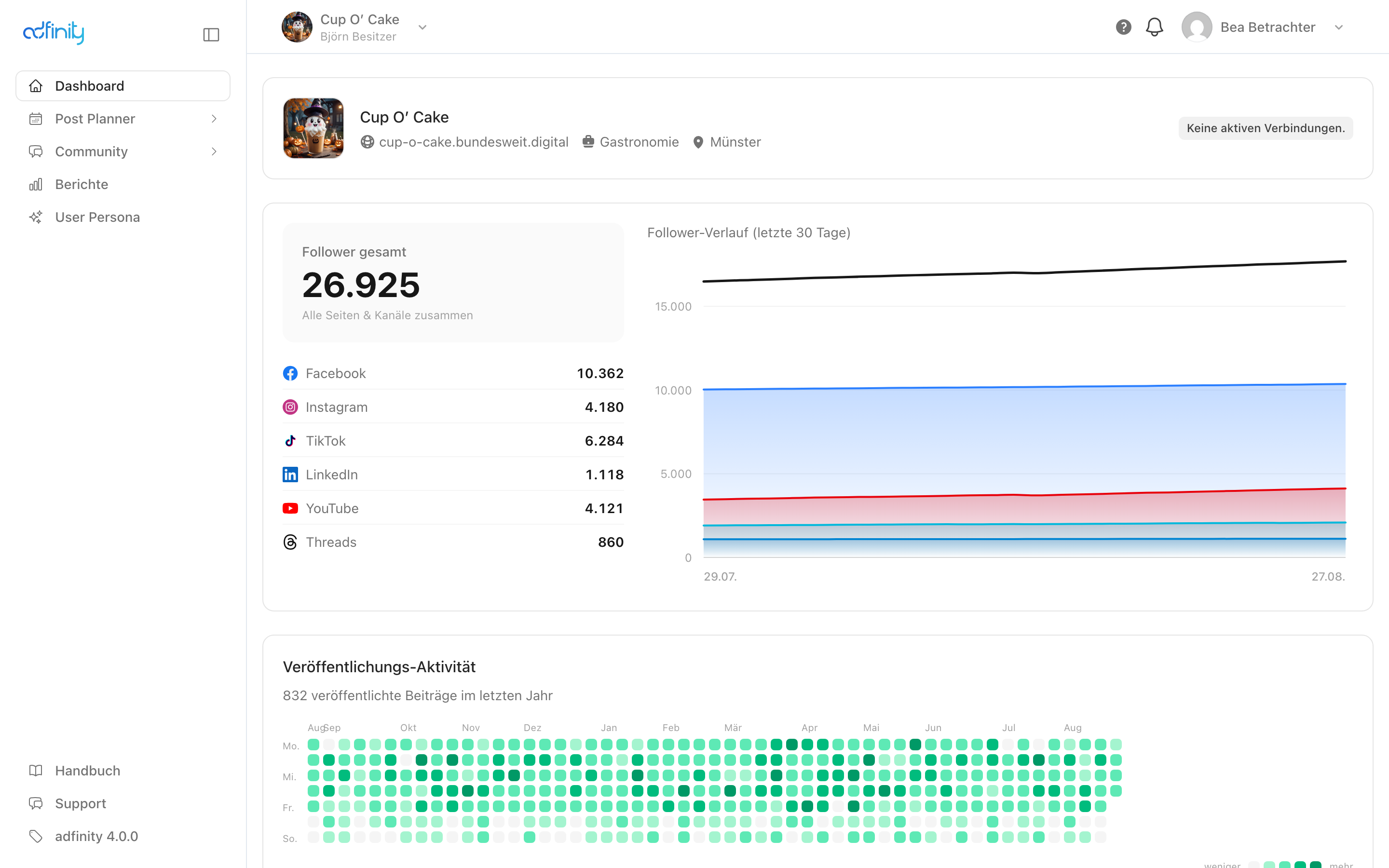
Drei Bereiche, die immer da sind:
- Links die Navigation. Sie ist nach Aufgaben sortiert, nicht nach Plattformen, mit Ausnahme der Anzeigen, die je Plattform eine eigene Gruppe haben.
- Oben die Kopfzeile. Links steht das Unternehmen, in dem du arbeitest, darunter klein sein Inhaber. Rechts das Glockensymbol für Benachrichtigungen und dein Profilbild.
- In der Mitte der Arbeitsbereich. Er wechselt mit dem Navigationseintrag; alles andere bleibt stehen.
Welche Einträge du in der Navigation siehst, hängt von zwei Dingen ab: von deiner Rolle im Team und von deinem Plan. Zwei Kolleginnen mit unterschiedlichen Rollen sehen deshalb unterschiedlich viele Einträge, das ist Absicht und kein Fehler.
Was wo liegt
| Navigation | Was darunter liegt |
|---|---|
| Dashboard | Der Einstieg mit den wichtigsten Zahlen des aktiven Unternehmens |
| Neue Anzeige, Entwürfe, Anzeigen, Vorlagen, Ads-Bibliothek, Kataloge | |
| TikTok | Neue Anzeige, Entwürfe, Anzeigen |
| Neue Anzeige, Entwürfe, Anzeigen | |
| Leads-Center | Anfragen aus Anzeigen, mit Phasen und Zuständigkeit |
| Anzeigen freigeben | Die offenen Freigaben, mit Zähler |
| Post Planner | Übersicht, Neuer Post, Freigaben, Individuelle Sets, Post-Ideen, Threads Listening, Threads Competitor |
| Community | Posteingang, TikTok Monitoring, Vorlagen |
| Berichte | Dashboards und Auswertungen über alle Kanäle |
| Mediathek | Bilder und Videos für Anzeigen und Beiträge |
| User Persona | Zielgruppe und Marke, aus der die KI-Vorschläge entstehen |
Eine Regelmäßigkeit, die das Zurechtfinden erleichtert: die drei Anzeigen-Plattformen sind gleich aufgebaut. Wer sich bei Facebook zurechtfindet, findet sich bei TikTok und LinkedIn ebenfalls zurecht; Facebook hat nur drei Einträge mehr, weil es Vorlagen, die Ads-Bibliothek und Kataloge gibt.
Ganz unten stehen die Einträge, die nicht zur täglichen Arbeit gehören: das Handbuch, das du gerade liest, Support mit dem Kontaktformular, und darunter die Versionsnummer, die zeigt, welcher Stand gerade läuft; ein Klick darauf öffnet die Liste der Änderungen. Wer das Unternehmen verwaltet, findet dort außerdem die Einstellungen.
Dein Profilbild rechts oben öffnet ein Menü mit deinen persönlichen Angaben, den Benachrichtigungen, deinen Verbindungen zu den Plattformen und dem Abonnement.
Mehrere Unternehmen verwalten
Alles in adfinity gehört zu genau einem Unternehmen: Anzeigen, Beiträge, Medien, Berichte, Leads. Das Unternehmen oben links in der Kopfzeile ist das aktive Unternehmen, es entscheidet, was du im ganzen Programm siehst.
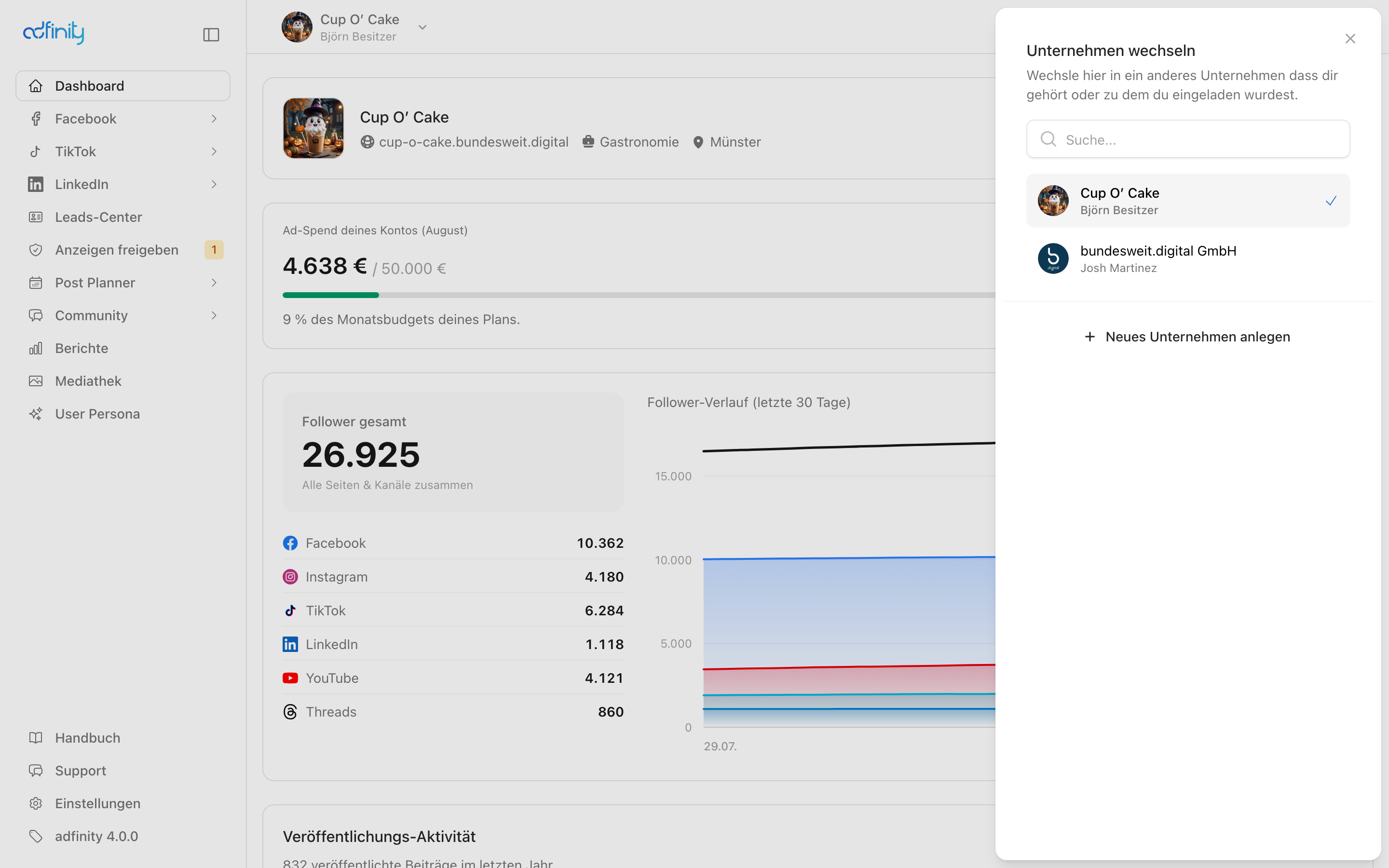
So wechselst du:
- Klicke oben links auf den Unternehmensnamen.
- Wähle in der Auswahl das Unternehmen, in dem du arbeiten willst.
- Die Ansicht lädt neu, ab jetzt beziehen sich alle Listen und Zahlen auf dieses Unternehmen.
Gehörst du nur zu einem Unternehmen, öffnet die Auswahl nichts zum Wechseln; der Name dient dann als Anzeige.
Was im Hintergrund passiert
Das aktive Unternehmen wird an deinem Benutzerkonto gespeichert, nicht am Browser. Meldest du dich morgen auf einem anderen Gerät an, bist du wieder im selben Unternehmen wie vorher.
Eine Ausnahme gibt es, und sie überrascht regelmäßig: Produktkataloge hängen nicht am Unternehmen, sondern an deiner Verbindung zur Plattform. Der Grund ist die Berechtigung, die Kataloge kommen aus deinem Meta-Zugang, nicht aus dem des Unternehmens. Wechselst du das Unternehmen, siehst du dort dieselben Kataloge. Alles andere wechselt mit.
Häufige Fragen
Ich habe das Unternehmen gewechselt und finde meine Anzeige nicht mehr. Dann liegt sie im anderen Unternehmen. Wechsle zurück; Anzeigen wandern nicht mit.
Kann ich zwei Unternehmen gleichzeitig sehen? Nein. Genau ein Unternehmen ist aktiv, und auch die Berichte beziehen sich immer nur darauf. Ein Vergleich läuft über den Wechsel und zwei Blicke.
Wie komme ich zu einem weiteren Unternehmen? Entweder lädt dich jemand ein, oder du legst es selbst an, wie viele Unternehmen dein Plan erlaubt, steht im Anhang Grenzen, Limits und was noch kommt.
Die Navigation zeigt einen Eintrag, den eine Kollegin nicht hat. Das ist normal: Rolle und Plan bestimmen den Umfang. Wer neue Kolleginnen und Kollegen einlädt und ihre Rolle setzt, macht das in den Einstellungen des Unternehmens.