
Jedes Dashboard lässt sich umbauen: Widgets hinzufügen, verschieben, in der Größe ändern und auf die Zahlen einstellen, die dich interessieren.
Der Bearbeitungsmodus
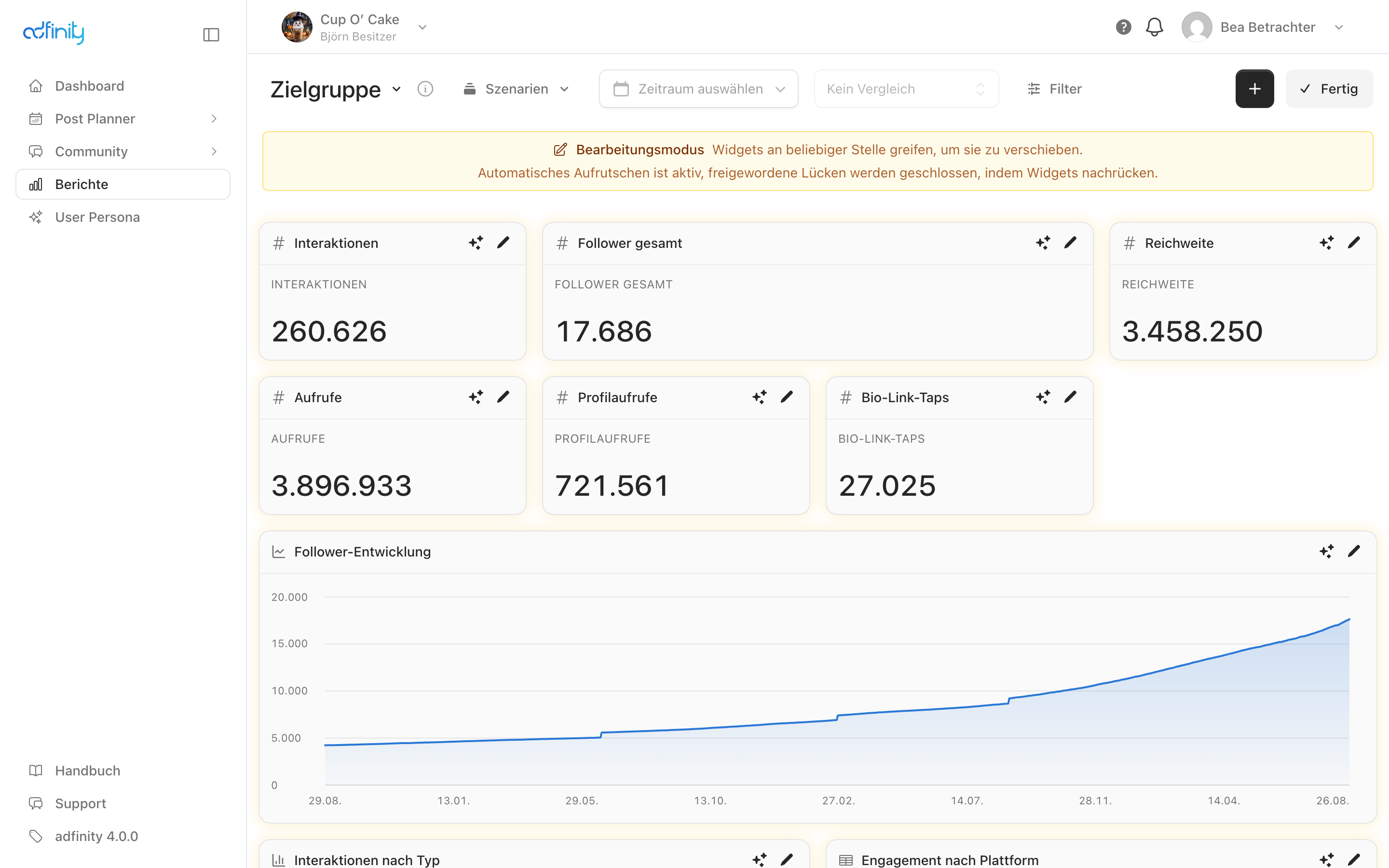
Über die Schaltfläche Layout bearbeiten schaltest du den Bearbeitungsmodus ein. Dann bekommen die Kacheln einen Rahmen, und ein Balken erklärt, was jetzt gilt: „Widgets an beliebiger Stelle greifen, um sie zu verschieben." Mit Fertig verlässt du ihn wieder.
Zwei Dinge kannst du dann tun:
- Verschieben: eine Kachel an eine beliebige Stelle des Rasters ziehen.
- Größe ändern: am Griff in der unteren rechten Ecke ziehen. Breite Widgets für Diagramme, schmale für einzelne Zahlen.
Dabei hilft eine Eigenschaft, die man kennen sollte: „Automatisches Aufrutschen ist aktiv, freigewordene Lücken werden geschlossen, indem Widgets nachrücken." Ziehst du also eine Kachel weg, schließt sich die Lücke von selbst. Wer ein Loch im Raster stehen lassen will, muss es mit einer Kachel füllen.
Ein Widget hinzufügen
Unten im Raster liegt die gestrichelte Fläche Weiteres Widget hinzufügen; oben tut das Plus dasselbe. Dann wählst du:
- Die Datenquelle: woher die Zahlen kommen. Zur Auswahl stehen unter anderem Anzeigen-Insights, Organische Posts, Veröffentlichte Beiträge, Story-Insights, Follower, Leads, Community-Management, Konto-Aktivität sowie die Aufschlüsselungen von Facebook (Demografie, Platzierung, Region) und LinkedIn (Land, Region, Platzierung).
- Die Art der Darstellung: Kennzahl, Verlauf, Balken, Tabelle, Bestenliste, Karte, Trichter.
- Die Dimension: wonach aufgeteilt wird: Datum, Plattform, Kampagne, Anzeigengruppe, Anzeige, Post-Typ, Seite, Qualifiziert.
- Die Kennzahl: was gemessen wird.
Jedes Widget hat außerdem ein Stift-Symbol für seine Einstellungen und ein Funkelsymbol, das die KI dieses eine Widget erklären lässt.
Was ein gutes Dashboard ausmacht
Vier Regeln, die sich in der Praxis bewähren:
- Eine Frage pro Dashboard. „Wie laufen die Anzeigen?" und „Wächst die Zielgruppe?" sind zwei Dashboards, nicht eins mit zwanzig Kacheln.
- Summen oben, Verläufe darunter. Der erste Blick soll die Größenordnung liefern, der zweite die Richtung.
- Nicht mehr als acht bis zehn Widgets. Was man scrollen muss, sieht man nicht.
- Dimension bewusst wählen. Dieselbe Kennzahl nach Plattform beantwortet eine ganz andere Frage als nach Post-Typ.
Teilen
Das Teilen-Symbol schickt eine Kopie an Kolleginnen im Unternehmen: sie erhalten eine Einladung und danach ihr eigenes Dashboard. Änderungen dort wirken nicht zurück auf dein Original, gewollt, denn sonst könnte jede Anpassung die Sicht aller anderen verändern.
Was im Hintergrund passiert
Ein Widget hält keine fertigen Zahlen fest, sondern die Frage: welche Quelle, welche Kennzahl, welche Aufteilung. Beantwortet wird sie bei jedem Aufruf neu.
Deshalb wirken Zeitraum, Vergleich und Filter sofort auf alle Kacheln, ohne dass du etwas speicherst. Und deshalb kann eine Kachel leer sein, obwohl sie richtig eingestellt ist: für den gewählten Zeitraum liegen aus dieser Quelle einfach keine Daten vor.
Häufige Fragen
Kann ich ein Standard-Dashboard kaputt machen? Du änderst nur deine Sicht. Ein neues Standard-Dashboard lässt sich jederzeit wieder anlegen.
Warum lässt sich ein Widget nicht kleiner ziehen? Manche Darstellungen brauchen eine Mindestbreite, sonst wären Achsen und Beschriftungen unlesbar.
Verlieren Widgets ihre Position auf dem Handy? Auf schmalen Bildschirmen stapelt adfinity die Kacheln einspaltig untereinander. Die Reihenfolge bleibt, das Raster nicht.
Wie werde ich ein Widget wieder los? Im Bearbeitungsmodus über die Aktionen am Widget. Die Lücke schließt sich von selbst.