
Wer in deinem Unternehmen was darf, entscheidest du über Rollen; dieses Kapitel zeigt die fünf Rollen, ihre Rechte und wie du Teammitglieder einlädst.
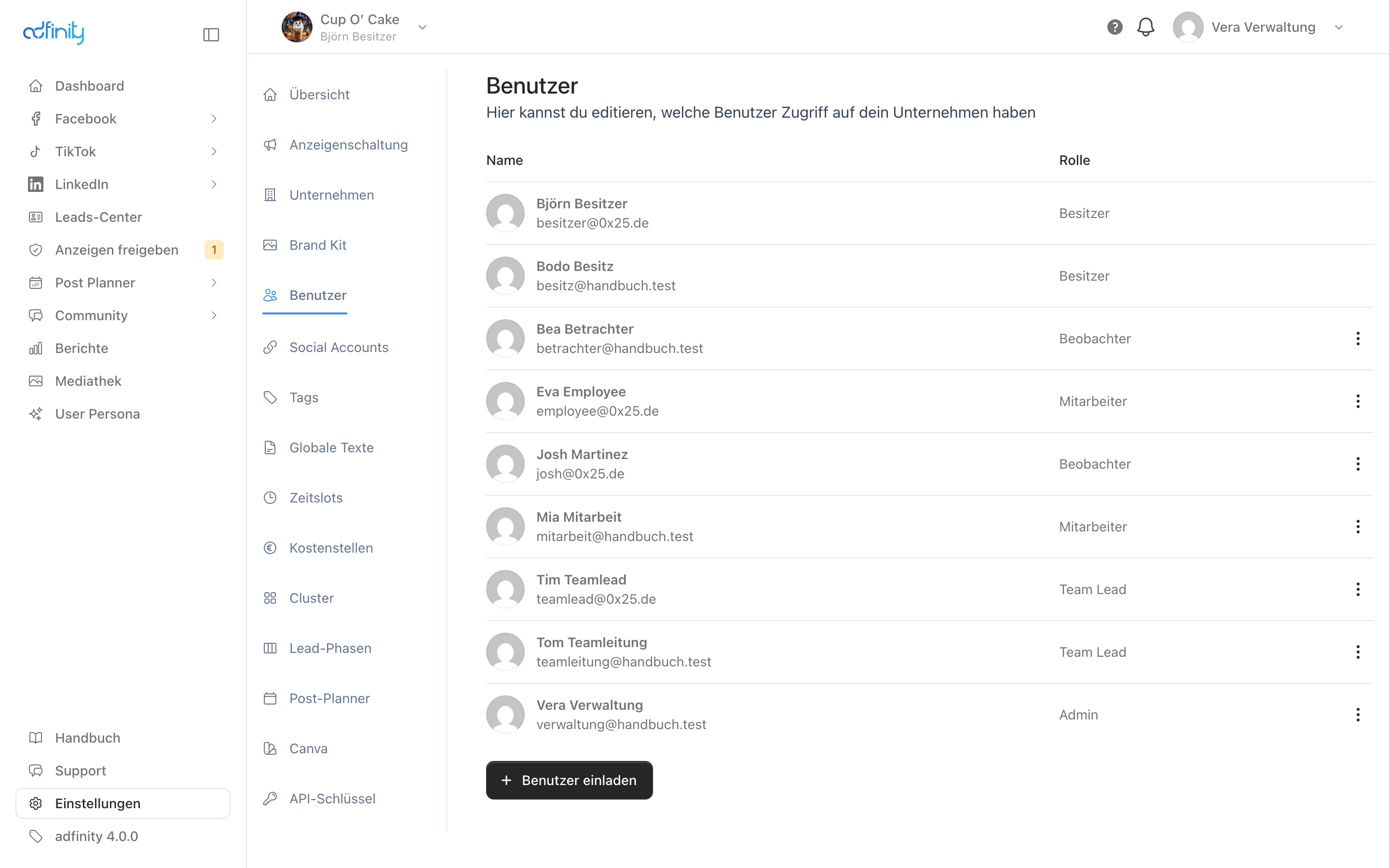
Die fünf Rollen
Unter /settings/users verwaltest du, wer dazugehört. Jede Person hat genau eine Rolle pro Unternehmen, dieselbe Person kann in einem anderen Unternehmen eine andere Rolle haben.
| Rolle | Darf |
|---|---|
| Beobachter | Dashboard sehen, Post-Kalender sehen |
| Mitarbeiter | zusätzlich Anzeigen und Beiträge anlegen |
| Team Lead | zusätzlich freigeben, Vorlagen pflegen, fremde Aufträge bearbeiten |
| Admin | zusätzlich Einstellungen und Nutzer verwalten, Zielgruppe bearbeiten |
| Besitzer | zusätzlich das Unternehmen löschen |
Die Rechte im Einzelnen, so wie sie im Programm heißen:
| Recht | Beobachter | Mitarbeiter | Team Lead | Admin | Besitzer |
|---|---|---|---|---|---|
| Dashboard sehen | ✓ | ✓ | ✓ | ✓ | ✓ |
| Post-Kalender sehen | ✓ | ✓ | ✓ | ✓ | ✓ |
| Anzeigen anlegen | – | ✓ | ✓ | ✓ | ✓ |
| Beiträge anlegen | – | ✓ | ✓ | ✓ | ✓ |
| Anzeigen freigeben | – | – | ✓ | ✓ | ✓ |
| Beiträge freigeben | – | – | ✓ | ✓ | ✓ |
| Vorlagen verwalten | – | – | ✓ | ✓ | ✓ |
| Fremde Aufträge bearbeiten | – | – | ✓ | ✓ | ✓ |
| Unternehmen verwalten | – | – | – | ✓ | ✓ |
| Zielgruppe bearbeiten | – | – | – | ✓ | ✓ |
| Verträge zeichnen | – | – | – | – | ✓ |
| Unternehmen löschen | – | – | – | – | ✓ |
Die Rollen sind aufsteigend: jede kann alles, was die darunter kann, und etwas mehr. Drei Grenzen sind es wert, sich zu merken:
- Team Lead kommt nicht in die Einstellungen. Freigeben ja, Budgetgrenzen ändern nein. Das ist Absicht: wer freigibt, soll nicht gleichzeitig die Grenze verschieben, gegen die geprüft wird.
- Verträge zeichnet nur der Besitzer. Der Auftragsverarbeitungsvertrag im Bereich Compliance ist eine rechtsverbindliche Erklärung für das Unternehmen, und die soll nicht an einer Verwaltungsrolle hängen. Ein Admin sieht die Karte deshalb gar nicht.
- Nur der Besitzer kann löschen. Alles andere kann ein Admin.
Jemanden einladen
Du lädst über die E-Mail-Adresse ein und wählst dabei die Rolle. Die Person erhält eine E-Mail und tritt dem Unternehmen bei, ein Konto legt sie sich dabei selbst an, falls sie noch keines hat.
Ändern lässt sich die Rolle jederzeit; die Änderung wirkt sofort beim nächsten Seitenaufruf.
Welche Rolle für wen
Ein Vorschlag, der sich in der Praxis bewährt:
- Beobachter für alle, die Zahlen sehen sollen, ohne einzugreifen: Geschäftsführung, Vertrieb, externe Berater.
- Mitarbeiter für die, die täglich Inhalte bauen.
- Team Lead für die Person, die vor dem Rausgehen darüberschaut.
- Admin für höchstens zwei Personen. Wer Grenzen und Rollen ändern kann, sollte ein kleiner Kreis sein.
- Besitzer bleibt, wer es ist.
Vergib im Zweifel die kleinere Rolle. Nachgeben ist einfacher als zurücknehmen.
Was im Hintergrund passiert
Eine Rolle steuert nicht nur, was jemand sieht, sondern auch, was jemand tun kann. Fehlt das Recht, wird die Aktion abgelehnt, ganz unabhängig davon, über welchen Weg sie versucht wird.
Eine Rollenänderung wirkt deshalb sofort und ohne Abmelden. Wer gerade eine Seite offen hat, für die das Recht wegfällt, merkt es beim nächsten Klick.
Häufige Fragen
Kann jemand in zwei Unternehmen unterschiedliche Rollen haben? Ja. Die Rolle gilt je Unternehmen.
Was passiert mit den Anzeigen einer Person, die ich entferne? Sie bleiben beim Unternehmen. Bei den Entwürfen hängt es an deiner eigenen Rolle: Team Lead, Admin und Besitzer sehen alle Entwürfe des Unternehmens, ein Mitarbeiter nur seine eigenen. Wer also aufräumen will, braucht mindestens Team Lead.
Warum sieht ein Beobachter das Dashboard, aber keine Mediathek? Weil die Mediathek zum Anlegen von Inhalten gehört. Zahlen ansehen und Inhalte bauen sind in adfinity getrennte Rechte.
Kann ich einer Rolle einzelne Rechte hinzufügen? Nein. Die fünf Rollen sind feste Bündel; du wählst die passende, statt Rechte einzeln zu setzen.