
Alle Bilder und Videos, die du in Anzeigen und Beiträgen verwendest, liegen in der Mediathek. Dieses Kapitel geht die Ansicht Steuerelement für Steuerelement durch: die vier Wege hinein, die Filterzeile, das Detail-Fenster mit Plattform-Prüfung und KI-Analyse, den Zuschnitt und den Generieren-Dialog.
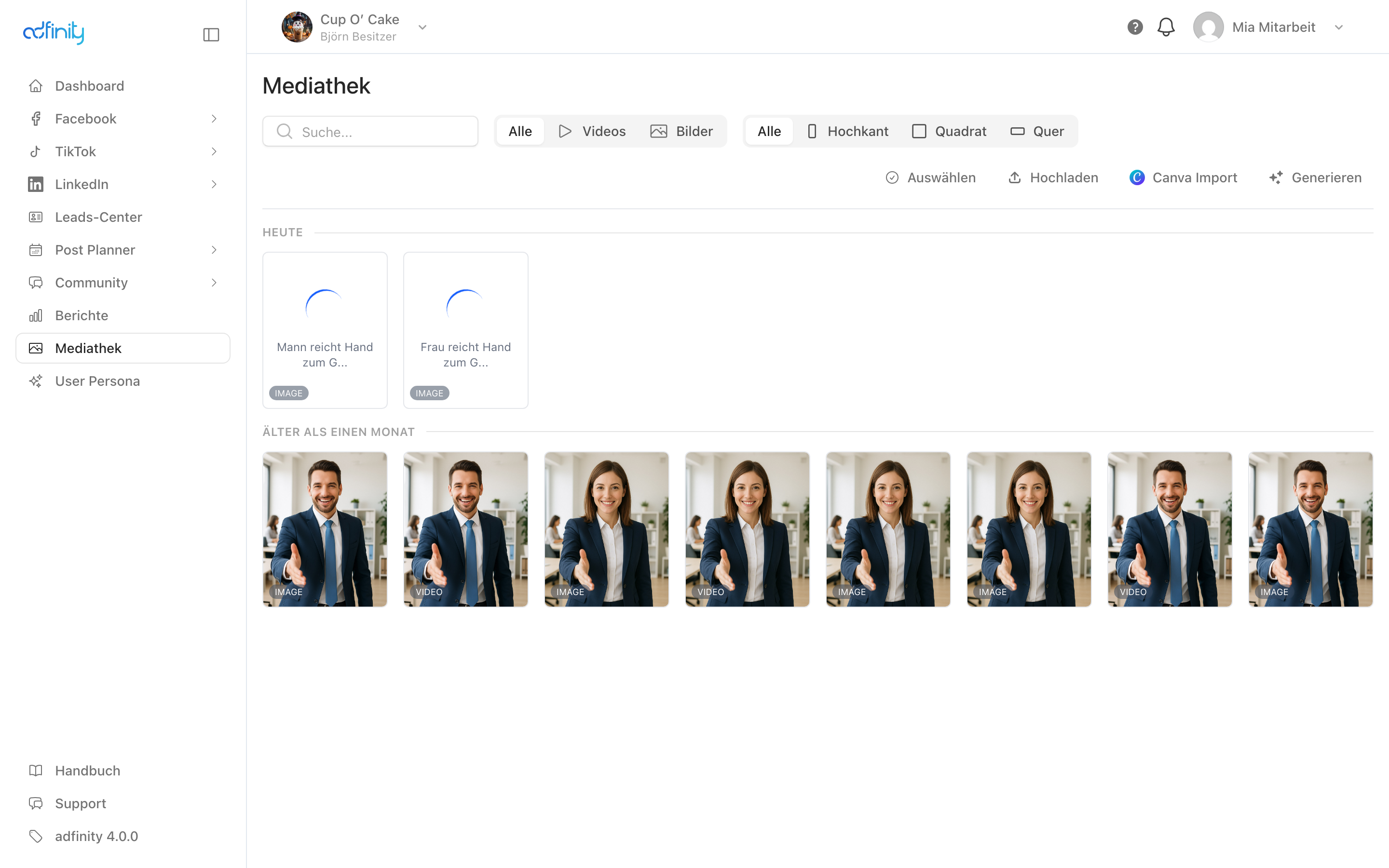
Was die Mediathek ist, und wo sie überall auftaucht
Die Mediathek unter /creatives ist eine Komponente, die an mehreren Stellen wiederverwendet wird: als eigene Seite, als Auswahlfenster im Anzeigen-Editor, im Post-Editor, im Vorlagen-Editor und sogar innerhalb des Generieren-Dialogs, wenn du dort ein Referenzbild aus dem Bestand holst.
Deshalb sieht sie nicht immer gleich aus. Der aufrufende Bereich schaltet einzelne Teile ab:
| Was fehlt | Warum |
|---|---|
| Hochladen und Generieren | Ein Auswahlfenster, das nur wählen soll, etwa die Referenzbild-Auswahl im Generieren-Dialog |
| Videos oder Bilder | Der Zweck lässt nur eines zu, etwa ein Startframe für ein Video |
| Der Ausrichtungsfilter | Die Platzierung gibt das Format vor, es gibt nichts zu wählen |
| Der Löschen-Weg | Im Auswahlmodus steht dort Auswählen statt der Löschaktionen |
Umgekehrt kommt im Auswahlmodus etwas hinzu: eine Obergrenze. Ein Karussell nimmt nur eine bestimmte Zahl an Medien, und wenn du darüber klickst, meldet adfinity „Es können hier höchstens … Medien ausgewählt werden." Die Zahl kommt vom aufrufenden Bereich, nicht von der Mediathek.
Ein Hinweis, der Verwirrung erspart: Medien gehören dem Unternehmen, nicht dir. Wer im Team Zugriff auf das Unternehmen hat, sieht dieselben Medien, kann sie verwenden, zuschneiden und löschen. Die Spalte Von im Detail-Fenster bleibt als Herkunftsnachweis erhalten. Medien anderer Unternehmen sind nie sichtbar; beim Wechsel des aktiven Unternehmens wechselt auch die Mediathek.
Weg 1: Dateien hochladen
Hochladen rechts oben klappt das Ablagefeld auf. Es ist gestreift, zeigt ein Plus und den Text Hochladen; du kannst Dateien hineinziehen oder es anklicken und im Dateidialog auswählen.
Was durchgeht:
- Formate: JPG, JPEG, PNG, MP4, MOV. Alles andere wird abgelehnt, auch wenn du es an der Dateiauswahl vorbei hineinziehst.
- Dateigröße: bis 512 MB je Datei.
- Bildkantenlänge: höchstens 8.000 px in Breite und Höhe. Größere Bilder werden abgelehnt, nicht verkleinert; die Meldung nennt die Grenze im Klartext (Bild zu groß. Maximal erlaubt: …).
Beim Hochladen erscheint ein blauer Balken mit dem Hinweis „Deine Dateien werden hochgeladen, bitte lade die Seite nicht neu." und darunter Aktuelle Uploads: je Datei ein Fortschrittsbalken mit Prozentzahl. Große Dateien gehen in 5-MB-Stücken hoch; bricht die Verbindung, ist nicht der ganze Upload verloren.
Was im Hintergrund passiert
Eine hochgeladene Datei ist nicht sofort fertig. Solange adfinity sie aufbereitet, steht im Raster eine Kachel mit Ladekreis und dem Dateinamen darunter. Bei Videos kann stattdessen „Vorschaubild wird erstellt." stehen: die Datei ist da, das Einzelbild noch nicht. Beides ist normal, kein Fehler, und die Kachel aktualisiert sich von selbst.
Geht dabei etwas schief, verschwindet die Kachel wieder; es bleibt also nie eine Kachel ohne Datei stehen. Eine fehlende KI-Analyse ist davon ausgenommen: sie kostet nur die Analyse, das Medium selbst bleibt und lässt sich normal verwenden. Nachholen kannst du sie über KI-Analyse starten.
Sehr große Bilder werden beim Aufbereiten auf eine handlichere Größe gebracht. Das ist etwas anderes als die 8.000-px-Grenze: die eine ist die Annahmegrenze, die andere die Größe, mit der adfinity danach arbeitet.
Weg 2: Canva Import
Hast du Canva verbunden, steht rechts oben Canva Import. Ohne Verbindung fehlt die Schaltfläche ganz; verbunden wird unter /profile/oauth, siehe Konten verbinden.
Der Dialog arbeitet in zwei Stufen:
- Design aus Canva wählen. adfinity lädt deine Designs mit Vorschaubild, Titel und Seitenzahl. Über das Suchfeld (Designname …) filterst du, mit Mehr laden holst du weitere. Ein Design, das du gerade erst in Canva angelegt hast, fehlt möglicherweise noch: die Schaltfläche zum Neuladen verwirft die zwischengespeicherte Liste und holt sie frisch.
- Seiten wählen. Bei mehrseitigen Designs heißt die Schaltfläche Seiten wählen, bei einseitigen direkt Übernehmen. In der Seitenauswahl gilt: „Seiten antippen zum Auswählen. Jede Seite wird einzeln als PNG exportiert." Alle wählt alles, darunter steht mitlaufend „3 von 12 ausgewählt", und die Schaltfläche heißt je nach Auswahl 1 Seite importieren oder 5 Seiten importieren.
Was im Hintergrund passiert
Der Export läuft nicht, während du wartest. Für jede gewählte Seite erscheint sofort eine Kachel mit Ladekreis, und die Bilder erscheinen darin nacheinander, sobald Canva sie geliefert hat. Du kannst die Seite in der Zwischenzeit verlassen.
Die Reihenfolge steht dabei schon fest: Seite 1 ist die neueste Kachel, Seite 2 die nächste, unabhängig davon, welches Bild zuerst fertig wird. Der Import liegt im Raster also in derselben Ordnung wie in Canva.
Scheitert ein Export, verschwindet die betroffene Kachel, statt dauerhaft als Ladekreis stehen zu bleiben. Und löschst du eine Kachel, bevor ihr Bild da ist, kommt es nicht mehr nach.
Der Canva-Import setzt das Recht zum Anlegen von Beiträgen voraus. Fehlt es, lädt der Dialog keine Designs.
Weg 3: Generieren
Generieren öffnet KI Creatives generieren, den größten Dialog der Anwendung: links ein Chat, rechts die Ergebnisse. Du beschreibst, was du brauchst, adfinity formt daraus einen Bildauftrag und zeigt das Ergebnis.
Der Chat
Ins Feld Nachricht („Was möchtest du sagen?...") schreibst du in normalen Worten, was du willst. Eine ausdrückliche Aufforderung wie „generiere" brauchst du nicht, eine Beschreibung genügt. Der Assistent antwortet knapp und stellt höchstens eine Rückfrage, wenn wirklich etwas Entscheidendes fehlt; ansonsten ergänzt er Stil, Licht, Farbwelt und Komposition selbst und generiert los.
Über der Eingabe stehen die Schalter, die das Ergebnis bestimmen:
- Anbieter, zwei Symbole: OpenAI (Azure) und Google Gemini. Sobald der erste Auftrag läuft, ist der Wechsel gesperrt: es soll nicht mitten in einer Bildreihe der Anbieter wechseln.
- Bild oder Video als Art des Ergebnisses.
- Das Zahnrad-Menü mit den Einstellungen, deren Auswahl vom Anbieter und der Art abhängt (siehe Tabelle unten).
- Persona wählen, wenn für das Unternehmen mindestens eine Zielgruppe hinterlegt ist. Die gewählte Persona geht als Kontext in den Prompt; User Persona deaktivieren schaltet das ab. Zur Persona selbst siehe Marke und Zielgruppe.
Unter der Eingabe siehst du die aktuell gewählten Einstellungen als kleine Marken, damit du sie nicht im Menü suchen musst.
Was du einstellen kannst
| Anbieter, Art | Menüpunkte |
|---|---|
| OpenAI, Bild | Plattform-Presets, Größe, Qualität, Format, Hintergrund, Anzahl Bilder |
| Gemini, Bild | Plattform-Presets, Seitenverhältnis, Bildgröße, Anzahl Bilder |
| Gemini, Video | Plattform-Presets, Seitenverhältnis, Auflösung, Dauer |
Die Plattform-Presets sind der schnellste Weg zum richtigen Format, ein Klick setzt Seitenverhältnis beziehungsweise Pixelgröße:
| Preset | Bild | Video |
|---|---|---|
| Instagram Feed | 4:5 | 9:16 |
| Instagram Story/Reel | 9:16 | 9:16 |
| TikTok | 9:16 | 9:16 |
| Facebook Feed | 1:1 | 9:16 |
| 1:1 | 16:9 | |
| YouTube | nur Video | 16:9 |
| YouTube Shorts | nur Video | 9:16 |
Die übrigen Werte: bei Gemini 1:1, 4:5, 9:16 oder 16:9 als Seitenverhältnis, 1K oder 2K als Bildgröße, 1 bis 4 Bilder je Auftrag. Bei OpenAI drückt sich das Format über feste Pixelgrößen aus, 1:1 (1024×1024), 9:16 (1024×1792), 16:9 (1792×1024), 4:5 (1024×1280), 5:4 (1280×1024), dazu Qualität in drei Stufen, Format als PNG oder JPEG und Hintergrund als automatisch oder transparent (transparent geht nur mit PNG).
Für Video: 16:9 oder 9:16, 720p oder 1080p, 4, 6 oder 8 Sekunden.
Video, und woraus es entsteht
Im Video-Modus kommt Video-Bildquelle... hinzu, vier Möglichkeiten:
- Keine: rein aus dem Text.
- Bild-zu-Video (1 Startframe): ein Bild wird animiert. Das Bild lädst du hoch (Bild hochladen, JPG oder PNG), holst es über Aus Media-Library aus dem Bestand oder nimmst eines der gerade generierten Bilder.
- Referenzbilder (max. 3): bis zu drei Bilder für Person, Produkt oder Stil. Hier ist die Dauer auf 8 Sekunden festgelegt, adfinity stellt sie automatisch um.
- Erster + letzter Frame: Erstes Bild und Letztes Bild vorgeben, das Video interpoliert dazwischen.
Referenzbilder beim Bild
Bei Gemini kannst du dem Bild-Prompt Referenzbilder mitgeben, bis zu 14. Sie erscheinen als kleine Vorschauen über der Eingabe, jede mit einem Kreuz zum Entfernen. Darunter entscheiden zwei Schalter, wie adfinity sie versteht:
- Bearbeiten: das Referenzbild ist die Vorlage, die geändert wird. Der Auftrag wird als Änderungsanweisung formuliert („Behalte das Referenzbild. Nur ändern: …"), alles Unbenannte bleibt.
- Stilvorlage: das Referenzbild gibt nur die Anmutung vor, das Motiv ist neu.
Ergebnisse: verfeinern, variieren, übernehmen
Während ein Auftrag läuft, dreht sich rechts ein Ladekreis; die Ansicht fragt alle zwei Sekunden nach. Ist noch nichts da, sitzt dort eine wartende Katze mit dem Text „Ich warte auf Arbeit".
Fertige Ergebnisse liegen als Streifen kleiner Vorschauen unten; ein Klick zeigt eines groß. Am großen Bild stehen drei Aktionen:
- Verfeinern (nur Gemini): das Bild wird Basis für den nächsten Prompt. Über der Eingabe erscheint dann „Nächster Prompt baut auf diesem Bild auf", mit einem Kreuz, um wieder ein neues Motiv zu beginnen. Das Ergebnis kommt als zusätzliches Bild dazu, das alte bleibt.
- Variante: sofort eine Alternative zum selben Motiv, ohne neuen Prompt.
- Der Papierkorb entfernt das Ergebnis aus dem Dialog.
In Mediathek übernehmen ist der Schritt, der zählt. Erst er legt aus den Ergebnissen echte Medien an; sie durchlaufen dieselbe Verarbeitungskette wie ein Upload, tragen den Vermerk KI-generiert und bekommen als Namen den verwendeten Prompt. Danach ist der Dialog zurückgesetzt.
Das heißt auch: was du nicht übernimmst, ist weg. Neu starten setzt den Dialog absichtlich zurück und fragt vorher („Möchtest du die Bildgenerierung wirklich neu starten? Alle bisher generierten Bilder in diesem Fenster gehen verloren.").
Was im Hintergrund passiert
Dein Brandkit wirkt hier mit, auch wenn du es nicht erwähnst: je vollständiger es gepflegt ist, desto mehr sehen die Ergebnisse nach deiner Marke aus. Wer mit den Bildern unzufrieden ist, sollte deshalb zuerst dort nachsehen und nicht am Text feilen.
Nach dem Absenden dauert es einen Moment, bis sich überhaupt etwas tut. Das ist normal; die Ergebnisse erscheinen dann gemeinsam.
Kommst du über eine Post-Idee mit fertigem Creative-Brief hierher, öffnet sich der Dialog von selbst und legt gleich drei verschiedene Ansätze zum selben Thema vor, statt dreimal dasselbe Motiv.
Weg 4: aus einem anderen Bereich
Manche Medien landen ohne dein Zutun hier, etwa Bilder, die im Post-Planer entstehen. Woher ein Medium kommt, merkt adfinity sich als Quelle (Upload, Canva, KI, Post-Planer). Sichtbar ist das nicht als Filter in der Mediathek-Seite; einzelne Auswahlfenster nutzen die Quelle aber, um nur passende Medien zu zeigen.
Suchen und filtern
Die Filterzeile über dem Raster, von links:
- Suche: sucht im Dateinamen und in der KI-Beschreibung. Das ist der Grund, warum die KI-Analyse mehr ist als Dekoration: „Kaffee draußen" findet ein Bild, das
IMG_4821.jpgheißt, sofern die Analyse durchgelaufen ist. Die Suche greift nach einer halben Sekunde Tippruhe. - Alle · Videos · Bilder: der Typfilter.
- Alle · Hochkant · Quadrat · Quer: der Ausrichtungsfilter, gemessen am Seitenverhältnis. Quadrat heißt genau 1:1.
- Auswählen: schaltet die Mehrfachauswahl ein.
Das Raster gruppiert nach Alter, mit Überschriften Heute, Diese Woche, Dieser Monat und Älter als einen Monat, neueste zuerst. Es zeigt zunächst 30 Medien, Mehr laden holt jeweils 30 weitere. Öffnet sich die Mediathek aus einer Vorlage heraus, steht über allem ein Band Aus der Vorlage mit den Medien dieser Vorlage.
Jede Kachel trägt unten links eine Reihe kleiner Marken, von links nach rechts:
- Der Typ als Symbol: ein blaues Bildsymbol für ein Bild, ein oranges Kamerasymbol für ein Video. Der Text dazu (IMAGE beziehungsweise VIDEO) erscheint, wenn du darauf zeigst.
- Das Seitenverhältnis, etwa 1:1, 4:5, 16:9 oder 9:16. Es steht nur dort, wenn die Maße genau einem bekannten Verhältnis entsprechen; bei krummen Werten wie 1200 × 628 px bleibt die Marke weg, damit keine falsche Angabe entsteht. Das volle Bild dazu liefert das Detail-Fenster.
- KI, falls zutreffend, mit dem Hinweis „Dieses Creative wurde mit KI generiert."
Mehrfachauswahl
Nach einem Klick auf Auswählen wählt jeder Klick eine Kachel aus statt sie zu öffnen; ausgewählte Kacheln bekommen einen Rahmen und ein Häkchen. Unten erscheint eine Leiste mit „4 ausgewählt", Auswahl aufheben und, je nach Zusammenhang, 4 hinzufügen (im Auswahlmodus) oder 4 Creatives löschen. Das Löschen fragt nach und sagt klar, dass es nicht rückgängig zu machen ist.
Ein Medium ansehen
Ein Klick auf eine Kachel öffnet ein Fenster an der rechten Seite. Oben der Dateiname, darunter die Vorschau; ein Klick darauf öffnet die Datei in einem neuen Tab, Videos lassen sich direkt abspielen.
Darunter die Angaben, zweispaltig:
| Feld | Was drinsteht |
|---|---|
| Abmessungen | Breite × Höhe in Pixel |
| Seitenverhältnis | nur, wenn es ein bekanntes ist, etwa 4:5 oder 16:9 |
| Dateigröße | in MB, mit zwei Dezimalstellen |
| Dauer | nur bei Videos, in Sekunden |
| Format | die Dateiendung |
| Hochgeladen | das Datum |
| Von | wer die Datei hinzugefügt hat |
Plattform-Kompatibilität
Steht Abmessungen in Orange und mit einem Info-Zeichen daneben, passt das Medium nicht überall. Zeigen lässt sich die Erklärung, indem du darauf zeigst: eine Liste Plattform-Kompatibilität mit einer Zeile je Platzierung, etwa Facebook Feed, Instagram Story, Instagram Reel, TikTok Feed, YouTube Short, LinkedIn Feed oder Google Unternehmensprofil.
Drei Zustände:
- grünes Häkchen: optimal, hier stimmt alles.
- gelbes Info-Zeichen: brauchbar, mit Einschränkung. Typischer Satz: „Das Seitenverhältnis weicht leicht ab (3 %)".
- rotes Warndreieck: ungeeignet. Dann steht auch, warum, etwa „Das Bildformat ist zu klein. Empfehlung mindestens: 1080x1080 px", „Das Video ist zu lang. Es sollte maximal 60 Sekunden lang sein." oder „Das Seitenverhältnis 1.78 ist ungeeignet. Empfohlene Seitenverhältnisse: 0.5625".
Was im Hintergrund passiert
Die Prüfung läuft einmal beim Hochladen, nicht bei jedem Öffnen. Verglichen werden, soweit die Platzierung sie vorgibt, fünf Dinge: Dateityp, Dateigröße, Mindestauflösung, Seitenverhältnis und bei Videos die Länge.
Zwei Kleinigkeiten erklären scheinbare Lücken. Erstens wird jedes Medium allein am Seitenverhältnis als Story- oder Feed-Format eingeordnet: nur sehr schmale Hochformate gelten als Story, 4:5 und 3:4 sind Feed. Platzierungen der jeweils anderen Sorte werden gar nicht erst bewertet und fehlen in der Liste, statt dort rot zu stehen. Zweitens ist diese Liste eine Empfehlung von adfinity, keine Antwort der Plattform. Was Meta oder TikTok beim Senden tatsächlich annehmen, entscheiden sie selbst.
KI-Analyse
Zu jedem Medium legt adfinity eine Analyse an: eine sachliche Beschreibung in drei bis fünf Sätzen plus eine Reihe von Merkmalen. Als Tabelle im Fenster erscheinen:
| Zeile | Inhalt |
|---|---|
| Produkt sichtbar | Häkchen, Teilweise oder Kreuz |
| Farben | die erkannte Farbpalette als kleine Felder |
| Format | etwa Standbild, Karussell, UGC-Stil, Grafik |
| Motiv | nur Produkt, nur Person, Person und Produkt, Lifestyle, textlastig |
| Umgebung | innen, außen, weißer Hintergrund, Stadt, Natur, Studio |
| Person | keine, oder Geschlecht und Altersgruppe |
| Emotion | keine, glücklich, selbstbewusst, überrascht, neutral, begeistert |
| Hook | visuell, textgeführt, Angebot/Preis, Problem-Lösung, Social Proof |
| Headline, Subline, Text | die Texte, die im Bild stehen, wörtlich übernommen |
| Notizen | was sonst auffiel |
Liegt keine Analyse vor, steht dort „Für dieses Creative liegt noch keine KI-Analyse vor." und die Schaltfläche KI-Analyse starten. Danach „KI-Analyse gestartet, das Ergebnis erscheint in wenigen Minuten." Ein erneuter Lauf überschreibt ein bestehendes Teilergebnis; während ein Medium noch verarbeitet wird, ist der Weg gesperrt.
Die Beschreibung entsteht in Deutsch und Englisch, die Texte im Bild werden nicht übersetzt.
KI-generiert
Der Schalter KI-generiert ist die Kennzeichnung des Mediums, und er ist von Hand umstellbar: du kannst ihn setzen, wenn adfinity ein importiertes KI-Bild nicht erkannt hat, und wegnehmen, wenn er falsch sitzt. Er wirkt sofort, ein Speichern gibt es nicht.
Wer ihn setzt und wann:
- Selbst erzeugte Bilder und Videos aus dem Generieren-Dialog: immer gesetzt.
- Die KI-Analyse setzt ihn, wenn sie konkrete Anzeichen findet: unplausible Anatomie, verwaschene Schrift, unmögliches Licht, wiederholte Texturmuster. Ein gezeichneter oder Vektor-Look allein zählt nicht. Sie kann ihn nur setzen, nie zurücknehmen.
- Ein Zuschnitt erbt die Markierung des Originals.
Zuschneiden
Bei Bildern steht im Detail-Fenster Bild zuschneiden. Der Dialog bietet oben die Seitenverhältnisse, nach den Formaten der Plattformen benannt:
| Auswahl | Wofür |
|---|---|
| Original | freier Zuschnitt ohne festes Verhältnis |
| Quer | 16:9, Feed im Querformat |
| Quadrat | 1:1, der Klassiker für Feed-Anzeigen |
| Vertikal (9:16) | Stories, Reels, TikTok |
| Vertikal (4:5) | Instagram-Feed, maximale Höhe |
| Vertikal (3:4) | Facebook-Feed hochkant |
Darunter Bild vergrössern, Bild verkleinern, Nach rechts drehen und Nach links drehen, je Klick um 90 Grad. Den Rahmen selbst verschiebst und ziehst du direkt im Bild. Übernehmen speichert (kurz steht dort Wird zugeschnitten…), Abbrechen verwirft.
Entscheidend: der Zuschnitt ersetzt nichts. Er legt ein neues Medium an, das Original bleibt unverändert daneben liegen. Den Namen bildet adfinity aus dem alten plus dem Verhältnis in Klammern, aus sommerbild.jpg wird sommerbild (Quadrat).jpg. Das neue Medium durchläuft die volle Verarbeitung, hat also eigene Vorschau, eigene Plattform-Prüfung und eigene KI-Analyse.
Der praktische Nutzen: ein Motiv einmal hochladen und in drei Zuschnitten verwenden, statt es dreimal zu exportieren. Und wenn ein Zuschnitt misslingt, ist nichts verloren, du löschst ihn und fängst am Original neu an.
Löschen
Im Detail-Fenster unten steht Creative löschen!. adfinity fragt nach (Creative löschen?) und sagt dabei genau, was das bedeutet: „Achtung, möchtest du dieses Creative wirklich löschen? Es steht für zukünftige Bestellungen nicht mehr zur Verfügung. Bestehende Bestellungen die dieses Creative nutzen, werden durch das Löschen nicht beeinflusst."
Das ist der Satz, auf den es ankommt: eine laufende Anzeige bricht nicht zusammen, weil du das Medium aus der Mediathek entfernst. Bei der Plattform liegt zum Zeitpunkt des Sendens eine eigene Kopie. Neu verwenden kannst du es danach aber nicht mehr.
Häufige Fragen
Kann ich Medien in Ordner sortieren? Ordner gibt es nicht. Gearbeitet wird mit Suche, Typ- und Ausrichtungsfilter, und die Suche greift auch auf die KI-Beschreibung zu, was in der Praxis mehr bringt als eine Ordnerstruktur.
Warum steht mein Video seit Minuten auf „Vorschaubild wird erstellt."? Bei Videos muss adfinity ein Einzelbild aus der Datei holen; das dauert je nach Länge und Auflösung deutlich länger als bei einem Bild. Das Video selbst ist bereits verwendbar. Bleibt es sehr lange stehen, ist die Verarbeitung hängen geblieben, dann hilft ein erneuter Upload.
Ich habe ein Bild generiert, finde es aber nicht in der Mediathek. Dann fehlte In Mediathek übernehmen. Ergebnisse im Generieren-Dialog sind bis dahin nur dort vorhanden und gehen beim Zurücksetzen verloren.
Warum wird mein Video für eine Plattform abgelehnt, obwohl die Kompatibilität grün war? Weil die Anzeige in der Mediathek eine Empfehlung ist, geprüft gegen die in adfinity hinterlegten Vorgaben. Die endgültige Entscheidung trifft die Plattform beim Senden, und sie prüft mehr als Maße und Länge, etwa den Codec.
Kann ich ein Bild direkt in der Mediathek bearbeiten, nicht nur zuschneiden? Nein, adfinity ist kein Bildprogramm. Für Änderungen am Motiv ist der Weg der Generieren-Dialog mit dem Bild als Referenzbild und dem Schalter Bearbeiten.
Sehe ich Medien anderer Unternehmen? Nein. Die Mediathek gehört zum aktiven Unternehmen, und beim Wechsel wechselt der Inhalt komplett.
Was passiert, wenn ich ein Medium lösche, das eine Vorlage benutzt? Die Vorlage verliert das Medium. Anders als bei gesendeten Anzeigen gibt es dort keine Kopie bei der Plattform, denn eine Vorlage ist nur ein Bauplan.