
Auf Threads kannst du Gespräche zu deinen Themen mitlesen und Wettbewerber beobachten, ohne selbst etwas zu posten.
Beide Bereiche erscheinen in der Navigation nur, wenn dieses Unternehmen eine Threads-Seite verbunden hat.
Threads Social Listening
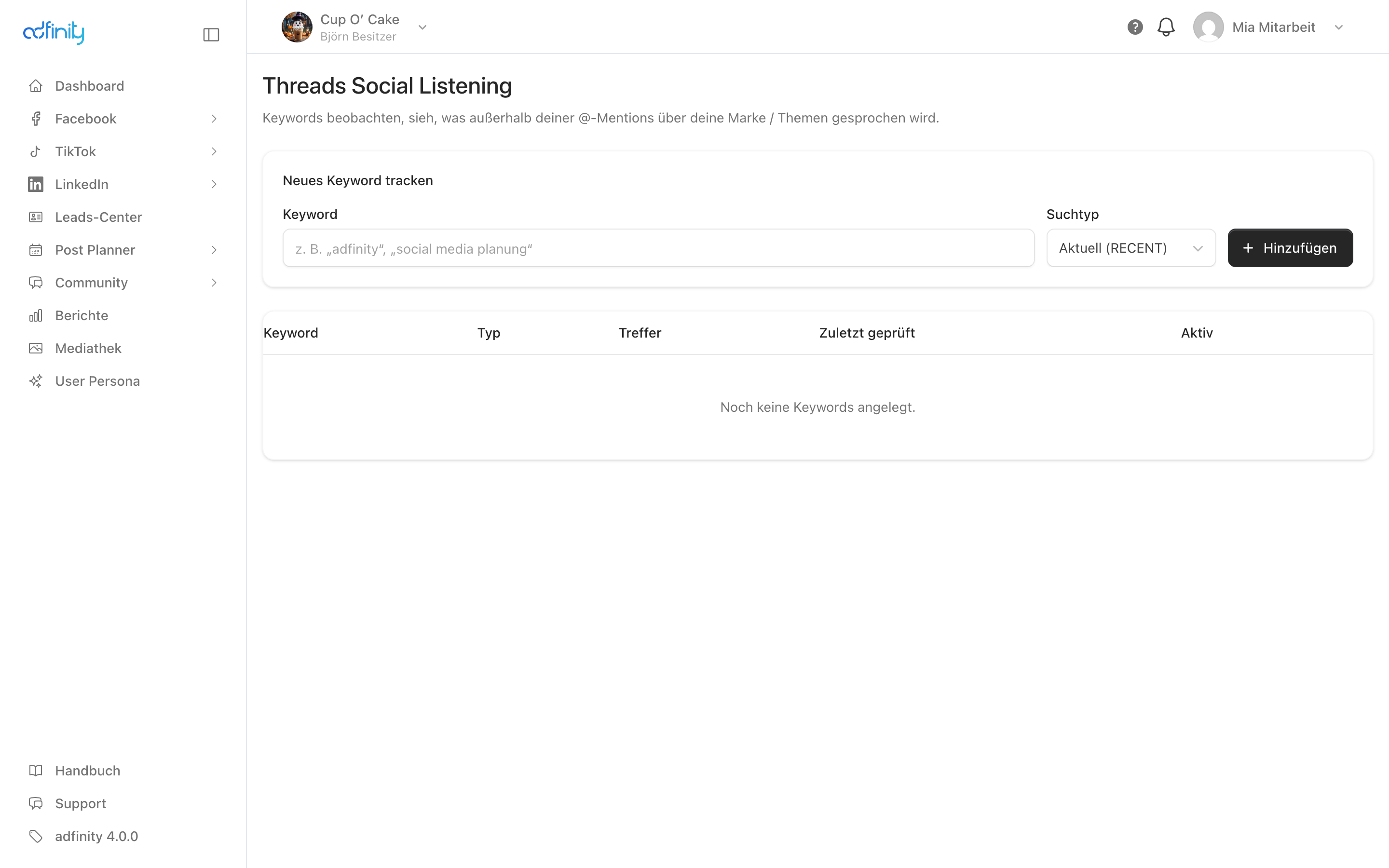
Der Zweck steht in der Unterzeile: „Keywords beobachten, sieh, was außerhalb deiner @-Mentions über deine Marke / Themen gesprochen wird."
Das ist der entscheidende Unterschied zum Posteingang: dort landet, was an dich gerichtet ist. Hier findest du, was über dein Thema geschrieben wird, ohne dass dein Name fällt.
Ein Keyword anlegen
Im Kasten Neues Keyword tracken stehen zwei Felder und ein Knopf:
- Keyword: der Suchbegriff. Das Feld schlägt selbst Beispiele vor: „z. B. „adfinity", „social media planung"".
- Suchtyp: Aktuell (RECENT) oder Top (TOP).
- Hinzufügen.
Der Suchtyp ist die Entscheidung, die den Unterschied macht. Aktuell liefert die neuesten Beiträge zum Begriff, chronologisch, also auch das Belanglose. Top liefert, was Threads für relevant hält, also weniger und dafür lauter. Für Markenbeobachtung ist Aktuell richtig, weil dort auch die leise Kritik auftaucht; für Themenrecherche eher Top.
Danach steht das Keyword in einer Tabelle mit Keyword, Typ, Treffer, Zuletzt geprüft und Aktiv, dazu zwei Aktionen: Jetzt ausführen und Löschen („Keyword wirklich löschen?"). Ist noch keines da: Noch keine Keywords angelegt.
Zuletzt geprüft steht auf noch nie, solange der erste Durchlauf aussteht. Jetzt ausführen stößt ihn an, danach meldet adfinity „Suche wurde gestartet, Ergebnisse erscheinen gleich."
Der Schalter Aktiv ist nützlicher, als er aussieht: ein Keyword, das gerade nicht interessiert, stellst du auf inaktiv, statt es zu löschen, die bisherigen Treffer bleiben.
Die Trefferliste
Ein Klick auf ein Keyword öffnet seine Treffer. Oben stehen der Suchbegriff, der Typ und wann zuletzt gesucht wurde, daneben die Sortierung: Neueste zuerst, Meiste Likes oder Meiste Antworten.
Jeder Treffer führt über Auf Threads ansehen zum Original, denn geantwortet wird dort, nicht hier. Ohne Treffer: Noch keine Treffer für dieses Keyword.
Die Sortierung nach Meiste Antworten ist die aufschlussreichste: ein Beitrag mit vielen Antworten ist eine Diskussion, und Diskussionen zu deinem Thema sind der Grund, warum man Listening überhaupt betreibt.
Was ein gutes Keyword ausmacht
- Nicht zu allgemein. „Kaffee" liefert die halbe Plattform. „Kaffee Münster" liefert Nachbarschaft.
- Auch Falschschreibungen. Wer deinen Markennamen sucht, schreibt ihn nicht immer richtig.
- Themen statt Marke. Die interessantesten Treffer sind die, in denen dein Name gar nicht steht, sondern das Problem, das du löst.
Threads Competitor-Tracking
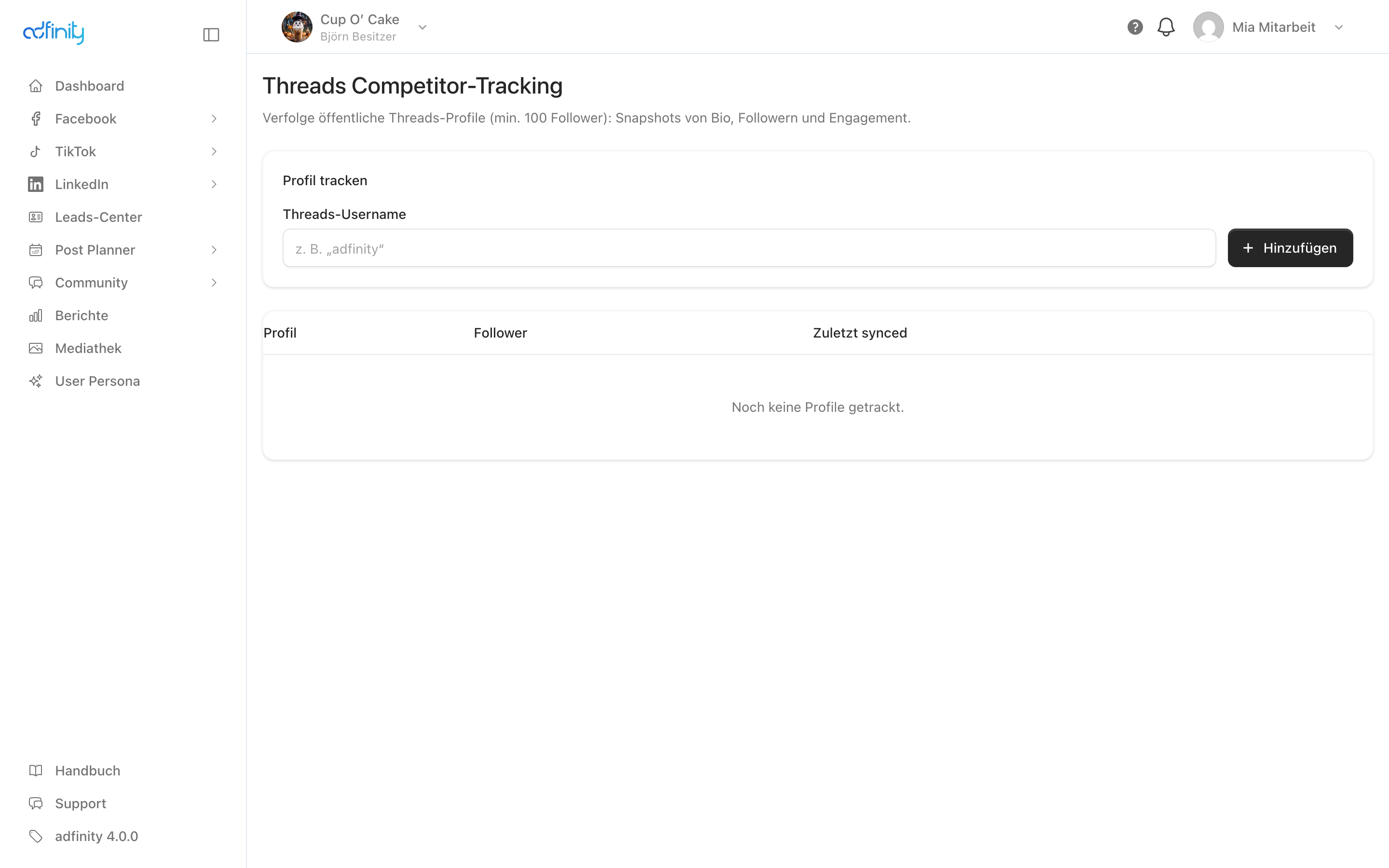
Hier trackst du Profile statt Begriffe. Der Zweck steht in der Unterzeile: „Verfolge öffentliche Threads-Profile (min. 100 Follower): Snapshots von Bio, Followern und Engagement."
Im Kasten Profil tracken trägst du einen Threads-Username ein („z. B. „adfinity"") und bestätigst mit Hinzufügen. Die Tabelle zeigt danach Profil, Follower und Zuletzt synced.
Ein Klick öffnet das Profil mit seiner Follower-Zahl und den profilweiten Summen: Views, Likes, Antworten, Reposts und Zitate.
Und hier steht der Satz, der die Erwartung geraderückt: „Profilweite Engagement-Summen aus der Threads-API. Einzelne Posts fremder Profile stellt die Threads-API nicht bereit."
Das heißt: du siehst, wie stark ein Profil insgesamt läuft und wie sich das über die Zeit entwickelt, aber nicht, welcher einzelne Beitrag dafür gesorgt hat. Wer wissen will, was ein Wettbewerber konkret gepostet hat, muss sein Profil auf Threads selbst ansehen.
Die 100-Follower-Grenze ist eine Vorgabe von Threads, keine von adfinity: kleinere Profile gibt die Plattform gar nicht heraus.
Was im Hintergrund passiert
Beide Bereiche arbeiten nicht live. adfinity sieht in Abständen bei Threads nach; Zuletzt geprüft beziehungsweise Zuletzt synced sagt dir, wann das zuletzt war.
Das erklärt zwei Beobachtungen: ein gerade angelegtes Keyword ist zunächst leer, und ein sehr frischer Beitrag erscheint mit Verzögerung. Wer nicht warten will, nimmt Jetzt ausführen.
Threads begrenzt außerdem, wie viele Anfragen erlaubt sind. Je mehr Keywords aktiv sind, desto seltener kommt jedes einzelne an die Reihe: fünf gepflegte Keywords sind deshalb nützlicher als zwanzig ungepflegte.
Häufige Fragen
Kann ich aus einem Treffer direkt antworten? Antworten laufen über den Posteingang, soweit Threads es zulässt. Listening ist zum Finden gedacht.
Wie viele Keywords und Profile kann ich anlegen? Technisch mehrere. Praktisch gilt: je mehr aktiv sind, desto seltener kommt jedes einzelne an die Reihe. Was gerade nicht interessiert, gehört auf Aktiv aus.
Ich finde ein Wettbewerber-Profil nicht. Threads gibt nur öffentliche Profile ab 100 Followern heraus. Kleinere und private Profile erscheinen nicht.
Warum sehe ich beim Wettbewerber keine einzelnen Beiträge? Weil Threads sie für fremde Profile nicht herausgibt. Du bekommst die profilweiten Summen, für die Beiträge selbst führt der Weg auf Threads.
Warum finde ich einen Beitrag nicht, den ich auf Threads gesehen habe? Die Suche liefert nicht alles: Threads entscheidet, was die Schnittstelle herausgibt. Auch der Suchtyp spielt eine Rolle: „Aktuell" liefert die neuesten, nicht die relevantesten Treffer.
Gibt es das auch für andere Plattformen? In dieser Form nicht. Für TikTok gibt es einen eigenen Bereich mit anderem Zuschnitt, siehe TikTok Monitoring.