
Ein Beitrag geht in adfinity an mehrere Plattformen gleichzeitig, mit Texten, Medien und Einstellungen, die je Plattform abweichen dürfen. Dieses Kapitel geht den Editor durch: die Leiste oben, die Plattform-Zellen, den Inhaltsbereich, die erweiterten Optionen und das Planungs-Fenster.
Der Aufbau
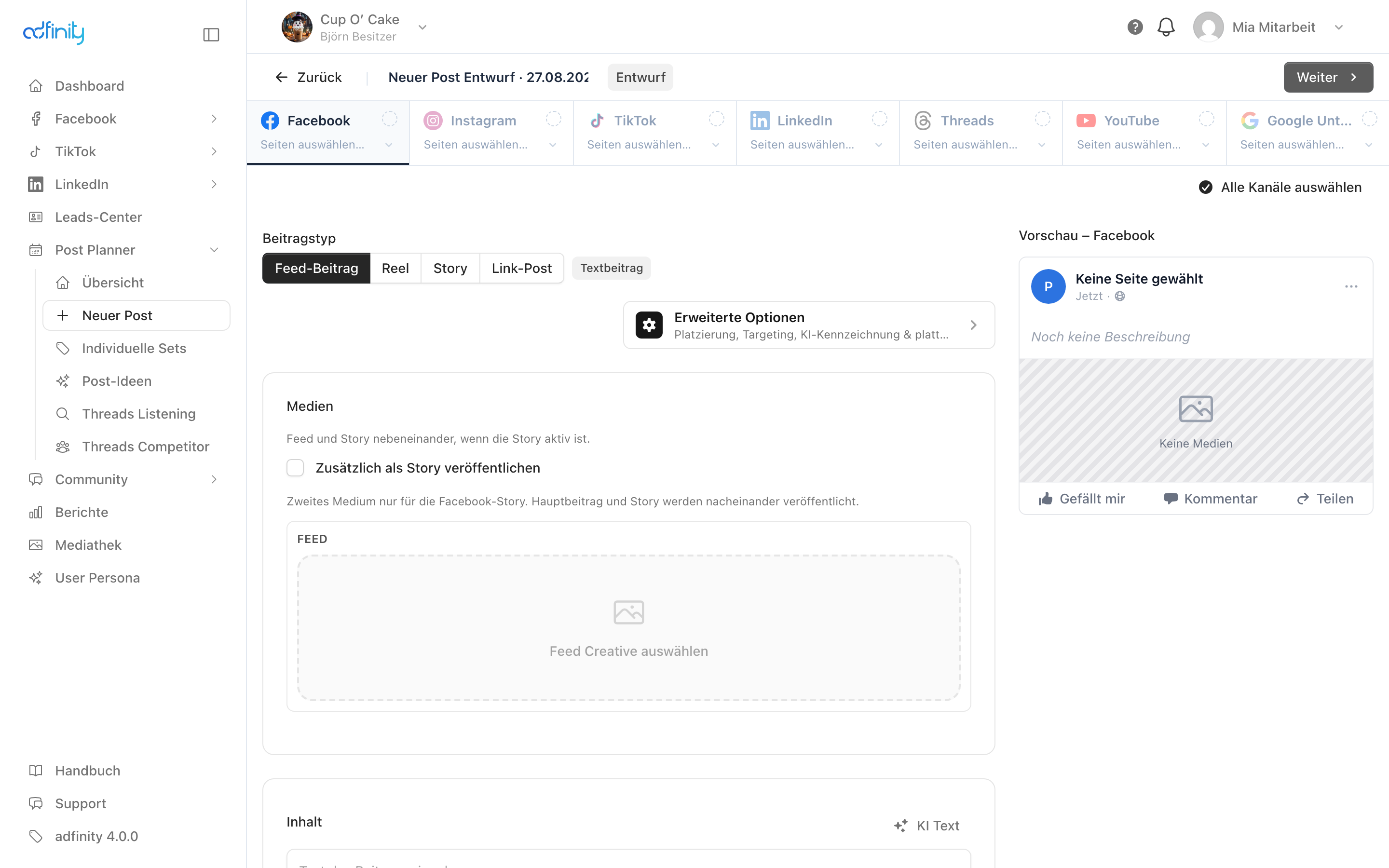
Der Editor ist eine Seite, kein Formularassistent. Er hat drei Zonen:
- Oben eine feststehende Leiste mit Titel, Zustand und dem einzigen fortführenden Knopf.
- Darunter eine Zelle je Plattform, die Kanalauswahl.
- Darunter links der Inhalt der aktiven Plattform und rechts die Vorschau, die mitläuft.
Alles Terminliche steckt nicht im Fluss, sondern im Fenster Planung, das der Knopf Weiter öffnet. Der Grund: Kanäle und Inhalt sind die Arbeit, der Termin ist eine Entscheidung von zehn Sekunden am Ende.
Die Leiste oben
Von links nach rechts:
- Zurück, führt zur Detailseite des Beitrags oder, bei einem neuen, zurück in den Kalender.
- Der Titel als Eingabefeld direkt in der Leiste (Titel eingeben…). Er erscheint nicht im Beitrag, sondern in Kalender und Liste. Ein sprechender Titel („Sommerkarte KW 34") erspart später das Suchen.
- Eine Marke mit dem Zustand: Entwurf, Geplant, Freigabe ausstehend, Freigegeben, Veröffentlicht oder Abgelehnt, farbig unterschieden.
- Bei geplanten Beiträgen der Termin mit Kalendersymbol.
- Gespeichert, blitzt für zwei Sekunden auf, wenn das Autosave gelaufen ist.
- Löschen, nur bei Entwürfen und geplanten Beiträgen („Nur Entwürfe und geplante Posts können gelöscht werden."), mit Rückfrage: „Bist du sicher, dass du diesen Post unwiderruflich löschen möchtest?"
- Weiter, öffnet das Planungs-Fenster. Wartet der Beitrag auf Freigabe, steht dort statt des Knopfes Warten auf Freigabe.
Zwei Kästen, die auftauchen können
Änderungen noch nicht übernommen ist der wichtigste Hinweis des ganzen Editors: „Dieser Beitrag ist kein Entwurf mehr, Änderungen (z. B. abgewählte Seiten) werden nicht automatisch gespeichert. Bitte oben über „Weiter" erneut planen bzw. speichern, sonst wird der Beitrag unverändert veröffentlicht."
Freigabe nach Änderungen: „Gespeicherte Änderungen setzen bestehende Freigaben zurück. Bitte hole die Freigabe erneut ein, wenn du den Beitrag veröffentlichen möchtest."
Kanäle wählen
Für jede Plattform, für die dein Unternehmen Seiten hat, steht eine Zelle in einer Reihe. Jede Zelle trägt vier Dinge:
- Das Plattformsymbol und den Namen. Blass heißt: nicht gewählt.
- Rechts oben einen Kreis. Grünes Häkchen heißt, die Plattform wird bepostet; ein Klick darauf wählt sie komplett ab („Plattform abwählen"). Ein gestrichelter, leerer Kreis öffnet direkt die Seitenauswahl.
- Die Followerzahl der gewählten Seiten, sobald welche gewählt sind.
- Darunter die gewählten Seiten als Reihe von Profilbildern mit Namen, anklickbar (Seiten auswählen…). Ohne verbundene Seite steht dort „Keine Seiten für diese Plattform verknüpft."
Ein Klick auf Symbol oder Name wechselt die aktive Plattform, ein Klick auf Kreis oder Seitenzeile verändert die Auswahl. Das ist die Unterscheidung, die man einmal begreifen muss: aktiv ist die Plattform, deren Inhalt du unten siehst; bepostet werden alle mit Häkchen.
Unter der Reihe stehen zwei Sammelaktionen:
- Alle Kanäle auswählen beziehungsweise Alle Kanäle abwählen.
- Inhalte übernehmen, der Weg, Arbeit nicht doppelt zu machen (siehe unten).
Fehlt die ganze Reihe, sind noch keine Seiten verbunden: Keine Plattform-Seiten, mit einem Link auf Profil → OAuth-Verbindungen. Siehe Konten verbinden.
Beitragstyp
Oben im Inhaltsbereich steht Beitragstyp als Knopfreihe. Was zur Auswahl steht, gibt die Plattform vor:
| Plattform | Beitragstypen |
|---|---|
| Feed-Beitrag, Reel, Story, Link-Post | |
| Feed-Beitrag, Reel, Story | |
| TikTok | Video, Foto |
| Beitrag, Artikel, Umfrage, Dokument | |
| Snapchat | Story, Gespeicherte Story, Spotlight |
| Threads, YouTube | kein Feld, der Typ ergibt sich aus den Medien |
Bei Feed-Beitrag auf Facebook und Instagram erkennt adfinity das Format selbst und zeigt es als Marke daneben: Textbeitrag ohne Medium, Foto oder Video bei einem, und bei mehreren Album (Facebook) beziehungsweise Carousel (Instagram).
Der Beitragstyp ist die Weiche für alles darunter. Ein Beispiel: bei einem Link-Post auf Facebook verschwindet der ganze Medienbereich, weil die Vorschau von der verlinkten Seite kommt, und stattdessen erscheint URL des geteilten Links mit Erreichbarkeitsprüfung (Überprüfe Link…, dann Link ist erreichbar oder Link konnte nicht erreicht werden). Bei einer LinkedIn-Umfrage verschwinden die Medien ebenfalls, dafür kommen Frage und Antwortoptionen dazu.
Medien
Der Abschnitt Medien nimmt Bilder und Videos, entweder über Hochladen direkt vom Rechner oder über Feed Creative auswählen aus der Mediathek.
Grenzen: 500 MB je Datei, und als Typen JPEG, PNG, GIF, WebP, MP4, MOV und WebM. LinkedIn-Dokument-Beiträge nehmen zusätzlich PDF, DOCX, PPTX und XLSX, und dafür ausschließlich: „Ein Dokument pro Beitrag (PDF, PPTX, DOCX, XLSX)."
Wie viele Medien hineinpassen, sagt der Hinweis unter dem Feld, je Beitragstyp:
- Ein Bild oder ein Video beim Feed-Beitrag mit einem Medium
- Mehrere Bilder und/oder Videos möglich beim Karussell
- Nur ein Video beim Reel
Die Reihenfolge ziehst du mit der Maus, jedes Medium hat links einen Griff. Sie ist die Reihenfolge, in der die Plattform die Bilder zeigt. Ein Medium, das noch verarbeitet wird, trägt den Zusatz (wird verarbeitet …).
Zusätzlich als Story
Bei Facebook und Instagram steht unter den Medien der Schalter Zusätzlich als Story veröffentlichen. Das ist kein Nebeneffekt, sondern ein zweiter Beitrag: „Separates Medium für die Story (z. B. 9:16). Hauptbeitrag und Story nacheinander." Bei Facebook noch deutlicher: „Zweites Medium nur für die Facebook-Story. Hauptbeitrag und Story werden nacheinander veröffentlicht."
Ist der Schalter an, teilt sich der Medienbereich in zwei Spalten, Feed und Story, jede mit eigenem Upload und eigener Auswahl (Story Creative auswählen). Ohne Story-Medium geht es nicht weiter: „Bitte ein Medium für die Instagram-Story auswählen oder die Option „Zusätzlich als Story" deaktivieren." Die Vorschau rechts bekommt dann eine Umschaltleiste Feed · Story.
Inhalt
Der Abschnitt Inhalt hat je Plattform:
- Ein Textfeld (Text des Beitrags eingeben...), fünf Zeilen. Bei Threads steht darunter ein Zähler gegen die Grenze von 500 Zeichen, der rot wird, wenn du darüber liegst.
- Bei LinkedIn kannst du mit
@Namedirekt im Text Personen und Seiten erwähnen; das Feld schlägt vor, während du tippst. - Hashtag-Set hinzufügen…, falls Sets angelegt sind: ein Klick hängt den Inhalt des Sets an. Das Zahnrad daneben führt zur Verwaltung, siehe Sets und Post-Ideen.
- Erster Kommentar (optional): „Wird nach der Veröffentlichung als erster Kommentar unter diesem Beitrag gepostet." Der übliche Ort für Hashtags, die nicht im Text stehen sollen. Bei Threads, bei Facebook- und Instagram-Stories und bei nicht öffentlichen TikTok-Beiträgen fehlt das Feld, weil dort Kommentare technisch nicht möglich sind.
- Rechts oben in der Überschrift KI Text, das aus deinem Ansatz einen Text macht oder einen bestehenden umschreibt.
- Bei YouTube steht über der Beschreibung ein Pflichtfeld für den Titel, in derselben Reihenfolge wie bei YouTube selbst.
Erweiterte Optionen
Rechts neben dem Beitragstyp führt eine Zeile mit Zahnrad in Erweiterte Optionen, mit dem Untertitel „Platzierung, Targeting, KI-Kennzeichnung & plattformspezifische Felder". Daneben steht als Marke, wie viele Felder darin schon gesetzt sind, du musst also nicht hineinschauen, um es zu wissen. Im Fenster selbst steht Felder für Facebook, mit dem Namen der aktiven Plattform.
Was dort steht, hängt an Plattform und Beitragstyp:
| Plattform | Bereiche |
|---|---|
| Instagram, Feed | Details (Personen markieren, Ort, Kollaborateure, KI-Kennzeichnung), dazu Shopping & Targeting bei vorhandenem Produktkatalog |
| Instagram, Reel | Details (Ort, Kollaborateure, Trial-Reel, KI-Kennzeichnung), Cover, Audio |
| Instagram, Story | Details (Hinweis und KI-Kennzeichnung) |
| Details (Ort, Videotitel, Produkte, KI-Kennzeichnung), Targeting (Regionen, Mindestalter) | |
| TikTok | Details (Fototitel, Musik automatisch), Sicherheit & Sichtbarkeit (Markeninhalt, Privatsphäre) |
| Threads | Details (Alt-Text, Spoiler, Ghost-Post, Umfrage), Interaktion & Targeting (Ort, Länder, Antwortsteuerung) |
| YouTube | Video-Details (Tags, für Kinder gemacht), Thumbnail, Sichtbarkeit |
| Sichtbarkeit (Zielgruppen, Teilen unterbinden, KI-Kennzeichnung) | |
| Snapchat | Details (Spotlight-Text) |
| Google Unternehmensprofil | Details (Handlungsaufruf und URL) |
Zwei Dinge sind daran erklärungsbedürftig. Erstens: Instagram bietet für organische Beiträge kein Zielgruppen-Targeting. Deshalb erscheint der Bereich „Shopping & Targeting" dort nur, wenn du einen Produktkatalog hast, sonst wäre er leer. Zweitens: der Bereich schließt mit Übernehmen, aber das ist nur das Schließen des Fensters. Gespeichert ist bei einem Entwurf schon vorher, durch das Autosave.
Inhalte übernehmen
Statt jeden Tab von Hand zu füllen: Inhalte übernehmen öffnet Inhalt übernehmen? mit „Wähle die Quelle, die Zielplattformen und die Teile, die übernommen werden sollen."
Du wählst eine Quelle, eine oder mehrere Zielplattformen und dann, was übernommen wird:
- Beitragstext / Beschreibung
- Feed-Medien (hochgeladene und ausstehende Dateien)
- Story-Medien
- Beitragstyp (z. B. Post, Carousel, Story)
- Zusätzlich als Story veröffentlichen (Option)
- Cover / Thumbnail
- Link-/Artikel-URL
- Targeting (Hashtags, Tags, Zielgruppe, …)
Enthält ein Ziel schon Inhalt, warnt adfinity: „Eine oder mehrere Zielplattformen enthalten bereits Inhalte. Diese werden überschrieben."
Das Planungs-Fenster
Weiter öffnet Planung („Titel, Termin und Freigabe festlegen"). Darin, von oben:
- Titel, dasselbe Feld wie in der Leiste.
- Kampagne, freiwillig, eine Zuordnung für die interne Ordnung. Du kannst suchen oder direkt eine neue anlegen (Suchen oder neu anlegen…, dann Kampagne „…" anlegen).
- Wird veröffentlicht auf: alle Seiten, die den Beitrag bekommen, mit Profilbild und Plattform. Die letzte Gelegenheit, einen Fehlgriff bei der Kanalauswahl zu sehen.
- Veröffentlichung, zwei Reiter: Später planen oder Sofort.
- Bei Später planen Datum und Uhrzeit, letztere in 15-Minuten-Schritten. Wählst du bei einem frischen Entwurf ein Datum, setzt adfinity eine Standarduhrzeit dazu, damit nicht versehentlich ein „sofort" daraus wird.
- Der Abschnitt Freigabe mit den Internen Prüfern als Mehrfachauswahl und den Externen Prüfern mit Name und E-Mail je Zeile, über Weiteren Prüfer erweiterbar. Hinterlegte Adressen lassen sich über Aus dem Adressbuch übernehmen auswählen, statt sie zu tippen.
Prüfer eintragen heißt Freigabe
Der Abschnitt Freigabe steht bei jedem Beitrag, auch wenn in deinem Unternehmen keine Freigabe vorgeschrieben ist. Dann trägt er den Hinweis „Optional. Wer hier eingetragen wird, muss den Post freigeben — er lässt sich dann nicht mehr direkt veröffentlichen."
Genau so ist es gemeint: Sobald dort jemand steht, geht der Beitrag zur Freigabe, statt geplant oder sofort veröffentlicht zu werden. Ist die Freigabe dagegen vorgeschrieben, steht dort „Für dieses Unternehmen ist eine Freigabe vor der Veröffentlichung Pflicht.", und ohne Prüfer lässt sich der Beitrag nicht einreichen.
Unten stehen die Wege hinaus, und es ist immer genau einer:
| Situation | Knopf |
|---|---|
| Prüfer eingetragen, noch nicht freigegeben | Freigabe anfordern |
| Prüfer eingetragen, schon freigegeben | Speichern |
| Keine Prüfer, Sofort | Jetzt veröffentlichen |
| Keine Prüfer, Später planen | Beitrag planen |
Der Knopf wechselt mit, sobald du einen Prüfer einträgst oder wieder herausnimmst — er ist die verlässlichste Anzeige dafür, welchen Weg der Beitrag nimmt.
Stehen Prüfer am Beitrag, steht unter der Veröffentlichungswahl der Satz, auf den es ankommt: „Die Veröffentlichung startet erst nach erteilter Freigabe." Und zu den externen Prüfern: „Nach dem Speichern wird der Freigabe-Link automatisch per E-Mail an die externen Prüfer gesendet." Sind auch interne Prüfer eingetragen, steht dort stattdessen „Sobald die interne Freigabe erteilt ist, wird der Freigabe-Link automatisch per E-Mail an die externen Prüfer gesendet." — extern kommt immer nach intern.
Liegt der Termin in der Vergangenheit, meldet adfinity: „Der Termin muss in der Zukunft liegen, oder du entfernst Datum und Uhrzeit für einen Entwurf ohne Planzeit." Und wenn nur eines von beiden gefüllt ist: „Bitte Datum und Uhrzeit angeben oder beides leer lassen."
Was im Hintergrund passiert
adfinity legt einen Beitrag an, der auf mehrere Plattformen zeigt, kein Duplikat je Plattform. Veröffentlicht wird danach je Plattform getrennt.
Deshalb kann ein Teil gelingen und ein anderer scheitern: Facebook nimmt den Beitrag, Instagram lehnt das Video ab. Der Beitrag ist dann nicht „fehlgeschlagen", sondern teilweise draußen; die Detailseite zeigt je Plattform, was passiert ist.
Automatisch gespeichert wird nur der Entwurf. Solange der Beitrag Entwurf ist, sichert adfinity jede Änderung von selbst, und ein versehentliches Neuladen verliert nichts. Bei geplanten Beiträgen und solchen in Freigabe passiert das nicht, dort brauchst du den Weg über Weiter. Der Grund: eine unabsichtliche Änderung an einem Beitrag, der in zwei Stunden rausgeht, wäre teuer.
Ein Nebeneffekt, der Verwirrung erspart: schon das Wählen eines Datums legt einen Entwurf an. Ein abgebrochener erster Versuch hinterlässt also einen Entwurf im Kalender.
Häufige Fragen
Warum sehe ich keine drei Schritte mehr? Weil es sie nicht mehr gibt. Der Editor ist eine Seite; alles Terminliche steckt im Fenster Planung hinter Weiter.
Kann ich für jede Plattform einen anderen Text schreiben? Ja, das ist der Sinn der Plattform-Zellen: Text, Medien, Beitragstyp und Zusatzfelder sind je Plattform eigenständig. Nur einmal schreiben geht auch, dafür ist Inhalte übernehmen da.
Warum fehlt eine Plattform in der Reihe? Weil für dieses Unternehmen keine Seite dieser Plattform verbunden oder zugeordnet ist, siehe Seiten und Werbekonten zuordnen.
Ich habe eine Seite abgewählt, aber der Beitrag ging trotzdem dorthin. Dann war der Beitrag kein Entwurf mehr und die Änderung nicht gespeichert. Genau davor warnt der Kasten Änderungen noch nicht übernommen: bei geplanten Beiträgen musst du über Weiter erneut planen.
Kann ich einen veröffentlichten Beitrag nachträglich ändern? In adfinity nicht. Was bei der Plattform liegt, änderst du dort, und auch das nur, soweit die Plattform es erlaubt.
Wie viele Bilder passen in ein Karussell? Das gibt die Plattform vor, und der Hinweis unter dem Medienfeld sagt es je Beitragstyp. Die Reihenfolge ziehst du mit dem Griff links am Medium.
Was ist der Unterschied zwischen Titel und Beitragstext? Der Titel ist nur für dich und erscheint nirgends öffentlich. Der Text im Abschnitt Inhalt ist der, den die Leser sehen.