
Mit dem KI-Connector arbeitest du aus Claude, ChatGPT, Codex oder Cursor heraus direkt in adfinity, zum Beispiel Zahlen auswerten, Post-Entwürfe anlegen oder die Inbox sortieren. Dieses Kapitel zeigt, wie du ihn verbindest, was die KI darf und wie du den Zugriff wieder entziehst.
Plan: Der KI-Connector (MCP) gehört ab Business+ zum Plan. Maßgeblich ist der Plan der Firma, in der die KI arbeitet.
Was der KI-Connector ist
Der Connector verbindet dein KI-Tool über das offene Protokoll MCP (Model Context Protocol) mit adfinity. Die KI handelt dabei in deinem Namen: Sie sieht und darf in jeder Firma genau das, was du dort in adfinity mit deiner Rolle darfst, nicht mehr. Ein Mitarbeiter sieht also auch über die KI nur seine eigenen Anzeigen, und wer keine Posts anlegen darf, kann es auch über die KI nicht.
Eine feste Grenze gilt für alle Rollen: Die KI veröffentlicht nie, plant nie ein, erteilt keine Freigaben, antwortet nicht öffentlich und gibt kein Budget aus. Alles, was nach außen geht oder Geld kostet, bleibt bei dir in adfinity.
Bevor du startest
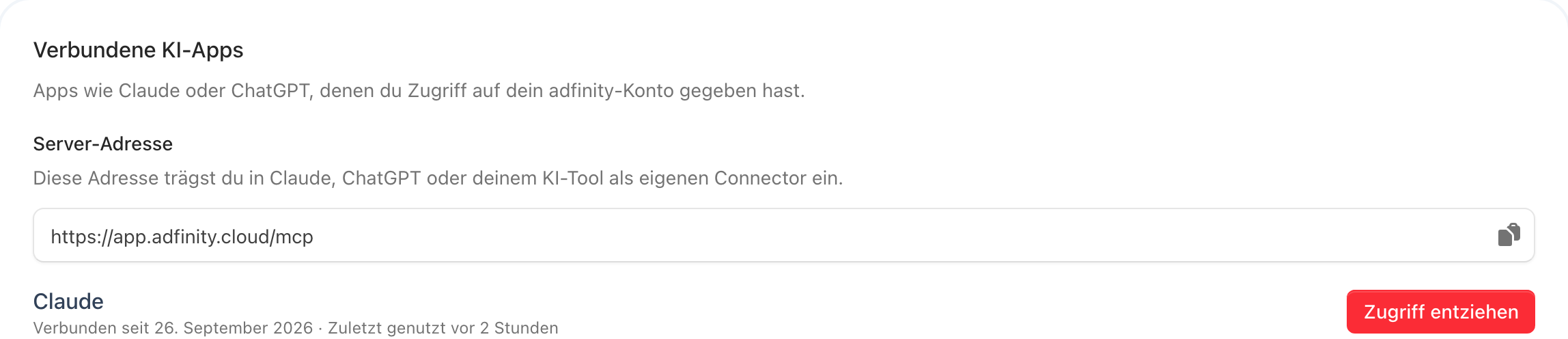
- Öffne /profile/oauth und scrolle zum Bereich „Verbundene KI-Apps“. Dort steht die „Server-Adresse“ mit einem Knopf zum Kopieren. Diese Adresse trägst du gleich in dein KI-Tool ein.
- Prüfe, ob dein KI-Tool eigene Connectoren erlaubt. Das hängt vom Anbieter und von deinem Tarif dort ab, nicht von adfinity: Details stehen unten beim jeweiligen Tool.
- Wenn du in mehreren Firmen arbeitest: Du verbindest dich einmal und wählst die Firma später im Gespräch. Die KI fragt nach, wenn sie nicht weiß, welche gemeint ist.
Anmelden und zustimmen
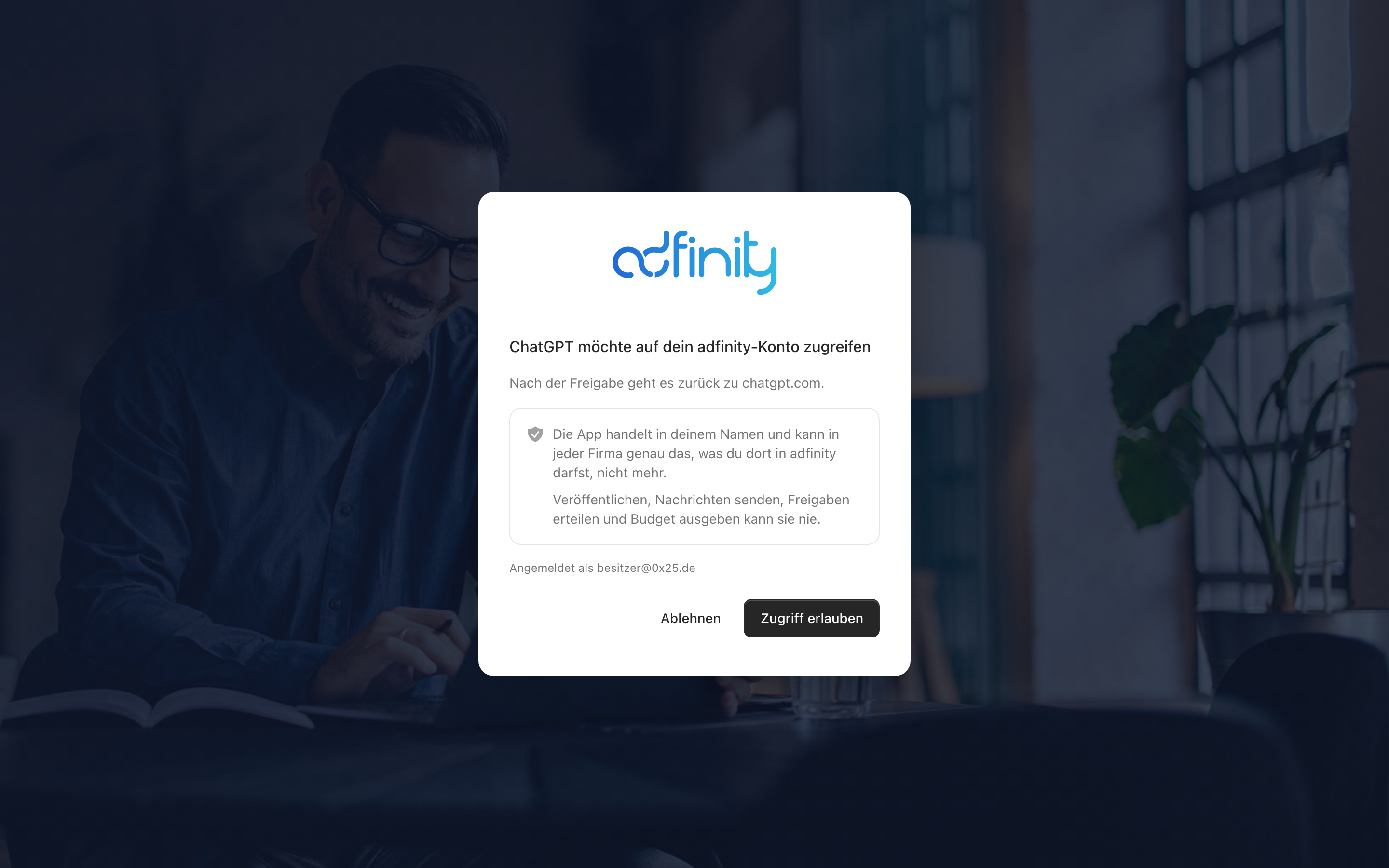
Egal welches Tool du verbindest: Beim ersten Mal öffnet es adfinity im Browser. Du meldest dich mit deinem adfinity-Konto an und siehst, welche App zugreifen möchte und wohin es danach zurückgeht. Mit „Zugriff erlauben“ ist die Verbindung fertig, mit „Ablehnen“ brichst du ab. Stimmt der Name der App oder die Adresse nicht mit dem Tool überein, das du gerade verbindest, lehne ab. Verbindest du ein Tool auf deinem eigenen Rechner (Claude Code, Codex, Cursor, VS Code), zeigt die Seite zusätzlich einen Hinweis: Erlaube den Zugriff dann nur, wenn du die Anmeldung gerade selbst gestartet hast.
In Claude verbinden
Claude im Browser, Claude Desktop und die Claude-App (Pro, Max, Team, Enterprise; im kostenlosen Tarif ein Connector):
- Öffne in Claude die Einstellungen und dort Connectors (je nach Version unter „Customize“).
- Wähle Add custom connector, gib einen Namen wie „adfinity“ ein und füge die Server-Adresse ein.
- Bestätige mit Add. Claude öffnet adfinity im Browser, dort meldest du dich an und stimmst zu (siehe oben).
- Im Chat schaltest du den Connector über das + unten links unter Connectors für das Gespräch ein.
Offizielle Anleitung mit Bildern: Custom Connectors in Claude
In Team- und Enterprise-Workspaces fügen Owner den Connector einmal für alle hinzu; danach klickt jedes Mitglied in seinen Connector-Einstellungen auf Connect und meldet sich mit dem eigenen adfinity-Konto an.
Claude Code (Terminal):
claude mcp add --transport http adfinity https://app.adfinity.cloud/mcp
Starte danach Claude Code, tippe /mcp, wähle „adfinity“ und melde dich im Browser an.
Offizielle Anleitung: MCP in Claude Code
In ChatGPT verbinden
Eigene Connectoren richtet OpenAI derzeit vor allem in Business-, Enterprise- und Edu-Workspaces ein; dort fügt ein Admin den Server hinzu. In Plus und Pro ist der Umfang eingeschränkt und hat sich mehrfach geändert, im Zweifel gilt die Hilfe von OpenAI.
- Öffne in ChatGPT den Bereich für Apps bzw. Plugins und wähle Add custom MCP server (bei manchen Workspaces muss vorher in den erweiterten Einstellungen der Developer Mode eingeschaltet werden).
- Gib „adfinity“ als Namen und die Server-Adresse ein, wähle als Anmeldung OAuth.
- Melde dich im geöffneten Fenster bei adfinity an und bestätige mit „Zugriff erlauben“.
- Im Chat rufst du adfinity über @ im Eingabefeld auf.
Offizielle Anleitung: Developer Mode und MCP-Apps in ChatGPT
In Codex, Cursor und VS Code verbinden
OpenAI Codex (Terminal):
codex mcp add adfinity --url https://app.adfinity.cloud/mcp
codex mcp login adfinity
Der zweite Befehl öffnet den Browser für die Anmeldung.
Offizielle Anleitung: MCP in Codex
Cursor: Trage den Server in die Datei mcp.json ein (Einstellungen → MCP) und melde dich an, wenn Cursor danach fragt:
{
  "mcpServers": {
    "adfinity": { "url": "https://app.adfinity.cloud/mcp" }
  }
}
Offizielle Anleitung: MCP in Cursor
VS Code mit GitHub Copilot: Befehlspalette → MCP: Add Server → HTTP, Server-Adresse einfügen, Namen „adfinity“ vergeben. Beim ersten Aufruf fragt VS Code nach der Anmeldung.
Offizielle Anleitung: MCP-Server in VS Code
Andere Tools, die MCP mit Anmeldung über OAuth unterstützen, verbindest du nach demselben Muster: Server-Adresse eintragen, anmelden, zustimmen.
Was die KI in adfinity kann
| Bereich | Lesen | Anlegen und ändern |
|---|---|---|
| Firma | Firmen und deine Rolle, Team, verbundene Konten und Seiten | nichts |
| Marke | Brandkit, Sprache, Firmentexte, Personas | neue Persona aus ausgefüllten Feldern |
| Berichte | alle Datenquellen der Berichte mit Zeitraum, Gruppierung und Filtern | nichts |
| Post-Planer | Kalender, Posts mit Texten und Status, Post-Ideen | Post-Entwürfe, Post-Ideen, Kalendernotizen, Post zur internen Freigabe schicken |
| Mediathek | Bilder und Videos suchen | Bild oder Video per öffentlichem Link importieren |
| Inbox | Gespräche mit Nachrichten und internen Notizen | zuweisen, Status setzen, Labels, interne Notiz, Kommentar verbergen oder wieder einblenden |
| Anzeigen (Meta, TikTok, LinkedIn) | Anzeigen mit Status, Budget, Laufzeit und Kennzahlen, Vorlagen | Meta-Anzeigenentwurf (auch aus einer Vorlage), laufende Anzeigen pausieren |
Was die KI nicht kann: veröffentlichen, einplanen, Freigaben erteilen oder ablehnen, öffentlich antworten oder liken, Kommentare löschen, Anzeigen einreichen, fortsetzen oder Budgets ändern, einzelne Leads ansehen sowie Einstellungen, Rollen und Verbindungen ändern.
Was im Hintergrund passiert: adfinity prüft bei jedem Aufruf neu, was du in der gewählten Firma darfst. Änderst du eine Rolle oder endet ein Plan, gilt das sofort auch für die KI. Post-Entwürfe der KI sind als KI-Inhalt gekennzeichnet, Post-Ideen tragen „KI-Connector“ als Quelle, so erkennt dein Team, woher sie stammen. Ein per Link importiertes Bild erscheint erst nach der Verarbeitung in der Mediathek.
Zugriff entziehen
Unter /profile/oauth listet der Bereich „Verbundene KI-Apps“ jede verbundene App mit dem Datum der Verbindung und dem letzten Zugriff. Über „Zugriff entziehen“ trennst du eine App sofort, sie muss sich danach neu anmelden, um wieder zuzugreifen. Den Zugriff entziehst du auch dann, wenn du ein Gerät verlierst oder ein Tool nicht mehr nutzt.
Änderst du dein Passwort oder setzt es zurück, trennt adfinity alle verbundenen KI-Apps automatisch. Sie müssen sich danach neu anmelden.
Häufige Fragen
Kostet der Connector extra? Nein, er ist ab Business+ im Plan enthalten. Für das KI-Tool selbst gilt dein Tarif beim jeweiligen Anbieter.
Warum sieht die KI manche Funktionen nicht? Sie sieht nur, was du in der gewählten Firma darfst und was der Plan der Firma enthält. Fehlt dir eine Funktion in adfinity, fehlt sie auch der KI.
Kann die KI aus Versehen etwas veröffentlichen? Nein. Posts bleiben Entwürfe oder warten auf die interne Freigabe, Anzeigen bleiben Entwürfe. Veröffentlichen, einplanen und freigeben geht nur in adfinity.
Ich arbeite für mehrere Firmen. Muss ich mich mehrfach verbinden? Nein. Eine Verbindung reicht. Die KI arbeitet in der Firma, die du im Gespräch nennst, und nur mit den Rechten, die du dort hast.
Welche Bilder darf ich per Link importieren? JPG, PNG, MP4 und MOV von öffentlichen https-Adressen, Bilder bis 25 MB und Videos bis 200 MB. Importiere nur Material, an dem du die Rechte hast.