
Ohne eingerichtetes Unternehmen lässt sich in adfinity nichts schalten, der Wizard fragt in vier Schritten alles ab, was die App über dein Unternehmen wissen muss.
Du landest nach der Registrierung automatisch dort. Später erreichst du ihn nicht mehr: ein abgeschlossener Wizard lässt sich nicht erneut öffnen, alles Weitere passiert in den Einstellungen.
Schritt 1, „Social Media Kanäle"
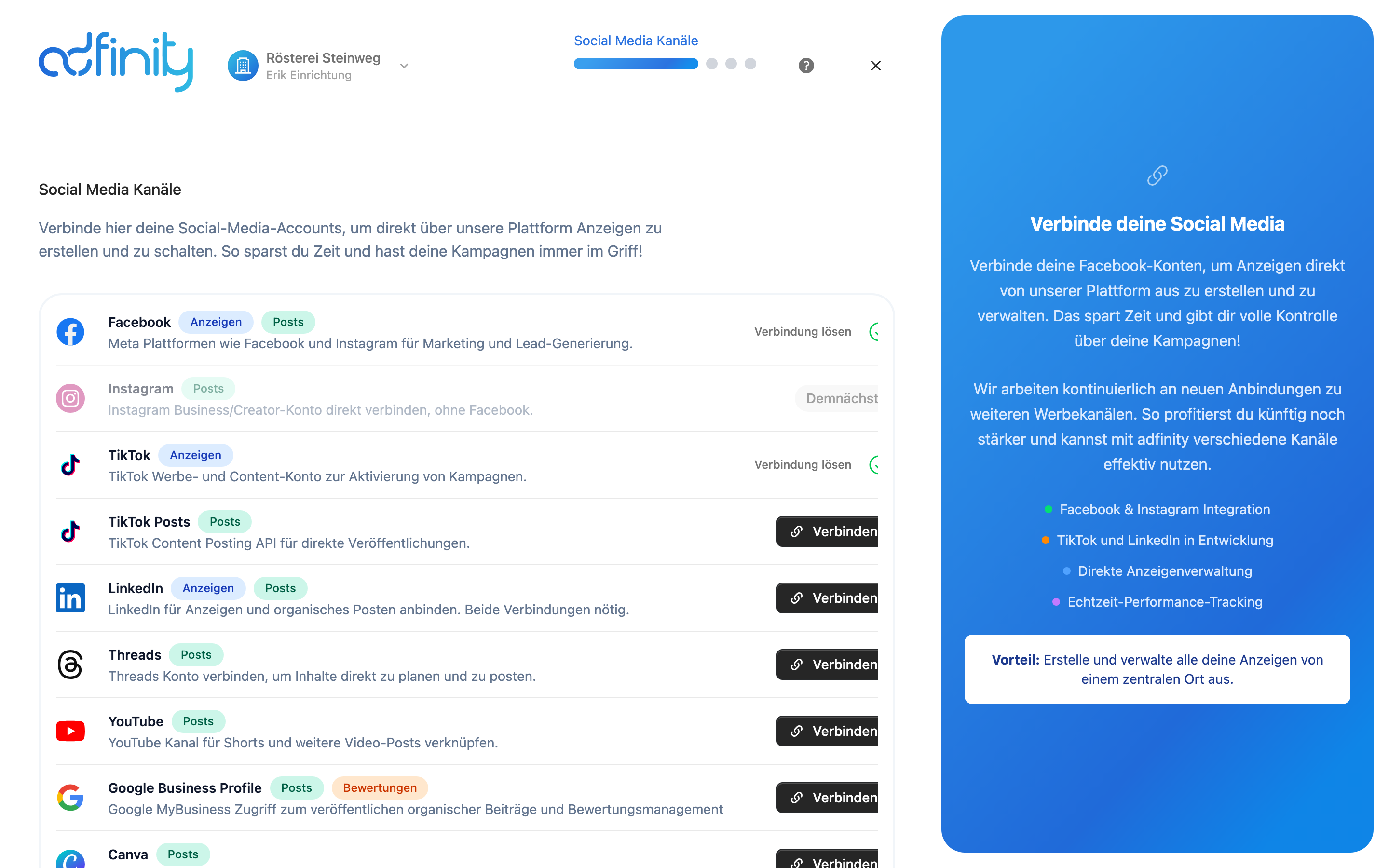
Hier verbindest du die Plattformen, mit denen du arbeiten willst. Ein Klick auf Verbinden führt zur Anmeldung bei der Plattform; danach kommst du in den Wizard zurück.
Du kannst diesen Schritt überspringen, die App sagt es selbst: „Du kannst ohne Verbindung fortfahren, ohne verbundene Plattform lassen sich aber keine Anzeigen schalten und keine Posts planen." Nachholen geht jederzeit, siehe Konten verbinden.
Schritt 2, „Unternehmensinfos"
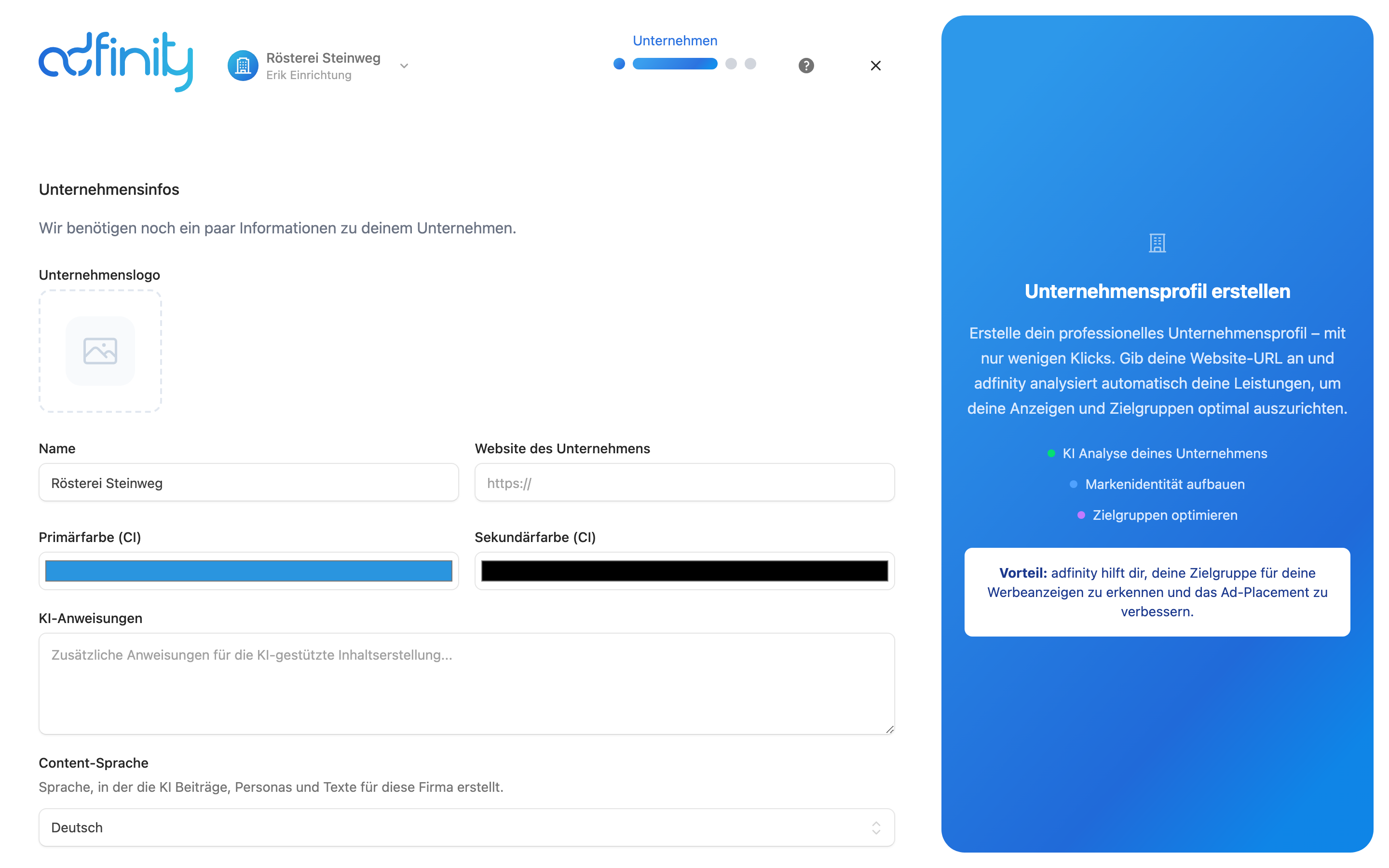
Die Felder im Einzelnen:
| Feld | Pflicht | Anmerkung |
|---|---|---|
| Unternehmenslogo | nein | WEBP, JPG, JPEG oder PNG, höchstens 3 MB |
| Name | ja | Erscheint in der Kopfzeile und in Berichten |
| Website des Unternehmens | nein | Grundlage der automatischen Marken-Analyse |
| Primärfarbe (CI) | nein | Farbwähler |
| Sekundärfarbe (CI) | nein | Farbwähler |
| KI-Anweisungen | nein | Bis 5.000 Zeichen, „Zusätzliche Anweisungen für die KI-gestützte Inhaltserstellung…" |
| Content-Sprache | ja | Deutsch, English oder Español |
Die Website prüft adfinity, während du tippst: erst Überprüfe Website..., dann entweder Deine Website ist erreichbar und gültig oder Deine Website konnte nicht erreicht werden. Die Meldung blockiert nicht, aber sie ist der beste Hinweis auf einen Tippfehler, und ohne erreichbare Website läuft die Marken-Analyse nicht.
Die Content-Sprache ist nicht die Sprache der Bedienoberfläche. Die Beschreibung sagt es genau: „Sprache, in der die KI Beiträge, Personas und Texte für diese Firma erstellt." Die Oberfläche stellst du in deinem Profil ein, siehe Profil, Abo und Trial.
Die KI-Anweisungen sind das am meisten unterschätzte Feld dieses Schritts: was du hier hinterlegst, gilt für jeden KI-Text dieses Unternehmens, in Anzeigen wie in Beiträgen. Ein Satz wie „keine Ausrufezeichen, keine Superlative, wir sprechen unsere Kunden mit Du an" spart hundert Korrekturen. Später pflegst du es im Brandkit, siehe Marke und Zielgruppe.
Schritt 3, „Social Properties zuweisen"
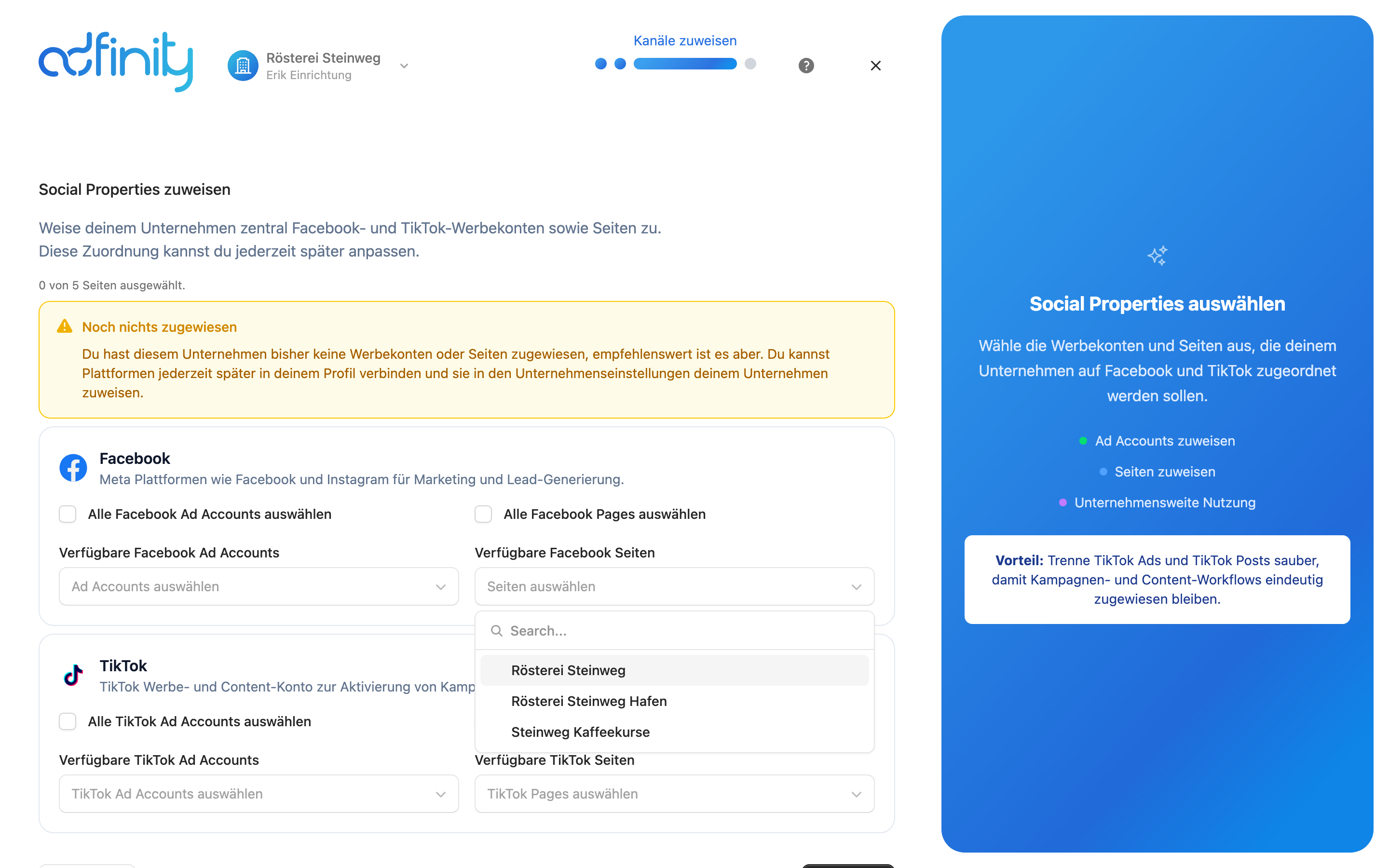
Eine Verbindung liefert alles, worauf dein Konto Zugriff hat: mehrere Werbekonten, mehrere Seiten. Die Fortschrittsanzeige nennt den Schritt „Kanäle zuweisen“, die Seite selbst „Social Properties zuweisen“. Hier legst du fest, was zu diesem Unternehmen gehört: Facebook- und TikTok-Werbekonten sowie Seiten. Details und den Weg über die Einstellungen beschreibt Seiten und Werbekonten zuordnen.
Pro verbundener Plattform steht ein eigener Block, und in jedem Block liegen zwei Auswahlfelder nebeneinander: links Verfügbare Facebook Ad Accounts, rechts Verfügbare Facebook Seiten, bei TikTok entsprechend Verfügbare TikTok Ad Accounts und Verfügbare TikTok Seiten. Ein Klick in ein Feld öffnet die Liste mit allem, was die Verbindung hergibt; oben in der Liste sitzt ein Suchfeld, mit dem du bei vielen Einträgen filterst. Du kannst mehrere Einträge anklicken, ein zweiter Klick nimmt einen wieder heraus.
Über jedem Feld steht eine Sammelauswahl: Alle Facebook Ad Accounts auswählen und Alle Facebook Pages auswählen, für TikTok dieselben beiden. Setzt du dort den Haken, verschwindet das Auswahlfeld darunter und adfinity übernimmt alles, was die Verbindung im Moment des Speicherns hergibt. Das ist eine Momentaufnahme: Kommt später eine Seite dazu, weist du sie erneut zu.
Auch das ist überspringbar, und auch hier warnt die App: Noch nichts zugewiesen. Wie viele Seiten du auswählen darfst, hängt am Plan; ist die Grenze erreicht, meldet der Wizard „Verbindungslimit deines Plans erreicht" und zählt mit, wie viele von wie vielen Seiten gewählt sind.
Schritt 4: Abschluss
Der letzte Schritt bestätigt nur noch: „Onboarding erfolgreich abgeschlossen!" Ein Klick auf Erlebe adfinity! bringt dich ins Dashboard.
Was im Hintergrund passiert
Mit dem Erreichen des letzten Schritts gilt der Wizard als abgeschlossen, und drei Dinge geschehen ohne Zutun:
- Die Testphase startet: mit dem Funktionsumfang des Business-Plans, für 14 Tage. Danach fällt das Konto auf den kostenlosen Stand zurück, bis du einen Plan wählst.
- Standard-Dashboards werden angelegt, damit die Berichte nicht leer sind.
- Der erste Abgleich läuft an: adfinity holt Seiten, Werbekonten und vorhandene Beiträge von den verbundenen Plattformen. Das kann bei vielen Seiten einige Minuten dauern; Listen, die kurz nach dem Abschluss noch leer wirken, füllen sich von selbst.
Ist eine Website hinterlegt, startet zusätzlich die Analyse deiner Marke: adfinity liest die Seite und leitet daraus Zielgruppe, Markenstimme und Farben ab. Ohne Website passiert das nicht, das ist der eigentliche Grund, dieses optionale Feld doch zu füllen.
Wenn du den Wizard abbrichst
Oben rechts liegt Wizard beenden. Der Hinweis dort ist wörtlich zu nehmen: „Wenn du den Wizard schließt, löschen wir die bis hierhin angelegten Unternehmensdaten wieder, deine Verbindungen sind davon nicht betroffen."
Das heißt: das halb angelegte Unternehmen verschwindet, die erteilten Plattform-Berechtigungen bleiben. Beim nächsten Anlauf musst du dich nicht erneut bei Facebook oder TikTok anmelden.
Häufige Fragen
Ich habe die Website vergessen, kann ich die Analyse nachholen? Ja. Trage die Website in den Einstellungen nach; auf der Marken-Seite und bei der Zielgruppe lässt sich die Analyse einzeln anstoßen, siehe Marke und Zielgruppe.
Warum sehe ich nach dem Abschluss noch keine Seiten? Der erste Abgleich braucht einen Moment. Lade die Ansicht nach ein paar Minuten neu.
Kann ich den Wizard für ein zweites Unternehmen nochmal durchlaufen? Ja, pro Unternehmen einmal. Ein neues Unternehmen legst du über den Unternehmenswechsel oben links an, siehe Dein erster Rundgang.
Muss ich alle Plattformen sofort verbinden? Nein. Verbinde die, mit der du anfangen willst; die anderen kommen später dazu, ohne dass etwas neu eingerichtet werden muss.