
Drei Bereiche, die dir ersparen, bei null anzufangen: Vorlagen halten eine fertige Anzeige bereit, Kataloge bringen deine Produkte in die Anzeige, und die Ads-Bibliothek zeigt, was andere gerade schalten.
Vorlagen
Eine Vorlage ist eine vorbereitete Anzeige: Objektiv, Zielgruppe, Texte, Medien und Handlungsaufruf sind schon gesetzt. Beim Anlegen wählst du auf der Startseite Vorlage verwenden statt Individuelle Anzeige; das ist der Weg, den die App mit „Anzeigenschaltung in unter 60 Sekunden" bewirbt.
Vorlagen sind der richtige Weg für alles Wiederkehrende: die monatliche Aktion, die immer gleiche Stellenanzeige, das Standard-Angebot einer Filiale.
Die Liste
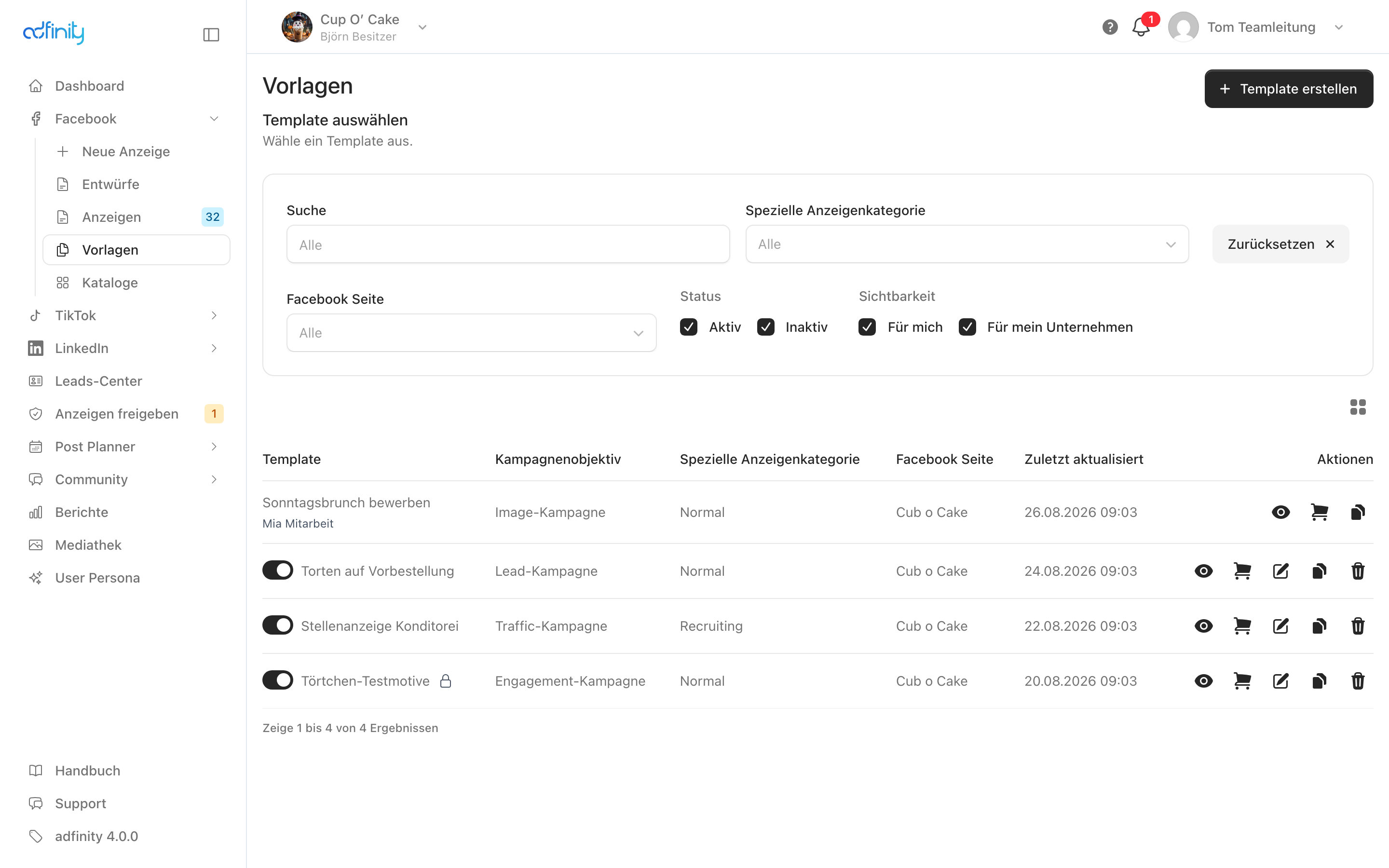
Unter /facebook/templates steht Vorlagen, darunter Template auswählen („Wähle ein Template aus."). Rechts oben führt Template erstellen zum Editor.
Die Filterzeile hat fünf Felder und einen Knopf:
| Filter | Form |
|---|---|
| Suche | Freitext |
| Spezielle Anzeigenkategorie | Auswahl |
| Facebook Seite | Auswahl |
| Status | zwei Häkchen, Aktiv und Inaktiv |
| Sichtbarkeit | zwei Häkchen, Für mich und Für mein Unternehmen |
Dazu Zurücksetzen. Dass Status und Sichtbarkeit Häkchen sind und keine Auswahl, ist praktisch: du kannst beide Werte gleichzeitig anzeigen oder einen ganz ausblenden.
Die Tabelle darunter hat sechs Spalten: Template, Kampagnenobjektiv, Spezielle Anzeigenkategorie, Facebook Seite, Zuletzt aktualisiert und Aktionen. Ist nichts da: „Es konnten keine Templates gefunden werden."
Je Zeile stehen bis zu fünf Aktionen als Symbole: Vorschau (nur wenn die Vorlage Medien mitbringt), Bestellen (führt direkt in den Editor mit dieser Vorlage), Bearbeiten, Duplizieren und Löschen. Duplizieren fragt vorher nach einem Namen: „Du möchtest folgendes Template kopieren: … Bitte gib dem kopierten Template einen neuen Namen."
Bearbeiten und Löschen stehen nur an Vorlagen, die du selbst angelegt hast. An fremden bleiben Vorschau, Bestellen und Duplizieren, und unter dem Namen steht klein, wem sie gehört.
Der Status ist ein Schalter, kein Etikett: eine Vorlage auf Inaktiv lässt sich nicht bestellen („Vorlage ist nicht aktiv"). Das ist der saubere Weg, eine Aktionsvorlage nach der Aktion aus dem Verkehr zu ziehen, ohne sie zu löschen. Der Schalter sitzt links vor dem Namen, ebenfalls nur an den eigenen Vorlagen.
Vorlagen anlegen und pflegen
Template erstellen öffnet den Template Editor („Erstelle und bearbeite deine Anzeigen Templates."). Er ist kein Schrittassistent, sondern eine Seite mit sechs Abschnitten:
| Abschnitt | Inhalt |
|---|---|
| Allgemein | Name, Kampagnenobjektiv, Spezielle Anzeigenkategorie, Sichtbarkeit |
| Text und CTA | Anzeigetext, CTA Button, CTA Text |
| Zielgruppe | Advantage+ Audience verwenden oder Zielgruppe manuell definieren |
| Standorte | mindestens einer nötig |
| Medien | die Creatives, die die Vorlage mitbringt |
| Zusatzinfos | Facebook Seite, Werbekonto, Kostenstelle |
Sichtbarkeit entscheidet, wer sie nutzen darf: „Privat bedeutet, dass das Template nur für dich zur Verfügung steht. Ist es nicht privat können Mitarbeiter deines Unternehmens das Template benutzen."
Beim Speichern prüft adfinity die Vollständigkeit und sagt genau, was fehlt: „Es muss mindestens ein Ad Account hinterlegt sein", „Es muss mindestens eine FB Seite hinterlegt sein", „Es muss mindestens ein Text hinterlegt sein", „Es muss mindestens ein Feed Creative hinterlegt sein", „Bitte wähle mindestens einen Standort aus."
Zwei Dinge, die sich bewähren:
- Benenne nach Zweck, nicht nach Datum. „Stellenanzeige Service" findet man wieder, „Vorlage 3" nicht.
- Lass Budget und Zeitraum bewusst neutral. Beides wird ohnehin je Anzeige gesetzt, und ein alter Zeitraum in einer Vorlage führt zu Anzeigen, die nie starten.
Was eine Vorlage im Editor festhält
Eine Vorlage füllt nicht nur vor, sie sperrt auch. Felder, die die Vorlage vorgibt, sind im Editor nicht änderbar; welche das sind, entscheidet die Vorlage. Im Extremfall, wenn dein Unternehmen ausschließlich mit Vorlagen bucht, gilt das auch für die Medien: die Mediathek zeigt dann nur die Creatives der Vorlage, ohne Hochladen und ohne Generieren. Zur Wirkung im Editor siehe Varianten, Medien und Vorschau.
Kataloge
Ein Katalog ist die Produktliste, die du bei Meta pflegst. Verbunden mit adfinity kannst du daraus Anzeigen bauen, die Produkte automatisch ausspielen, statt jedes einzeln anzulegen; bei Sales-Kampagnen ist das die Regel.
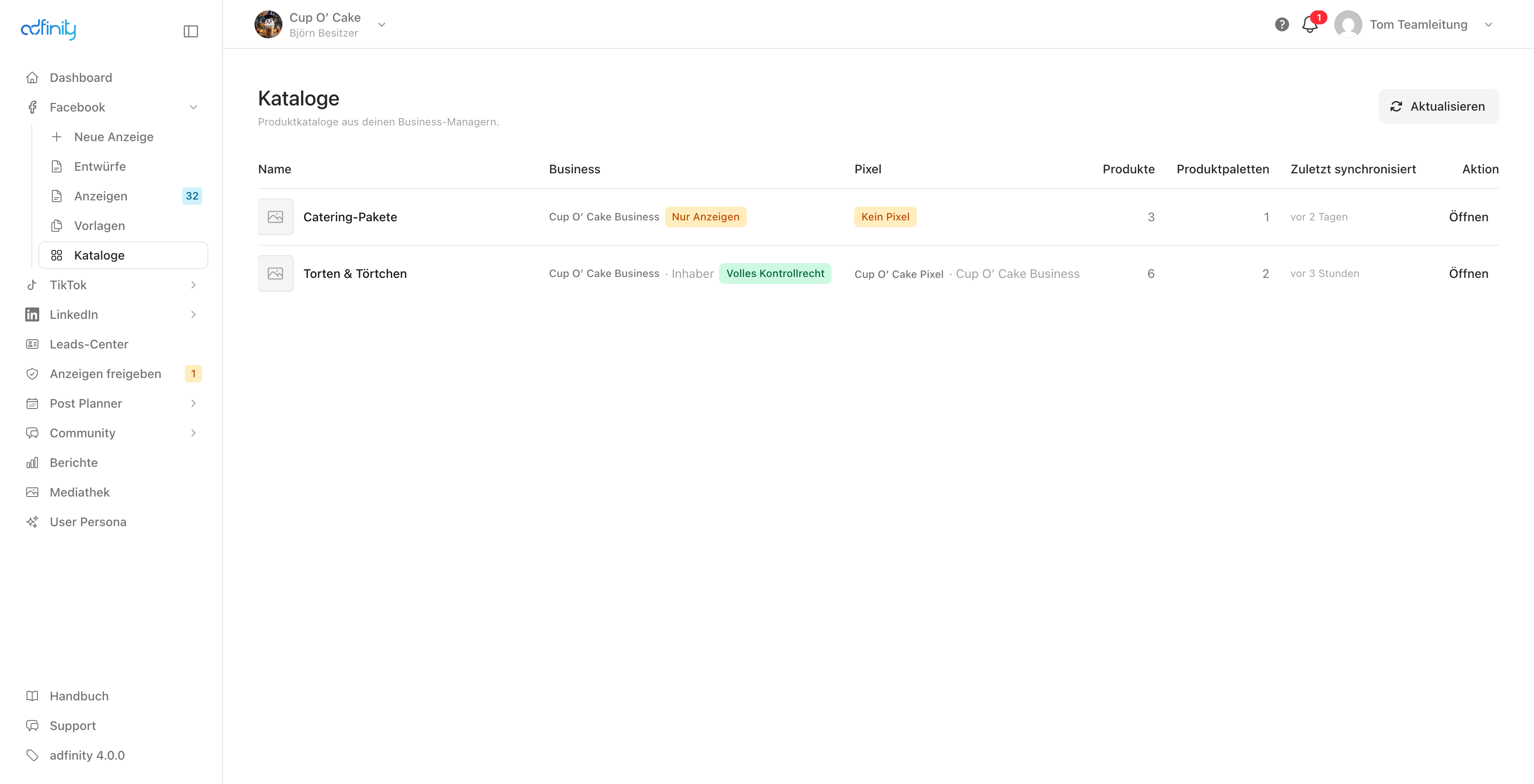
Unter /facebook/catalogs steht Kataloge mit dem Untertitel „Produktkataloge aus deinen Business-Managern." Rechts oben liegt Aktualisieren, und wer den Katalog verwalten darf, sieht daneben Neuer Katalog.
Die Tabelle hat sieben Spalten: Name, Business, Pixel, Produkte, Produktpaletten, Zuletzt synchronisiert und Aktion, deren einziger Eintrag Öffnen ist.
Die Spalte Pixel ist die wichtigste: sie sagt, ob dieser Katalog überhaupt Conversions melden kann. Am Business steht außerdem, welchen Zugriff du hast, von Volles Kontrollrecht über Nur Anzeigen und Nur Verwaltung bis Kein Anzeigenzugriff.
Aktualisieren holt neue Kataloge aus dem Business Manager. Ist die Liste leer, erklärt die Seite, warum: „Hier erscheinen nur Kataloge, die zu den Werbekonten dieses Unternehmens gehören. Klick auf „Aktualisieren", um neue Kataloge aus dem Business Manager zu importieren."
Ein Klick auf einen Katalog zeigt seine Produkte und Produktpaletten. In der Anzeige selbst wählst du dann die Produktpalette, Voreinstellung „Alle Produkte (Standard)", siehe Varianten, Medien und Vorschau.
Zwei Dinge, die man wissen muss:
- Ohne Pixel keine Ergebnisse. Katalog-Anzeigen optimieren auf Käufe. Fehlt das Pixel, meldet adfinity Anzeigengruppe meldet keine Conversions; die Anzeige läuft, aber du erfährst nicht, was sie bewirkt.
- Kataloge hängen an deiner Verbindung, nicht am Unternehmen. Nach einem Unternehmenswechsel siehst du dieselben Kataloge. Der Grund steht in Seiten und Werbekonten zuordnen.
Ads-Bibliothek
Die Meta Ads-Bibliothek ist Metas öffentliches Werbearchiv: jede laufende Anzeige jeder Seite ist dort einsehbar. adfinity bringt die Suche in die Anwendung, „Anzeigen aus der Meta-Ad-Library-API für eure Suchanfragen."
Der Eintrag erscheint nur, wenn die Funktion für deine Installation freigeschaltet ist.
Suchen
Zwei Wege: über einen Suchbegriff („z. B. Blumen Hannover") oder über eine Seiten-ID, wenn du genau ein Profil beobachten willst. Ad Library durchsuchen startet, danach steht dort Wird gestartet… und ein Hinweis: „Anzeigen werden bei Meta geladen… Das kann bis zu einer Minute dauern."
Die Ergebnisse stehen als Tabelle mit Seite, Anzeigen-ID, Suchbegriffe, Plattformen, Anzeige erstellt, Auslieferung und Aktionen, dazu je Anzeige eine Vorschau und, wo Meta mehrere liefert, die Anzeigentext-Varianten. Vor der ersten Suche: „Noch keine Anzeigen in der Bibliothek."
Was die Suche voraussetzt
Die Suche läuft über die Facebook-Verbindung des Inhabers deines Unternehmens, nicht über deine eigene. Fehlt sie, sagt adfinity es genau: „Für diese Firma ist kein Inhaber hinterlegt. Zum Suchen wird ein Inhaber benötigt." beziehungsweise „Der Inhaber hat keine aktive Facebook-Verbindung. Bitte zuerst Facebook auf dem Inhaber-Konto verbinden."
Was sie ist und was nicht
Ein Recherchewerkzeug, kein Messwerkzeug: du siehst, was läuft, seit wann und auf welchen Plattformen, aber nicht, wie gut es läuft. Budgets und Ergebnisse gibt Meta für fremde Anzeigen nicht heraus.
Der praktische Nutzen liegt woanders: du siehst die Anzeigentext-Varianten eines Wettbewerbers und damit, was er gerade testet, und du siehst an Anzeige erstellt, welche Motive lange laufen. Eine Anzeige, die seit Monaten läuft, funktioniert vermutlich, sonst wäre sie längst gestoppt.
Häufige Fragen
Kann ich aus einer laufenden Anzeige eine Vorlage machen? Für einen einmaligen Nachbau ist Erneut bestellen in der Auftragsliste der kürzere Weg. Für echte Wiederverwendung über Monate ist eine Vorlage die bessere Wahl, weil sie sich zentral pflegen lässt.
Warum kann ich eine Vorlage nicht bestellen? Weil sie auf Inaktiv steht oder eine Pflichtangabe fehlt. adfinity nennt beim Speichern genau, welche.
Warum ist meine Katalogliste leer? Entweder gehört zu den Werbekonten dieses Unternehmens kein Katalog, oder er ist noch nicht importiert. Aktualisieren holt ihn. Angelegt werden Kataloge bei Meta, nicht in adfinity.
Gibt es Vorlagen auch für TikTok und LinkedIn? Vorlagen liegen je Plattform. Eine Facebook-Vorlage lässt sich nicht auf TikTok anwenden, Objektive und Formate unterscheiden sich zu stark.
Sieht der Wettbewerb, dass ich in der Ads-Bibliothek nachgesehen habe? Nein. Das Archiv ist öffentlich, und die Suche läuft über die Verbindung deines Unternehmens, nicht über ein Konto des Wettbewerbers.
Die Ads-Bibliothek findet nichts zu meinem Suchbegriff. Dann läuft dazu gerade nichts, oder der Begriff ist zu eng. Meta durchsucht die Anzeigentexte, nicht die Bilder; ein Markenname liefert deshalb mehr als eine Produktbeschreibung.