
Der Anzeigen-Editor führt dich in sieben festen Schritten vom Kampagnenobjektiv bis zum Senden. Dieses Kapitel beschreibt den Start, den ersten Schritt Feld für Feld und die Mechanik, nach der der Editor speichert und Schritte freigibt.
Zwei Wege zum Start
Unter /facebook/ads/create steht Neue Anzeige erstellen und darunter die Frage „Wie möchtest du deine Anzeigenschaltung beginnen?"
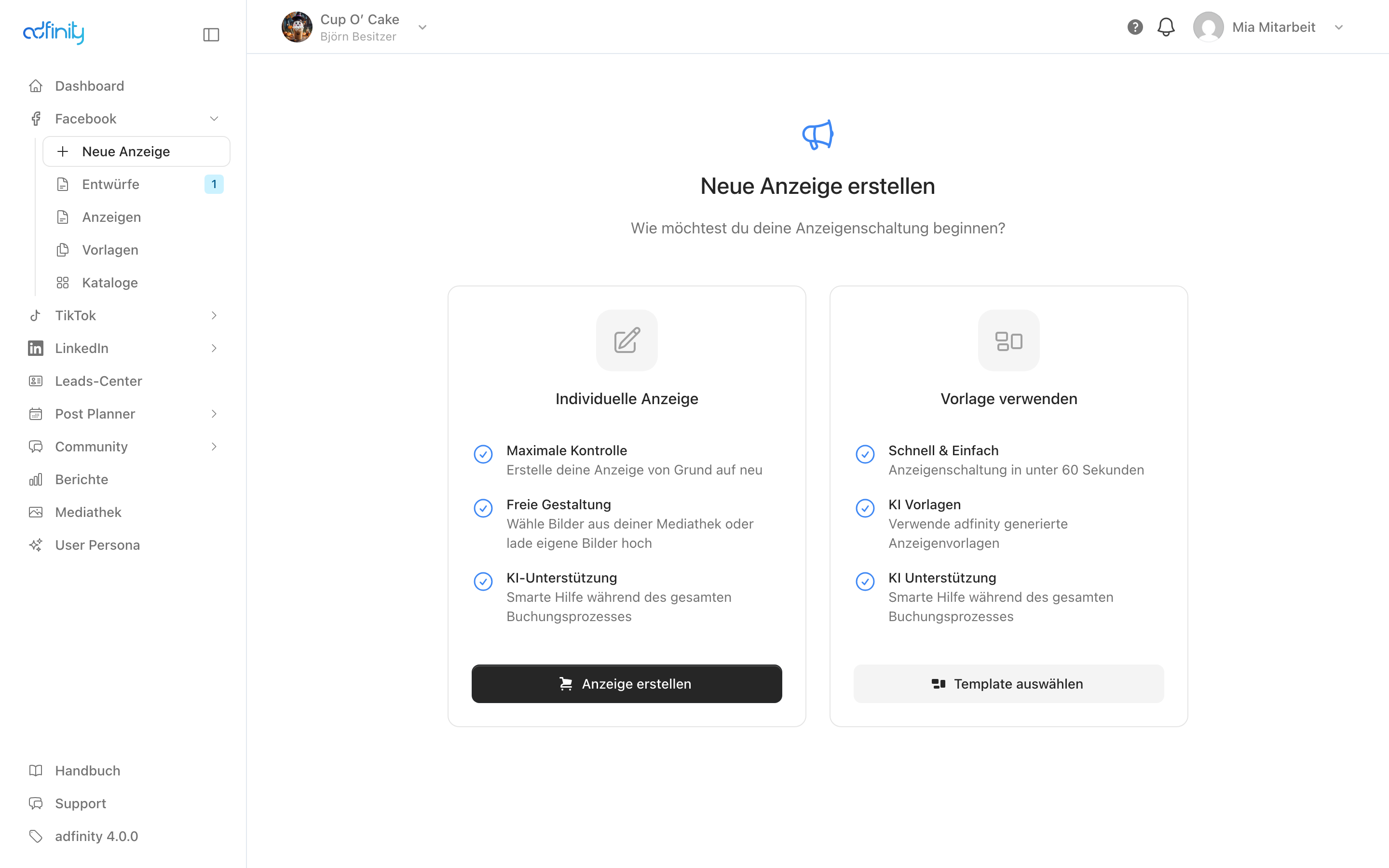
- Individuelle Anzeige, mit den drei Punkten Maximale Kontrolle („Erstelle deine Anzeige von Grund auf neu"), Freie Gestaltung („Wähle Bilder aus deiner Mediathek oder lade eigene Bilder hoch") und KI-Unterstützung. Schaltfläche: Anzeige erstellen. Das ist der Weg, den dieses Kapitel beschreibt.
- Vorlage verwenden, mit Schnell & Einfach („Anzeigenschaltung in unter 60 Sekunden"), KI Vorlagen und KI Unterstützung. Schaltfläche: Template auswählen, sie öffnet die Vorlagenauswahl. Mehr dazu in Vorlagen, Kataloge und die Ad Library.
Es kann sein, dass du nur eine Karte siehst. Das ist Absicht: arbeitet dein Unternehmen ausschließlich mit Vorlagen, fehlt die individuelle Anzeige. Dann sind die Vorlagen der einzige Weg, und ein alter Entwurf ohne Vorlage lässt sich nicht mehr öffnen; adfinity schickt dich zurück in die Entwurfsliste.
Wenn die Einrichtung fehlt
Fehlt die Facebook-Verbindung, zeigt dieselbe Seite statt der Auswahl eine Prüfliste unter der Überschrift Facebook-Einrichtung unvollständig, mit Häkchen oder Kreuz je Zeile:
- Facebook-Konto verbunden (OAuth)
- Ad-Account diesem Unternehmen zugewiesen
- Facebook-Page diesem Unternehmen zugewiesen
Darunter führt eine Schaltfläche genau dorthin, wo das erste fehlende Stück liegt, entweder Facebook-Konto verbinden oder Ad-Accounts & Pages zuweisen. Wer die Unternehmenseinstellungen nicht verwalten darf, sieht stattdessen den Satz „Bitte wende dich an den Administrator deines Unternehmens, um die Facebook-Verbindung einzurichten." Die beiden Wege stehen in Konten verbinden und Seiten und Werbekonten zuordnen.
Die sieben Schritte
Der Editor arbeitet immer dieselbe Folge ab. Oben links steht, wo du stehst, etwa „1/7 · Typ", darunter der Untertitel des Schritts.
| # | Schritt | Untertitel in der App | Was du festlegst |
|---|---|---|---|
| 1 | Typ | „Wähle den Typ deiner Kampagne aus" | Werbekonto, Seite, Kampagne, Objektiv |
| 2 | Zeitraum | „Lege den Zeitraum für deine Anzeige fest" | Start und Ende der Auslieferung |
| 3 | Budget | „Lege das Budget für deine Anzeige fest" | Budgetart und Betrag |
| 4 | Zielgruppe | „Definiere die Zielgruppe für deine Anzeige" | Standorte, Alter, Geschlecht, Merkmale |
| 5 | Ziel | „Lege fest, wohin Nutzer nach dem Tippen auf deine Anzeige gelangen." | Konversionsort, Leistungsziel, Pixel |
| 6 | Gestaltung | „Lege Bild, Text und Call to Action für deine Anzeige fest" | Medien, Text, Handlungsaufruf, je Variante |
| 7 | Übersicht | „Zusammenfassung deiner Anzeige" | Prüfen, Namen, Kommentar, senden |
Der Titel oben ist zugleich das Sprungmenü: sobald du mindestens Schritt 2 erreicht hast, wird er anklickbar („Zu einem bereits ausgefüllten Schritt springen") und listet alle Schritte auf, die du bereits erreicht hast. Weiter nach vorn geht es dort nicht.
Schritt 1: Typ
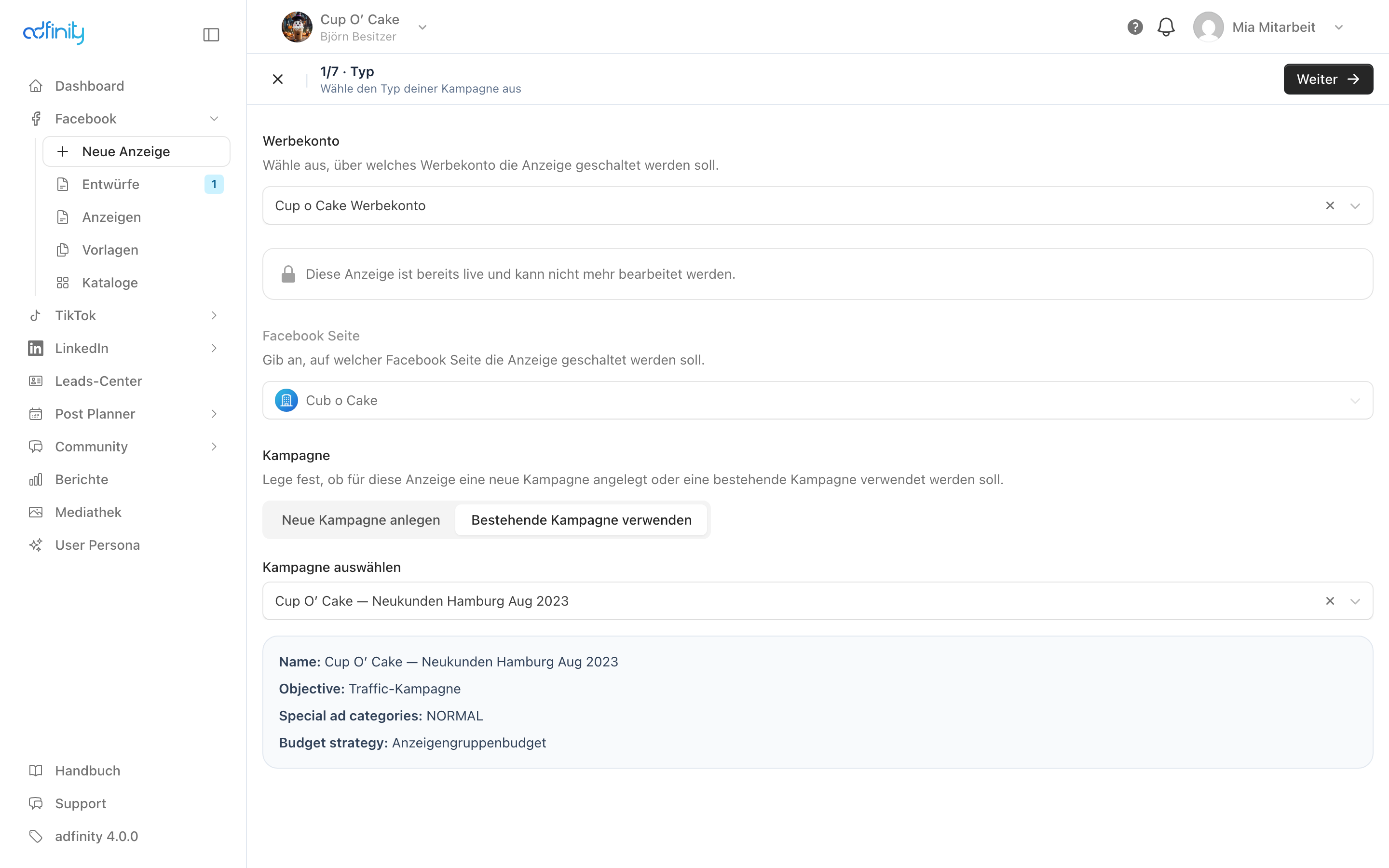
Der Schritt baut sich von oben nach unten auf: die Kampagnen-Angaben erscheinen erst, wenn Werbekonto und Seite gewählt sind. Vorher ist die halbe Seite absichtlich leer, weil ohne Werbekonto niemand wüsste, welche Kampagnen und Pixel zur Auswahl stünden.
Werbekonto
Werbekonto, mit dem Hinweis „Wähle aus, über welches Werbekonto die Anzeige geschaltet werden soll." Es bezahlt die Anzeige. Die Liste ist durchsuchbar und leerbar. Sie zeigt nur Konten, die diesem Unternehmen zugeordnet sind, nicht alle, auf die dein Facebook-Konto Zugriff hat.
Seite
Welches Feld hier steht, entscheidet die Betriebsart des Unternehmens:
- Facebook Seite, „Gib an, auf welcher Facebook Seite die Anzeige geschaltet werden soll." Der Standardfall. Jede Zeile trägt das Profilbild der Seite.
- Instagram-Konto, „Wähle das Instagram-Konto, unter dem diese Anzeige ausgespielt wird. Jedes Konto ist mit einer Facebook-Seite verknüpft."
- Beide, dann stehen zwei Felder untereinander: du wählst die Facebook-Seite, und das darunter liegende Instagram-Feld füllt sich automatisch mit dem verknüpften Konto und ist nicht bedienbar („Mit der ausgewählten Facebook-Seite verknüpft."). Seiten ohne verknüpftes Instagram-Konto stehen in der Liste, sind aber gesperrt und tragen den Zusatz kein verknüpftes Instagram-Konto.
Ist mit keiner deiner Seiten ein Instagram-Konto verknüpft, erscheint statt der Auswahl eine Warnung: „Mit keiner deiner Facebook-Seiten ist ein Instagram-Konto verknüpft. Verknüpfe in Meta ein Instagram-Konto, um Instagram-Profil-Anzeigen zu schalten." Diese Verknüpfung passiert bei Meta, nicht in adfinity.
Sind beide Felder leer, fehlt die Zuordnung, nicht die Verbindung.
Kampagne
Zwei Reiter, wenn beides möglich ist: Neue Kampagne anlegen und Bestehende Kampagne verwenden, beschrieben mit „Lege fest, ob für diese Anzeige eine neue Kampagne angelegt oder eine bestehende Kampagne verwendet werden soll."
Bei Bestehende Kampagne verwenden kommt ein durchsuchbares Feld Kampagne auswählen dazu. Nicht verwendbare Kampagnen stehen mit ihrem Grund daneben in der Liste und sind gesperrt, statt einfach zu fehlen: so siehst du, dass die Kampagne existiert, nur nicht taugt. Nach der Auswahl erscheint ein grauer Kasten mit Name, Objective, Special ad categories, Budget strategy und, falls vorhanden, Catalog. Objektiv und Kampagnen-Einstellungen verschwinden dann, weil sie bei Meta feststehen.
Passt die gewählte Kampagne nicht zum Werbekonto, meldet adfinity „Diese Kampagne gehört nicht zum gewählten Werbekonto."
Hängt die Anzeige an einer synchronisierten Meta-Kampagne, ist der Weg zurück gesperrt: „Diese Anzeige hängt an einer synchronisierten Meta-Kampagne. Ein Wechsel zu „Neue Kampagne" ist hier nicht möglich."
Kampagnenobjektiv
Eine Leiste mit den fünf Objektiven (Image, Traffic, Lead, Engagement, Sales), darunter „Wähle das Kampagnenobjektiv, das du mit dieser Anzeige verfolgst.", die Beschreibung des gewählten Objektivs und die möglichen Konversionsorte als Marken. Was daran hängt, steht in Wie eine Anzeige aufgebaut ist.
Hat dein Unternehmen eine Zielgruppe hinterlegt, ergänzt adfinity je Objektiv einen Tipp aus der Persona. Bei einer Buchung aus einer Vorlage ist die Auswahl auf das Objektiv der Vorlage festgenagelt, bei einer veröffentlichten Kampagne ganz gesperrt.
Kampagnen-Einstellungen
Rechts steht ein Zahnrad, das Kampagnen-Einstellungen öffnet: „Optionale Einstellungen für Fortgeschrittene. Die Standardwerte passen für die meisten Anzeigen." Neben dem Titel zeigt adfinity mitlaufend, was gerade eingestellt ist, du musst also nicht hineinschauen, um es zu wissen.
Darin, von oben:
- Spezielle Anzeigenkategorie, fünf Möglichkeiten, siehe Wie eine Anzeige aufgebaut ist.
- Budgetstrategie, „Budget auf Kampagnen- oder Anzeigengruppenebene festlegen.", mit Kampagnenbudget oder Anzeigengruppenbudget. Das entscheidet, wo in Schritt 3 der Betrag steht.
- Gebotsstrategie, nur wenn die Wahl überhaupt besteht, mit Höchstes Volumen, Kosten pro Ergebnisziel und, bei geteiltem Anzeigengruppenbudget, Gebotsobergrenze. Beschriftung: „Lege fest, wie Meta die Auslieferung für dieses Kampagnenbudget optimiert."
- Bei Sales zusätzlich Advantage+ catalog ads als Schalter und darunter Catalog. Ohne synchronisierte Kataloge steht dort „Noch keine Kataloge synchronisiert.", und ein Katalog ohne verbundenes Pixel bekommt den Hinweis „Dieser Katalog hat kein verbundenes Pixel. Du kannst fortfahren, aber ohne Pixel werden keine Conversions erfasst."
Vorwärts, zurück, abbrechen
Weiter rechts oben speichert den aktuellen Schritt und geht einen weiter. Der Pfeil links oben geht zurück, ohne zu speichern. In Schritt 1 steht dort statt des Pfeils ein Kreuz („Zur Übersicht"), das den Editor verlässt. Im letzten Schritt heißt die Schaltfläche rechts Buchung abschließen.
Was im Hintergrund passiert
Der Editor speichert nicht am Ende, sondern bei jedem „Weiter". Fehlt in dem Schritt eine Pflichtangabe, bleibst du stehen und das betroffene Feld ist markiert; „Weiter" ist also gleichzeitig die Prüfung.
Daraus folgt die Regel, die am häufigsten für Verwirrung sorgt: du kommst nicht weiter, als du schon warst. Ein Entwurf gibt Schritt 4 erst frei, wenn Schritt 3 gespeichert hat, und ein Link mitten in den Editor landet still auf dem letzten erreichten Schritt statt auf dem angeforderten. Das ist kein Fehler, sondern verhindert halb gefüllte Anzeigengruppen, die Meta ablehnen würde.
Der erreichte Stand gilt für den ganzen Auftrag, nicht je Variante. Und für einen gesendeten Auftrag gilt die Sperre nicht: dort sind alle sieben Schritte offen, weil alles ausgefüllt ist.
Der aktuelle Schritt steht in der Adresse, Vor und Zurück im Browser funktionieren also. Ein Lesezeichen auf den Editor zeigt auf den Auftrag, nicht auf eine einzelne Variante: das Löschen einer Variante macht ein Lesezeichen deshalb nicht ungültig.
Abbrechen kannst du jederzeit. Was gespeichert ist, liegt als Entwurf in /facebook/ads/drafts. Rufst du den Editor ohne Auftrag auf, legt adfinity sofort einen leeren Entwurf an und leitet auf ihn um; ein abgebrochener erster Versuch hinterlässt also einen leeren Entwurf in der Liste.
Häufige Fragen
Kann ich das Kampagnenobjektiv später ändern? Solange der Auftrag Entwurf ist und die Kampagne noch nicht bei Meta liegt: ja. Danach nicht mehr. Weil Optimierung, Konversionsorte und Handlungsaufrufe daran hängen, bedeutet ein Wechsel praktisch, neu anzulegen.
Ich sehe mein Werbekonto nicht. Entweder ist der Abgleich nach dem Verbinden noch nicht durch, oder das Konto ist diesem Unternehmen nicht zugeordnet. Das Feld zeigt bewusst nur zugeordnete Konten.
Warum ist die Kampagnenauswahl leer, obwohl ich Kampagnen habe? Weil sie zum gewählten Werbekonto gehören müssen. Ohne Werbekonto meldet adfinity „Bitte zuerst ein Werbekonto wählen."
Wie viele Varianten kann ich anlegen? Beliebig viele, angelegt werden sie in Schritt 6. Sinnvoll sind drei bis vier, siehe Varianten, Medien und Vorschau.
Geht das auch für Instagram? Ja. Instagram ist bei Meta eine Platzierung, keine eigene Kampagne: dieselbe Anzeige kann auf Facebook und Instagram laufen, solange die Seite ein verknüpftes Instagram-Profil hat.
Ich habe versehentlich einen leeren Entwurf erzeugt. Der lässt sich in der Entwurfsliste löschen. Er entsteht, weil der Editor beim Aufruf sofort einen Entwurf anlegen muss, um überhaupt etwas speichern zu können.